Ecranul albastru este mesajul prin care Windows anunță că a întâlnit o eroare pe care nu o poate corecta și s-a oprit controlat, ca să evite deteriorarea datelor. Apare ca un fundal albastru cu un mesaj scurt, un cod și, pe versiunile noi, un cod QR. După câteva secunde calculatorul repornește singur, adesea înainte să apuci să notezi ceva.
Un singur ecran albastru, rar și izolat, nu e motiv de panică. Problema apare când se repetă. Mai jos înveți să citești mesajul și să cauți cauza în ordinea în care e cel mai probabil s-o găsești. Ecranul albastru este una dintre problemele tratate în Sistemele de operare: ghid complet Windows, macOS și Linux.
Ce înseamnă ecranul albastru
Ecranul albastru, numit în engleză BSOD (blue screen of death), este oprirea de urgență a nucleului Windows. Nucleul a detectat o stare în care continuarea ar putea corupe fișiere, deci scrie un fișier de diagnostic și repornește. Informația cea mai importantă este codul de oprire, un nume în litere mari precum cel care indică o eroare de pagină în zonă nepaginabilă sau o excepție de serviciu de sistem.
Codul nu spune vinovatul exact, dar îl restrânge. Un cod legat de memorie sugerează memorie defectă sau driver care o folosește greșit; unul legat de dispozitivul de pornire inaccesibil sugerează disc sau cablu; unul legat de întreruperi sugerează driver.
Cauzele cele mai frecvente
Cele mai multe ecrane albastre au una din cinci cauze.
| Cauză | Cum se manifestă | Prima verificare |
|---|---|---|
| Driver defect sau incompatibil | Apare după instalarea unui driver sau a unui echipament | Dezinstalezi driverul nou |
| Memorie RAM defectă | Erori aleatorii, uneori la sarcină mare | Test de memorie |
| Disc cu erori | Blocaje, fișiere corupte, pornire lentă | Verificare disc și starea SMART |
| Supraîncălzire | Apare sub sarcină, ventilatoare zgomotoase | Urmărești temperaturile |
| Actualizare sau program nou | Începe după o schimbare de software | Revii la starea anterioară |
La acestea se adaugă fișierele de sistem corupte, programele de securitate care intră în conflict și, rar, o sursă de alimentare care nu mai ține tensiunea stabilă. Vinovatul numărul unu rămâne driverul.
Primul pas: notează codul și circumstanțele
Dacă ecranul dispare prea repede, dezactivează repornirea automată din proprietățile avansate ale sistemului, la secțiunea de pornire și recuperare. Data viitoare mesajul rămâne pe ecran. Telefonul ajută: fă o poză.
Răspunde apoi la trei întrebări: ce făceai când a apărut, ce ai schimbat în ultimele zile, dacă apare mereu în același moment (deschiderea unui joc, conectarea unui dispozitiv, ieșirea din repaus). Un tipar clar valorează mai mult decât orice program de analiză.
Cum citești fișierele de diagnostic
Windows salvează la fiecare oprire un fișier mic de memorie, pe care unele programe gratuite îl pot interpreta și arată numele driverului implicat. Nu e infailibil, dar un nume de fișier care se repetă (al plăcii video, al plăcii de rețea) este o pistă bună.
Pașii de rezolvare, în ordine
Mergi de la cel mai ușor și mai probabil spre cel mai greu.
- Scoate ultima schimbare. Dezinstalează driverul, programul sau actualizarea instalate chiar înainte de prima eroare. Dacă sistemul nu pornește, intri în modul sigur, explicat la Modul sigur în Windows: când îl folosești și cum pornești.
- Actualizează sau revino la driverul plăcii video. Un driver nou poate fi cauza, dar și unul vechi. Metoda corectă e în Driverele în Windows: cum le actualizezi corect și când nu e nevoie.
- Verifică fișierele de sistem. Din linia de comandă cu drepturi de administrator rulezi verificarea fișierelor de sistem și apoi reparația imaginii Windows.
- Verifică discul. Rulează verificarea erorilor și citește starea SMART a unității cu un program de diagnostic.
- Testează memoria. Folosește instrumentul de diagnosticare a memoriei din Windows sau un test de pe stick, de preferat mai multe treceri.
- Urmărește temperaturile procesorului și plăcii video sub sarcină.
- Revino la un punct de restaurare, dacă există, creat înainte de apariția erorilor.
Sfat: schimbă un singur lucru o dată. Dacă dezinstalezi trei programe odată și eroarea dispare, nu știi care a fost vinovatul.
Memoria RAM
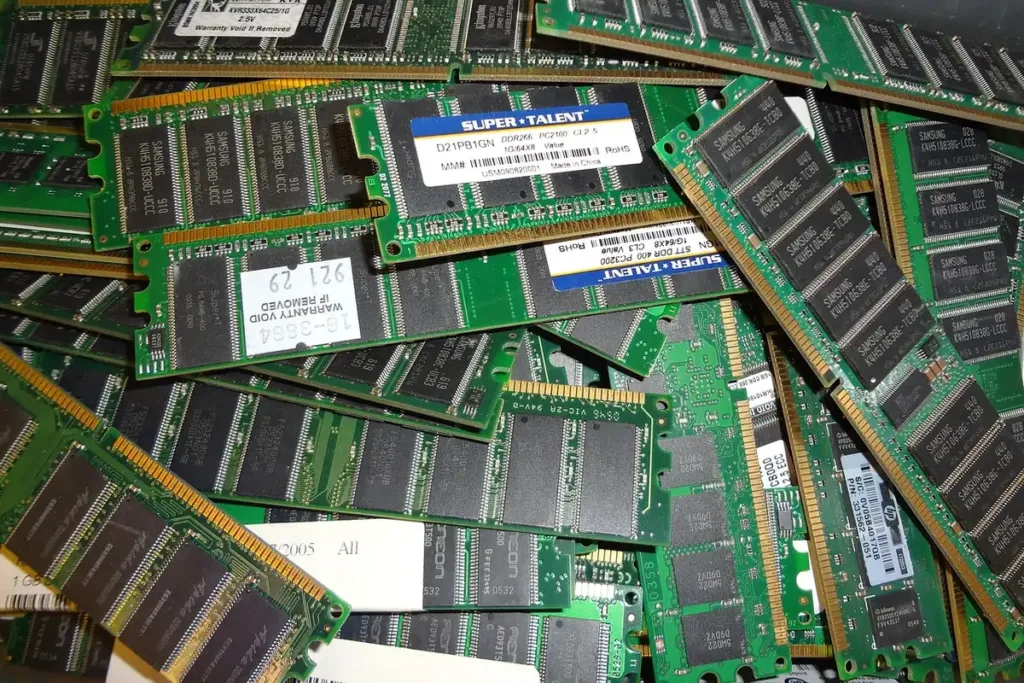
O memorie defectă produce ecrane albastre cu coduri diferite, aparent fără legătură. Dacă ai două bare, testează-le pe rând, cu una scoasă, și schimbă sloturile. Dacă memoria rulează la o frecvență setată manual în UEFI (profil de overclock), revino la valorile implicite. Detalii despre frecvență și compatibilitate sunt în Memoria RAM: câtă îți trebuie și ce înseamnă frecvența.
Căldura
Un procesor sau o placă video care ajunge la limita termică se oprește brusc pentru protecție. Praf în ventilatoare, pastă veche, un radiator prost fixat sau fluxul de aer slab din carcasă duc la asta. Vezi temperaturile normale în Răcirea calculatorului: temperaturi normale și soluții și curățarea în Curățarea prafului din calculator: cum și cât de des o faci.
Când problema este hardware
Dacă după toate verificările software ecranele albastre continuă, bănuiești hardware-ul. Excluzi componentele pe rând: scoți dispozitivele USB inutile, lași o singură bară de memorie, încerci alt disc sau altă sursă dacă ai la îndemână. Un laptop nu îți dă această libertate, dar poți testa memoria și discul și poți apela la service.
Un semn rău este apariția erorilor chiar înainte de a ajunge în Windows, în UEFI sau la instalare. Asta indică aproape sigur hardware, nu software.
Când reinstalezi sistemul
Reinstalarea curată rezolvă erorile cauzate de fișiere de sistem sau drivere acumulate, dar nu pe cele de hardware. Dacă ecranele albastre revin și pe un Windows proaspăt, vinovatul este o piesă. Înainte de reinstalare, salvează fișierele, vezi Regula de backup 3-2-1: cum o aplici acasă, concret, apoi urmează pașii din Instalarea curată a Windows: pașii de la stick la desktop.
Cum previi ecranele albastre
Prevenția e plictisitoare, dar eficientă: ia driverele doar de la producător, nu instala programe de optimizare și „curățare” din surse dubioase, ține sistemul actualizat, păstrează calculatorul curat de praf și cu spațiu liber pe disc. Un punct de restaurare înainte de schimbări mari îți scutește ore de căutare.
Întrebări frecvente
Un ecran albastru înseamnă că mi se strică calculatorul?
Nu neapărat. O apariție izolată poate fi o simplă eroare de driver. Dacă se repetă, cauza trebuie căutată.
Pierd date la un ecran albastru?
Fișierele salvate rămân, dar ce lucrai și nu ai salvat se pierde. Ecranul apare tocmai ca să protejeze restul datelor.
Pot rezolva problema singur?
De cele mai multe ori da, dacă urmezi pașii în ordine. Dacă suspectezi hardware-ul, un service e alegerea sigură.
De ce apare doar când joc?
Sarcina mare scoate la iveală probleme de driver video, de căldură sau de alimentare, care nu apar în utilizarea ușoară.
Ajută reinstalarea Windows?
Ajută la cauzele de software, nu la cele de hardware. Dacă erorile continuă pe un sistem curat, cauza e o piesă.