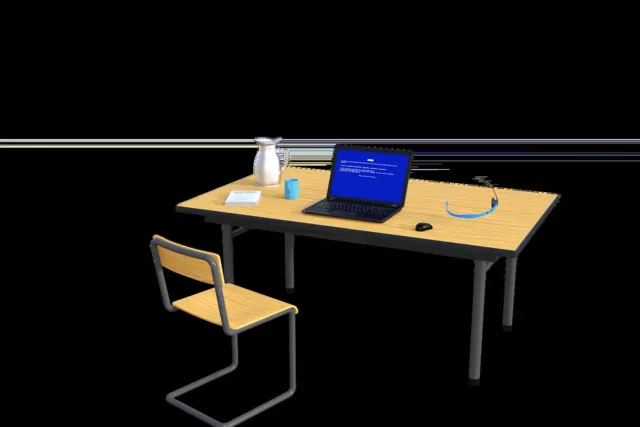
Resetarea Windows este procedura prin care sistemul se reinstalează singur, folosind fișiere păstrate pe calculator sau descărcate din rețea, fără să ai nevoie de un stick de instalare. Rezultatul este un Windows ca nou, fără programele, driverele terțe și setările acumulate în timp. Decizia importantă este una singură: păstrezi fișierele personale sau le ștergi și pe ele.
Mulți amână resetarea de teamă că pierd ceva, iar alții o fac în pripă și rămân fără poze sau documente. Mai jos vezi ce păstrează și ce șterge fiecare variantă, cum te pregătești și ce urmează după terminare. Resetarea face parte din tabloul mai larg al întreținerii sistemului, pe care îl găsești în Sistemele de operare: ghid complet Windows, macOS și Linux.
Ce înseamnă concret resetarea Windows
Resetarea înlocuiește fișierele de sistem cu o copie curată, fără să atingă, dacă alegi așa, folderele tale personale. Procedura se găsește în Setări, la secțiunea Sistem, în zona Recuperare, sub numele de resetare a calculatorului. Pornește de acolo și nu necesită cunoștințe tehnice, doar răbdare, pentru că poate dura între treizeci de minute și câteva ore, în funcție de disc și de volumul de date.
Diferența față de o instalare curată, descrisă în Instalarea curată a Windows: pașii de la stick la desktop, este că resetarea pleacă dintr-un sistem care încă pornește și nu cere stick. Instalarea curată rămâne alegerea sigură atunci când sistemul nu mai pornește deloc sau când vrei să schimbi partițiile.
Cele două variante: păstrezi sau ștergi
Prima întrebare pe care o primești în procedură este dacă vrei să păstrezi fișierele personale sau să elimini totul. Răspunsul schimbă complet rezultatul.
| Aspect | Păstrează fișierele mele | Elimină totul |
|---|---|---|
| Documente, poze, muzică | Rămân | Se șterg |
| Programele instalate | Se șterg | Se șterg |
| Setările personalizate | Se pierd | Se pierd |
| Conturile de utilizator | Rămâne al tău | Se resetează |
| Timp necesar | Mai scurt | Mai lung, mai ales cu ștergere curată |
| Când o folosești | Lentoare, erori, programe stricate | Vânzare, cadou, infecție persistentă |
Atenție la formularea „păstrează fișierele mele”: se referă la folderele din profilul tău, cum sunt Documente, Imagini, Descărcări și Desktop. Fișierele pe care le-ai ținut în alte locuri, de exemplu în folderele programelor, nu sunt garantate. De aceea contează unde îți ții datele, subiect discutat în ghidul despre Organizarea fișierelor și folderelor: un sistem simplu.
Reinstalare din cloud sau din calculator
La pasul următor ți se cere să alegi sursa fișierelor de instalare. Reinstalarea locală folosește fișierele deja prezente pe disc, deci merge repede și nu consumă internet. Reinstalarea din cloud descarcă o copie proaspătă a sistemului de la Microsoft.
În practică, varianta din cloud are sens atunci când fișierele locale sunt ele însele deteriorate, de exemplu după o infecție sau după erori repetate de disc. Descărcarea cere o conexiune stabilă și câțiva gigaocteți. Dacă totul merge bine și doar vrei un sistem curat, varianta locală este suficientă.
Ștergerea simplă și ștergerea curată
La opțiunea de eliminare totală există încă o alegere: ștergere simplă sau curățare completă a unității. Ștergerea simplă este mai rapidă, dar datele ar putea fi recuperate cu programe speciale. Curățarea completă rescrie spațiul și durează mult mai mult. O alegi când calculatorul pleacă la alt om, adică la vânzare sau la donație.
Sfat: dacă vinzi laptopul, alege eliminarea totală cu curățarea unității. Pe un SSD modern procesul este rapid și te scutește de grija că cineva va găsi documentele tale.
Ce faci înainte de reset
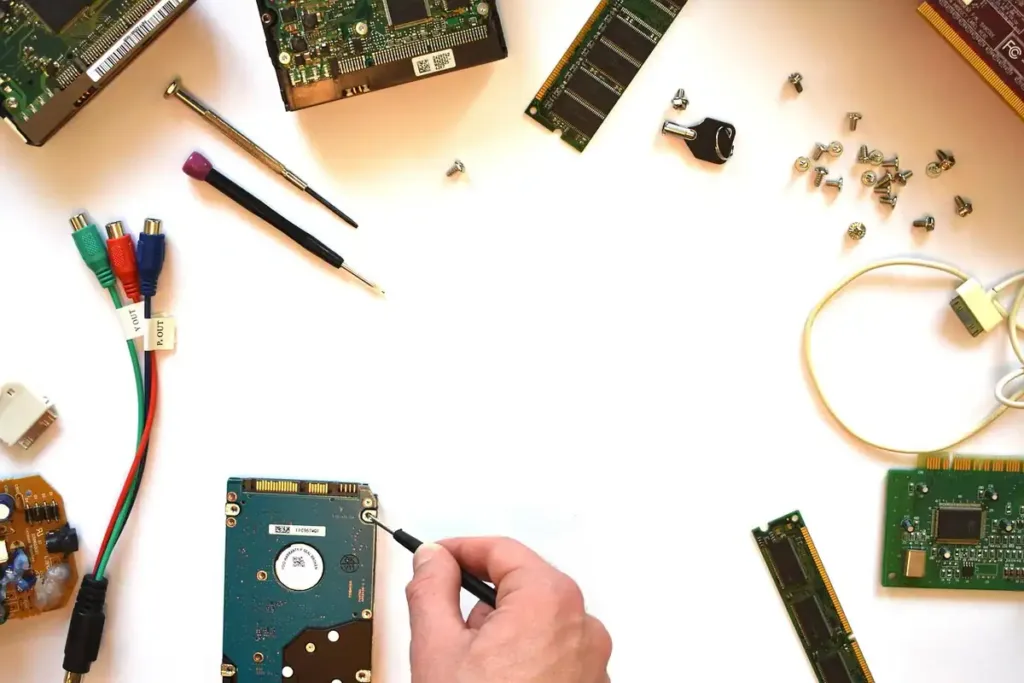
Pregătirea decide dacă resetarea este o rutină sau o problemă. Chiar dacă alegi să păstrezi fișierele, un incident (întrerupere de curent, bateria epuizată) poate strica procedura, deci backupul nu este opțional.
- Copiază documentele, pozele și orice fișier important pe un disc extern sau în cloud; metodele sunt explicate în Backupul datelor: ghid complet pentru calculatorul de acasă.
- Notează programele pe care le folosești, ca să știi ce reinstalezi după.
- Verifică unde ai cheile de licență pentru programele plătite și parolele salvate în browser.
- Dacă folosești un manager de parole, asigură-te că poți intra în el de pe alt dispozitiv.
- Conectează laptopul la încărcător și nu-l întrerupe pe parcurs.
- Dezactivează criptarea discului doar dacă știi ce faci; altfel las-o activă și ține la îndemână cheia de recuperare.
După reset, o parte din aplicațiile care au venit odată cu calculatorul pot reveni, iar uneori și programele producătorului se reinstalează automat. Dacă nu le dorești, le dezinstalezi ulterior, după cum arată materialul despre Programele inutile: cum le identifici și le dezinstalezi.
Ce urmează după terminarea resetării
După reset, sistemul pornește ca la prima utilizare: alegi limba, te conectezi la rețea și îți creezi sau îți confirmi contul. Nu te opri aici, pentru că un Windows proaspăt resetat nu este încă pregătit de lucru.
Mai întâi rulezi toate actualizările și instalezi driverele de la producător. Apoi aplici reglajele utile din prima zi, descrise în Setările Windows de făcut imediat după instalare. Abia la final reinstalezi programele, pe rând, doar pe cele de care ai nevoie cu adevărat. Un reset este ocazia ideală să renunți la balastul adunat în ani.
Dacă resetarea eșuează
Uneori procedura se oprește cu un mesaj de eroare sau revine la punctul de plecare. Cauzele frecvente sunt fișierele de recuperare lipsă, spațiul insuficient pe disc sau o actualizare blocată. Încearcă mai întâi varianta din cloud, eliberează spațiu pe unitate și repornește. Dacă nici așa nu merge, rămâne instalarea curată de pe stick.
Când nu merită resetarea
Resetarea nu repară hardware-ul. Dacă lentoarea vine dintr-un disc mecanic uzat, din prea puțină memorie sau din căldură excesivă, după reset problema revine în câteva zile. Înainte să sacrifici programele și setările, verifică pașii din Calculatorul lent: cauze frecvente și soluții pas cu pas; adesea o curățare de programe de pornire sau un SSD rezolvă mai mult decât un sistem nou.
Nici o infecție serioasă nu se rezolvă mereu prin reset, dacă virusul s-a instalat în firmware sau dacă fișierele salvate înainte de reset erau ele însele infectate. În asemenea cazuri, scanezi fișierele copiate înainte să le readuci pe calculator.
Întrebări frecvente
Resetarea Windows șterge licența?
Nu. Licența este legată de calculator sau de contul tău Microsoft și se reactivează automat după reset, dacă ești conectat la internet.
Cât durează resetarea?
Între o jumătate de oră și câteva ore. Pe un SSD cu puține date e rapid; pe un disc mecanic și cu ștergere completă poate dura mult mai mult.
Pierd driverele după reset?
Programele și driverele instalate de tine dispar, dar Windows pune drivere generice. Pentru funcționare completă le instalezi pe cele de la producător.
Pot anula o resetare începută?
De obicei nu, odată ce procedura a trecut de primele minute. De aceea faci backupul înainte, nu în timpul ei.
Resetarea sau instalarea curată: care e mai bună?
Pentru probleme obișnuite, resetarea e mai simplă și suficientă. Instalarea curată o alegi când sistemul nu mai pornește sau vrei să reorganizezi partițiile.