Backupul este o copie a fișierelor tale, păstrată separat de originale, din care le poți recupera dacă dispar. Ele pot dispărea din motive banale: un disc care cedează, un laptop uitat în tren, o ștergere accidentală, un virus care criptează totul sau o actualizare care merge prost. Fără copie, pierderea este definitivă; cu o copie făcută corect, este doar o oră de restaurare.
Ghidul de mai jos parcurge întregul drum: ce merită salvat, cum arată o strategie sănătoasă, ce metode există (disc extern, NAS, cloud), cum se configurează și, mai ales, cum verifici că totul funcționează. Fiecare subiect are și un articol dedicat, pe care îl găsești legat în text.
De ce se pierd datele și ce înseamnă un backup real
Datele se pierd mai des din cauze obișnuite decât din accidente spectaculoase, iar un backup real este o copie independentă de calculator, nu doar un al doilea exemplar pe același disc. Principalele cauze sunt:
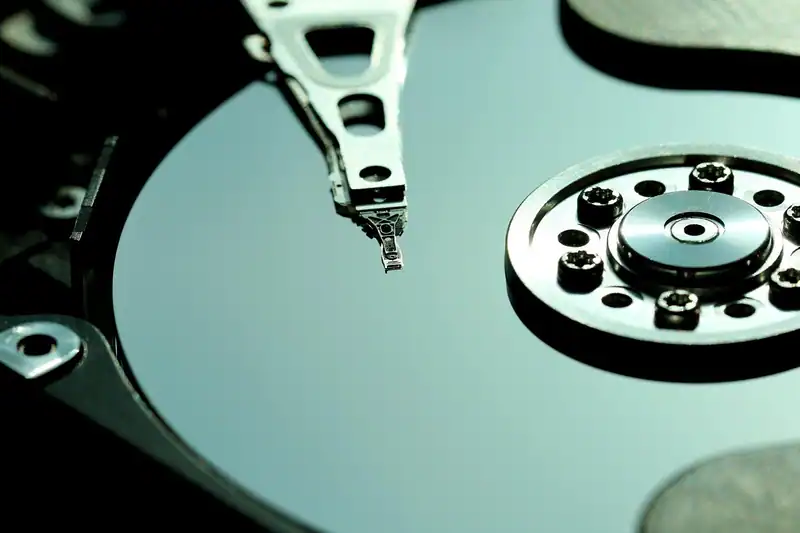
- defecțiunea hardware: discurile mecanice au piese în mișcare și se uzează, iar unitățile SSD au un număr finit de scrieri și pot cădea fără avertisment;
- greșeala umană: un folder șters, un fișier suprascris, o formatare a discului greșit;
- programele rău intenționate: ransomware-ul criptează fișierele și cere bani pentru cheie; plata nu garantează recuperarea;
- furtul sau pierderea laptopului ori a telefonului;
- evenimentele fizice: inundație, incendiu, supratensiune în rețeaua electrică.
Un exemplu des întâlnit îl reprezintă copia pusă într-un alt folder de pe același disc. Dacă discul se defectează, ambele variante dispar odată. La fel, un disc extern lăsat mereu conectat la calculator poate fi criptat de același virus care a atacat sistemul. De aceea, backupul real respectă trei condiții: este separat (alt dispozitiv), actual (copia recentă) și verificat (ai încercat măcar o dată să restaurezi din el).
Sincronizarea nu este backup
Serviciile care sincronizează foldere între dispozitive oglindesc și greșelile: dacă ștergi un fișier pe calculator, dispare și din folderul sincronizat. Unele servicii păstrează o perioadă un istoric de versiuni sau un coș, dar acesta este limitat în timp și diferă de la un serviciu la altul. Sincronizarea e utilă pentru acces rapid de pe mai multe dispozitive, însă nu înlocuiește o copie de siguranță cu versiuni.
Ce salvezi și ce poți reinstala
Salvează în primul rând lucrurile care nu se mai pot reface, adică fișierele tale personale, nu programele. Windows, aplicațiile și majoritatea setărilor se pot reinstala; fotografiile de familie, documentele și contabilitatea nu.
| Categorie | Prioritate | Exemple |
|---|---|---|
| Documente personale și de lucru | Foarte mare | acte scanate, contracte, lucrări, tabele |
| Fotografii și filmări | Foarte mare | albume de familie, evenimente |
| Date de contabilitate sau proiecte | Foarte mare | fișiere de facturare, proiecte clienți |
| Parole și chei de autentificare | Mare | export al managerului de parole, coduri de recuperare |
| Mesaje și arhive de e-mail | Medie | arhive locale, baze de date ale clientului de e-mail |
| Setări ale programelor | Medie | profiluri de browser, șabloane |
| Sistemul de operare și programele | Mică | se pot reinstala din surse oficiale |
Unde stau fișierele tale
Înainte de a configura orice, află unde se află datele. În Windows, folderele personale sunt de obicei în profilul utilizatorului: Documente, Imagini, Desktop, Descărcări. Multe programe își țin datele în folderul ascuns AppData, iar aplicațiile de contabilitate sau de proiectare pot folosi locuri proprii, alese la instalare. Un tur de zece minute prin programele pe care le folosești te scutește de surprize: notează unde își salvează fiecare datele.
Un obicei foarte util este organizarea tuturor fișierelor personale într-o structură clară, cum explică articolul despre Organizarea fișierelor și folderelor: un sistem simplu. Cu cât ai mai puține locuri de salvare, cu atât backupul este mai simplu de configurat și mai greu de greșit.
Sfat: Fă un inventar scurt: o foaie cu cinci–zece rânduri care spune ce date ai, unde se află și cât spațiu ocupă. Dimensiunea totală îți arată de câtă capacitate ai nevoie pentru copii.
Strategia: regula 3-2-1 și variantele ei
Cea mai răspândită strategie este regula 3-2-1: trei copii ale datelor, pe două tipuri de medii diferite, dintre care una în afara locuinței. Prima „copie” este originalul de pe calculator, a doua este un disc extern sau un NAS, iar a treia este o copie în cloud sau la o rudă de încredere. Cum o aplici pas cu pas, cu exemple pentru un calculator de acasă, descrie articolul despre Regula de backup 3-2-1: cum o aplici acasă, concret.
Pe lângă număr, contează și frecvența. Două noțiuni te ajută să o alegi:
- RPO (Recovery Point Objective): cât din munca recentă îți permiți să pierzi; dacă poți pierde cel mult o zi, ai nevoie de o copie zilnică;
- RTO (Recovery Time Objective): cât timp poți aștepta până ai din nou datele; o restaurare dintr-un disc extern durează ore, una din cloud poate dura zile pentru volume mari.
Backup complet, incremental și diferențial
Aceste trei tipuri apar în aproape orice program de backup, iar diferența dintre ele ține de cât copiază programul la fiecare rulare.
| Tip | Ce copiază | Spațiu ocupat | Restaurare |
|---|---|---|---|
| Complet | totul, de fiecare dată | mare | simplă, o singură copie |
| Incremental | doar ce s-a schimbat de la ultima copie, de orice tip | mic | mai lentă, cere lanțul întreg |
| Diferențial | ce s-a schimbat de la ultima copie completă | mediu | mai simplă decât cea incrementală |
Pentru uz casnic, cea mai practică combinație este o copie completă la început, apoi copii incrementale automate, cu păstrarea mai multor versiuni. Majoritatea instrumentelor moderne fac asta fără să te întrebe.
Backup de fișiere și imagine de sistem
Un backup de fișiere salvează documentele și fotografiile, iar o imagine de sistem salvează întregul disc: Windows, programele, setările și fișierele. Imaginea e utilă când vrei să readuci calculatorul exact așa cum era, dar ocupă mult spațiu și se restaurează pe același tip de configurație. Pentru majoritatea utilizatorilor casnici, backupul de fișiere, făcut des, este esențial, iar imaginea de sistem este un plus făcut ocazional. Pe Windows, ambele sunt explicate în Backupul în Windows: Istoric fișiere și imagine de sistem, iar pe calculatoarele Apple în Time Machine pe macOS: configurare și restaurare.
Unde păstrezi copiile: disc extern, NAS, cloud
Nu există un singur loc ideal, ci o combinație care compensează slăbiciunile fiecărei variante. Alegerea depinde de volumul de date, de buget și de cât de mult vrei să automatizezi.
| Variantă | Avantaje | Dezavantaje |
|---|---|---|
| Disc sau SSD extern | ieftin, rapid, ușor de înțeles | trebuie conectat, se poate pierde sau strica |
| NAS acasă | automat, central, pentru mai multe dispozitive | cost inițial, cere configurare |
| Cloud | în afara locuinței, fără hardware propriu | depinde de internet, abonament, viteză la restaurare |
| Al doilea disc intern | simplu, mereu disponibil | protejează puțin de furt, incendiu sau virus |
Discul sau SSD-ul extern
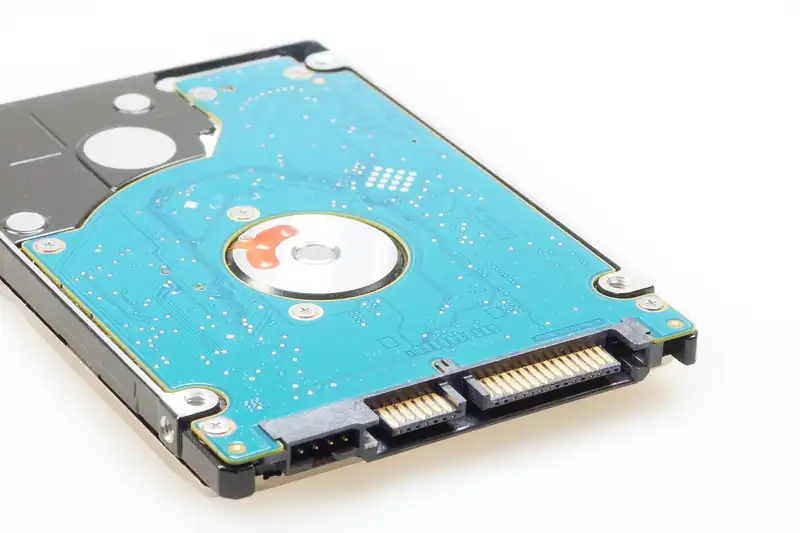
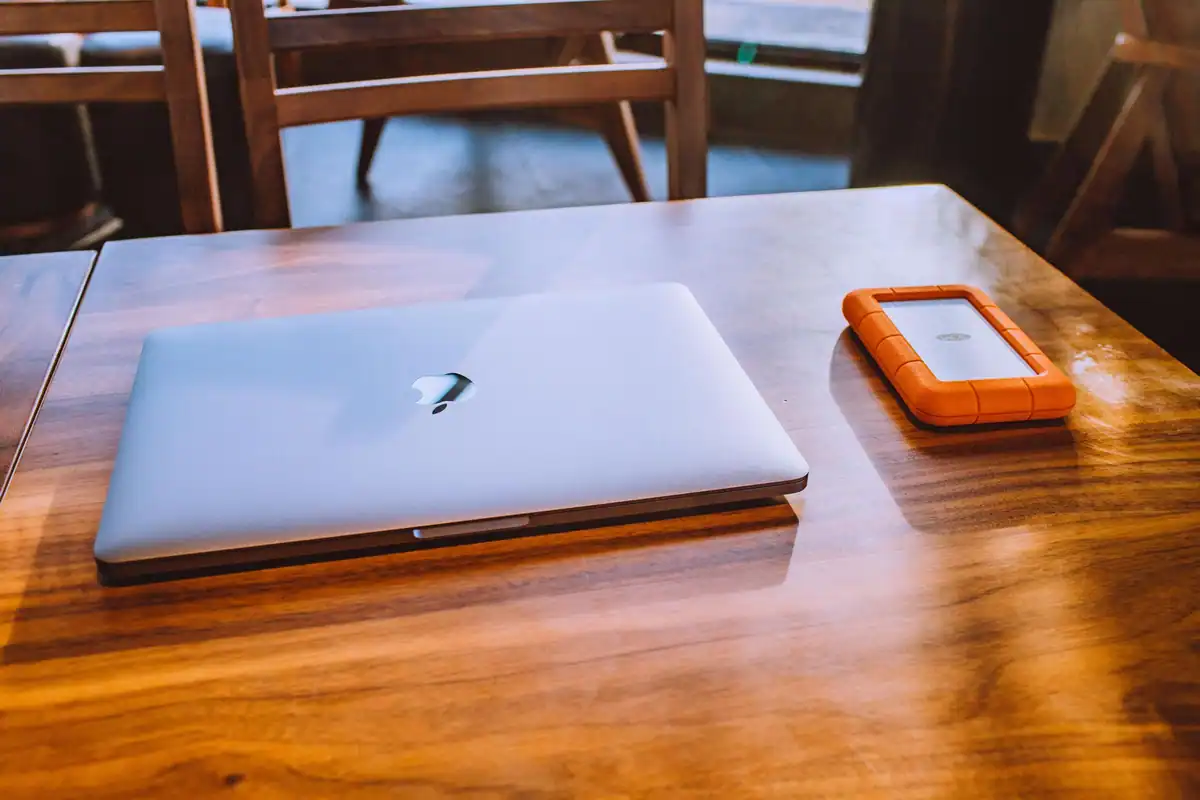
Este punctul de plecare pentru majoritatea oamenilor. Un disc mecanic oferă capacitate mare la preț mic, iar un SSD extern este mai rezistent la șocuri și mai rapid. Criteriile de alegere, de la capacitate la tipul conexiunii, sunt în articolul Hard disk sau SSD extern pentru backup: ce alegi. Un detaliu important: păstrează discul deconectat între copii, dacă poți, ca să nu fie afectat de un virus sau de o supratensiune.
NAS-ul pentru acasă
Un NAS (Network Attached Storage) este un mic server de fișiere conectat la routerul tău, care primește copii automat, de la toate calculatoarele din casă. Merită când ai mai multe dispozitive și vrei ordine, însă presupune o rețea stabilă, un minim de configurare și, de preferat, discuri în oglindă. Când are sens, ce faci și ce nu face un NAS descrie articolul NAS-ul pentru acasă: ce este și când merită.
Cloudul ca a treia copie
Copia din cloud protejează de dezastrele care afectează locuința. Alege un serviciu care criptează datele, permite versiuni și îți oferă control asupra contului (autentificare în doi pași). Prima încărcare poate dura zile dacă ai sute de gigaocteți, deci începe cu cele mai importante foldere. Pentru date sensibile, criptarea locală, înainte de încărcare, adaugă o protecție în plus, cu prețul unei recuperări mai atente a cheii.
Cum configurezi un backup automat, pas cu pas
Un backup care depinde de memoria ta se oprește după câteva săptămâni, așa că tot ce poți automatiza trebuie automatizat. Procedura de mai jos funcționează, în linii mari, pe orice sistem.
- Alege destinația: discul extern, NAS-ul sau serviciul cloud.
- Alege sursele: folderele personale și locurile speciale notate în inventar.
- Stabilește programul: zilnic sau orar pentru fișiere de lucru, săptămânal pentru arhive rar modificate.
- Activează păstrarea versiunilor: ca să poți reveni la fișierul de acum o săptămână, nu doar la ultimul.
- Rulează prima copie completă, cât timp calculatorul rămâne conectat la priză.
- Verifică rezultatul: deschide câteva fișiere din copie.
- Notează procedura de restaurare într-un loc accesibil, în afara calculatorului.
Instrumentele din sistem
Atât Windows, cât și macOS au unelte proprii: Istoricul fișierelor și imaginea de sistem în Windows, respectiv Time Machine în macOS. Sunt suficiente pentru nevoile casnice și au avantajul că se integrează cu sistemul. Programele terțe oferă mai multă flexibilitate (reguli de excludere, criptare, destinații multiple), iar unele sunt gratuite și open-source; alegerea lor intră în ghidul despre Programe gratuite și open-source pentru uz zilnic.
Ce excluzi din copie
Nu are rost să salvezi fișierele temporare, cache-urile browserului sau folderele de descărcări pe care le poți obține din nou. Excluderea lor reduce timpul și spațiul consumat. Atenție însă la excluderi prea largi: verifică lista înainte să o aplici.
Atenție: Un disc extern aproape plin va opri tăcut copiile noi sau va șterge versiunile vechi, în funcție de program. Verifică din când în când spațiul liber și mesajele programului.
Securitatea copiilor: criptare, ransomware, acces
Copiile conțin aceleași date sensibile ca originalele, deci trebuie protejate la fel. Câteva reguli simple reduc mult riscul:
- criptează discurile externe care pleacă din casă sau ajung în geantă, cu funcția de criptare a sistemului de operare;
- folosește autentificarea în doi pași la contul de cloud și o parolă unică, lungă;
- păstrează o copie offline, deconectată, ca ransomware-ul să nu o poată atinge;
- nu lăsa discul de backup conectat permanent, dacă nu are protecție proprie împotriva modificărilor;
- păstrează cheia de criptare și codurile de recuperare în două locuri sigure, separat de calculator.
Ransomware-ul caută activ copiile accesibile din rețea sau de pe discurile conectate. O versiune păstrată într-un loc pe care calculatorul nu îl poate modifica este diferența dintre un incident neplăcut și o pierdere totală. Un NAS sau un serviciu cloud cu istoric de versiuni te ajută aici, cu condiția ca versiunile să nu poată fi șterse de pe calculatorul infectat.
Backupul și rețeaua de acasă
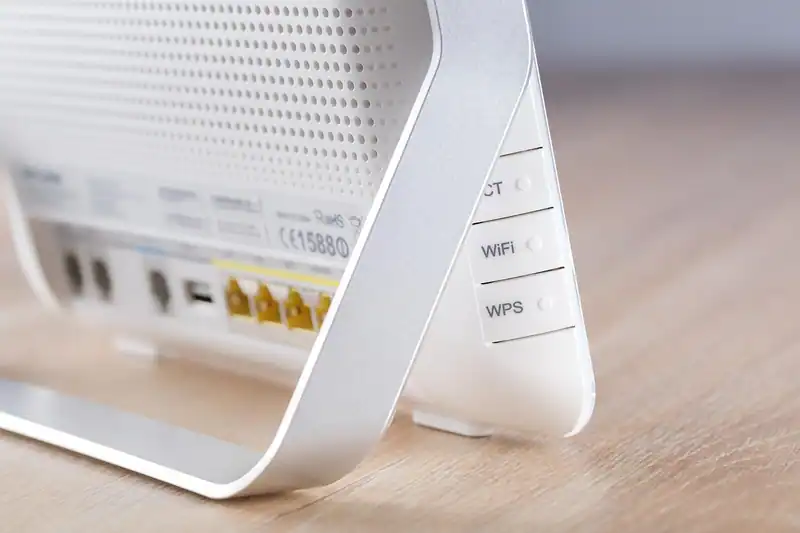
Dacă folosești un NAS sau copii prin rețea, stabilitatea conexiunii contează. Un router bine amplasat și configurat reduce erorile de transfer și copiile întrerupte; detalii în Routerul de acasă: amplasare și setări de bază. Pentru volume mari, o conexiune prin cablu este mai sigură decât Wi-Fi, iar categoriile de cabluri sunt explicate în Cablul Ethernet: categorii și când e mai bun decât Wi-Fi.
Testarea și restaurarea: partea pe care o uită toată lumea
O copie are valoare doar dacă se poate restaura, iar singura dovadă este o restaurare încercată. Foarte multe copii eșuează tocmai când sunt necesare: fișiere corupte, parole uitate, programe care nu mai există, un disc cu probleme. Un test periodic evită aceste surprize.
Cum testezi o copie
- alege la întâmplare cinci fișiere din copie și deschide-le;
- restaurează un folder într-o locație temporară și compară conținutul cu originalul;
- verifică data ultimei copii reușite în programul de backup;
- o dată pe an, simulează pierderea completă: restaurează întregul set într-un loc separat.
Calendar minim de întreținere
| Frecvență | Ce faci |
|---|---|
| Lunar | verifici ultima copie, spațiul liber și mesajele de eroare |
| La 3 luni | restaurezi câteva fișiere de test |
| Anual | restaurezi un folder complet, actualizezi inventarul, verifici starea discurilor |
| La 3–5 ani | înlocuiești discurile mecanice folosite intens, înainte să cedeze |
Starea discurilor se poate urmări cu informațiile SMART, afișate de programe dedicate; semnalele de alarmă sunt sectoare realocate, zgomote noi sau transferuri brusc mai lente. Un disc care dă semne rele trebuie înlocuit imediat, nu „mai folosit un pic”.
Când ți se întâmplă de fapt
Dacă ai șters ceva sau ai o defecțiune, nu mai scrie date noi pe discul afectat, pentru că scrierile pot suprascrie fișierele recuperabile. Mai întâi încearcă restaurarea din copie; recuperarea de la un specialist este ultima soluție și poate fi costisitoare, fără garanții. Discul nou sau curățat primește apoi datele din backup, iar procedura se notează pentru data viitoare.
Planuri pe profiluri: student, freelancer, familie
Strategia se adaptează la felul în care folosești calculatorul, iar principiile rămân aceleași. Câteva configurații orientative:
- Student: lucrări și cursuri într-un folder sincronizat cu cloudul, plus o copie lunară pe un disc extern; acorzi atenție fișierelor mari și proiectelor de licență, care nu au voie să dispară înainte de predare.
- Freelancer sau lucrător de acasă: copie zilnică automată pe disc extern sau NAS, versiuni păstrate cel puțin 30 de zile, copie în cloud pentru proiectele clienților; datele clienților pot avea cerințe de confidențialitate, deci criptarea este necesară.
- Familie: un NAS sau un disc central pentru fotografii, copie în cloud pentru albume, o a treia copie la o rudă; setezi copiile telefoanelor și ale laptopurilor copiilor.
- Utilizator cu laptop mobil: copiile trebuie să ruleze când laptopul ajunge acasă și se conectează la rețea; verifică setarea „la conectare”, nu doar ora fixă.
Dacă schimbi calculatorul, momentul este ideal pentru a testa restaurarea reală: copiezi datele pe noua mașină din backup, nu direct din cea veche. Astfel verifici întregul lanț, iar în caz de problemă ai încă originalul.
Greșeli frecvente de evitat
Majoritatea pierderilor de date au aceleași cauze, ușor de prevenit dacă le cunoști.
- O singură copie, pe același disc sau pe același dispozitiv.
- Copiile configurate o dată și uitate, fără nicio verificare.
- Discul de backup mereu conectat, expus acelorași riscuri ca sistemul.
- Nicio restaurare testată, deci nicio dovadă că procedura merge.
- Lipsa versiunilor, care face imposibilă revenirea la o variantă mai veche.
- Parole și chei pierdute, care transformă o copie criptată într-un fișier inutil.
- Salvarea doar a programelor, nu și a datelor.
Dacă vrei să elimini și surplusul de programe care îngreunează copiile și sistemul, vezi Programele inutile: cum le identifici și le dezinstalezi.
Ce merită reținut despre backup
Un backup bun este simplu, automat și verificat: mai multe copii, pe medii diferite, cu cel puțin una în afara casei, cu versiuni păstrate și cu restaurarea testată periodic. Începe cu ce nu poți reface, adică documentele și fotografiile, alege o destinație potrivită bugetului tău și lasă programul să lucreze singur. Un pic de disciplină la început te scutește de o pierdere care nu se mai poate repara.
De reținut:
- sincronizarea nu înlocuiește backupul, pentru că oglindește și ștergerile;
- regula 3-2-1: trei copii, două medii, una în afara locuinței;
- copiile se automatizează, iar versiunile vechi se păstrează;
- discurile externe și cloudul se protejează cu criptare și autentificare în doi pași;
- o copie netestată nu este o garanție, deci restaurezi periodic.
Întrebări frecvente
Cât de des trebuie să fac backup?
Cât de des se schimbă datele tale importante. Pentru fișiere de lucru, zilnic sau chiar orar; pentru fotografii și arhive rar modificate, săptămânal sau lunar. Dacă poți pierde cel mult o zi de muncă, copia zilnică este minimul.
Este suficient un singur disc extern?
Nu, pentru că un singur disc este tot un punct de cădere: poate cădea, se poate pierde sau poate fi atins de același virus. Adaugă o a doua copie, de preferat în cloud sau la altă locație, după regula 3-2-1.
Pot folosi cloudul în loc de disc extern?
Poți, dar cu atenție la viteza de restaurare, la costuri și la securitatea contului. Cloudul este foarte bun ca a treia copie, în afara locuinței, iar un disc local rămâne cel mai rapid la restaurare.
Cum știu dacă backupul meu funcționează?
Îl testezi: restaurezi câteva fișiere într-un folder temporar și le deschizi. Verifici și data ultimei copii reușite, pentru că un program poate eșua în tăcere.
Ce fac dacă am ștears un fișier din greșeală?
Oprește scrierea de date noi pe discul respectiv și caută întâi în coșul de reciclare, apoi în versiunile din backup. Dacă nu găsești nimic, recuperarea de la un specialist este ultima opțiune, fără garanția rezultatului.