Pentru backup, alegerea dintre un hard disk extern (HDD) și un SSD extern depinde de trei lucruri: cât spațiu ai nevoie, cât de des și cât de repede copiezi și cum folosești discul (rămâne pe birou sau călătorește). HDD-ul câștigă la capacitate și raport între spațiu și cost, SSD-ul câștigă la viteză, liniște și rezistență la lovituri.
Niciunul nu este „mai bun” în general: fiecare se potrivește altui scenariu. Mai jos compari tehnologiile, afli ce înseamnă conexiunile și capacitățile și vezi cum îți aleg discul fără să te uiți la mărci sau la prețuri, ci la criterii pe care le poți verifica.
Diferența dintre HDD extern și SSD extern
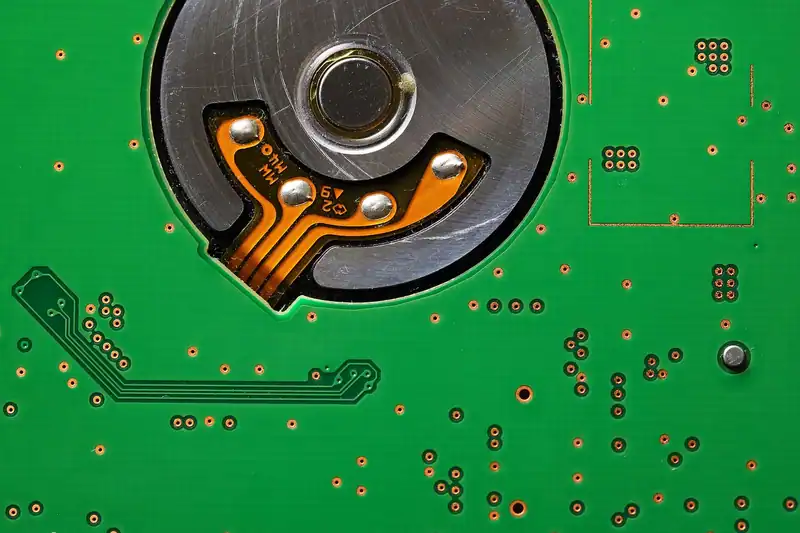
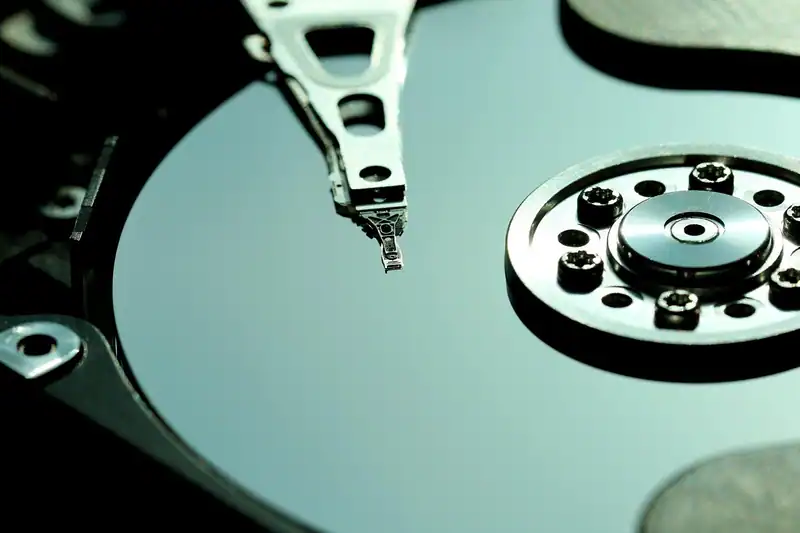
Un HDD stochează datele pe platane magnetice care se rotesc, citite de un cap mobil, iar un SSD le stochează în memorie flash, fără piese în mișcare. Această diferență fizică explică aproape tot ce urmează: viteza, zgomotul, rezistența la șocuri și modul în care se uzează.
| Criteriu | HDD extern | SSD extern |
|---|---|---|
| Capacitate disponibilă | foarte mare | mare, dar mai puțin accesibilă la capacități mari |
| Raport spațiu/cost | foarte bun | mai slab |
| Viteză de transfer | moderată | mare |
| Rezistență la șocuri | mică (piese mobile) | mare |
| Zgomot | se aude rotirea și capul | silențios |
| Consum | mai mare | mai mic |
| Durată de viață | afectată de uzura mecanică | afectată de scrierile repetate |
Când alegi HDD
Un HDD este alegerea rațională când ai volume mari de date (arhive foto, filmări, biblioteci de proiecte) și discul stă mai ales pe birou. Capacitatea mare la cost mic îți permite să păstrezi multe versiuni. Dezavantajul este fragilitatea: o cădere sau o lovitură cât timp discul funcționează îl poate strica.
Când alegi SSD
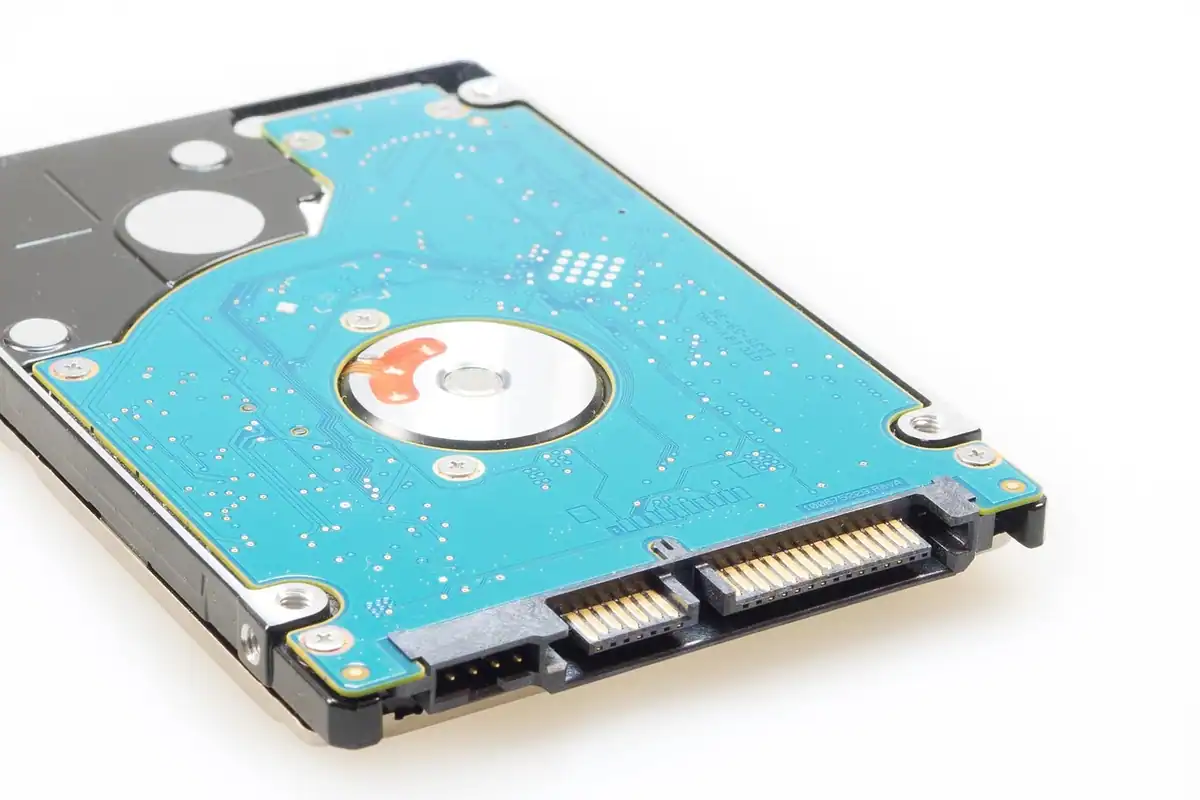
Un SSD extern merită când îl transporți des, când copiezi mereu cantități mari într-un timp scurt sau când vrei restaurări rapide. Este potrivit pentru laptopuri de lucru, pentru ședințe foto în deplasare și pentru copii de siguranță pe care vrei să le restaurezi repede. Același principiu al diferenței dintre tipurile de memorie este explicat, pentru discuri interne, în SSD NVMe sau SATA: diferențe de viteză și compatibilitate.
Capacitatea: cât spațiu îți trebuie
Capacitatea potrivită este de cel puțin două ori mai mare decât volumul de date salvate, pentru ca discul să păstreze și versiuni anterioare. Calculează volumul curent al datelor importante, adaugă creșterea estimată pe doi–trei ani și înmulțește cu doi.
Un calcul simplu
- Adună dimensiunea folderelor importante (Documente, Imagini, proiecte).
- Adaugă 30–50% pentru creșterea din următorii ani.
- Înmulțește cu 2 pentru versiuni.
- Rotunjește în sus la capacitatea comercială următoare.
Dacă rezultatul depășește mult ce are sens pe un disc, împarte datele: arhive rar modificate pe un disc, fișiere de lucru pe altul. Backupul unei arhive vechi poate avea o frecvență mică și nu trebuie să încarce discul zilnic.
Sfat: Un disc de capacitate mai mare costă relativ puțin în plus și îți dă libertate de a păstra mai multe versiuni. Un disc aproape plin este cauza frecventă a copiilor care eșuează în tăcere.
Conexiunile: USB și ce înseamnă pentru viteză
Viteza reală a unui disc extern este limitată de cea mai înceată verigă dintre disc, cablu și portul calculatorului. Un SSD rapid conectat la un port lent nu va depăși viteza portului, iar un cablu de proastă calitate poate produce erori sau căderi ale conexiunii.
| Element | Ce verifici |
|---|---|
| Portul calculatorului | tipul de conector (USB-A sau USB-C) și generația USB, trecută în specificații |
| Discul | interfața suportată și viteza anunțată de producător |
| Cablul | să fie cel din cutie sau unul de calitate, potrivit pentru viteza discului |
| Alimentarea | HDD-urile mici se alimentează din port, dar unele cer mai multă energie decât oferă un port slab |
Cablul contează
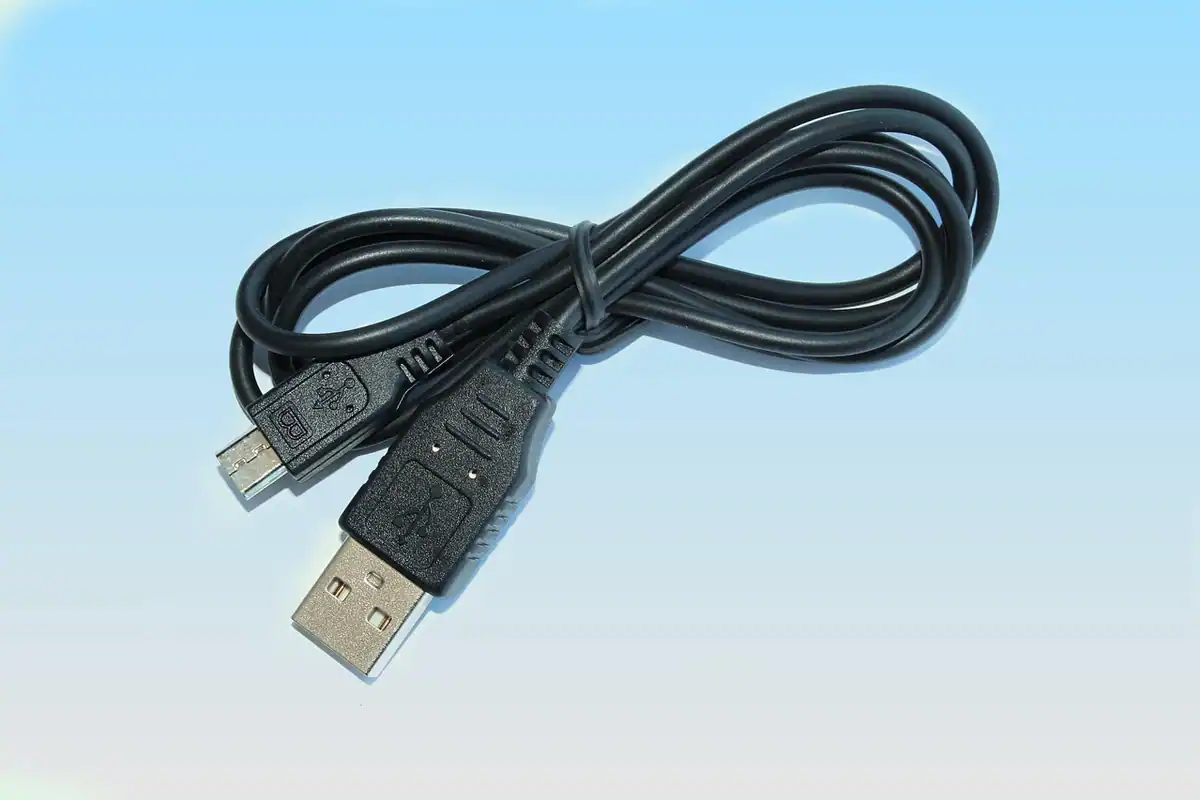
Un cablu lung sau de calitate slabă este una dintre cauzele cele mai neglijate ale copiilor întrerupte. Dacă vezi mesaje de deconectare sau transferuri care se opresc, schimbă mai întâi cablul și portul, nu discul. Păstrează cablul original, deoarece e potrivit discului.
Discuri de rețea și conexiuni externe
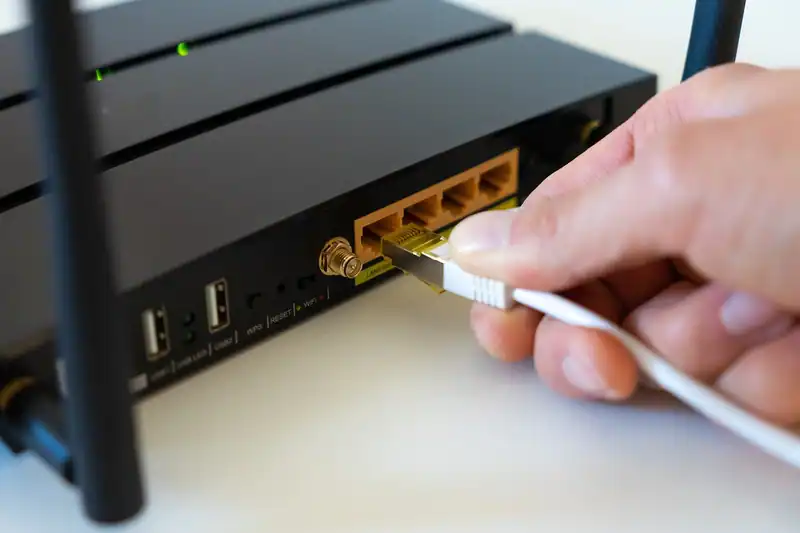
Dacă vrei o copie automată, la care mai multe dispozitive să trimită datele prin rețea, un disc conectat direct nu mai este soluția; ia în calcul un NAS, descris în NAS-ul pentru acasă: ce este și când merită. Pentru transferuri mari prin rețea contează și cablul de rețea, vezi Cablul Ethernet: categorii și când e mai bun decât Wi-Fi.
Fiabilitate: cât durează un disc extern
Niciun disc nu este pe viață, iar un disc extern de backup trebuie privit ca un consumabil, înlocuit înainte să cedeze. HDD-urile se uzează mecanic și suferă la lovituri, iar SSD-urile au un număr limitat de cicluri de scriere și pot ceda brusc, uneori fără semne vizibile.
Semne de alarmă
- zgomote noi (clicuri, scârțâituri) la HDD;
- transferuri brusc mai lente, fără altă cauză;
- fișiere care nu se mai deschid sau apar erori la citire;
- deconectări repetate chiar și cu cablu bun;
- avertismente SMART raportate de programele de diagnostic.
Tehnologia SMART este un sistem de autodiagnosticare al discurilor, care raportează indicatori de sănătate; o stare „avertisment” înseamnă că ai nevoie de o copie nouă imediat. Nu amâna: copiază datele pe un alt disc și înlocuiește unitatea.
Cum prelungești viața discului
- nu muta HDD-ul cât timp funcționează;
- nu-l lăsa la temperaturi extreme sau în locuri umede;
- scoate-l din sistem folosind opțiunea de „ejectare sigură”;
- nu-l ține mereu conectat, dacă nu e nevoie;
- ține-l în husă sau în carcasă, mai ales dacă îl transporți.
Securitate: criptare și protecție
Un disc de backup conține toate datele tale importante, deci trebuie protejat la fel ca originalul. Dacă îl pierzi sau ți-l fură, oricine îl poate citi, dacă nu este criptat. Sistemele moderne au funcții de criptare a unităților externe (în Windows și macOS), care cer o parolă la conectare.
- activează criptarea înainte de prima copie, nu după;
- folosește o parolă lungă și unică;
- păstrează parola și codul de recuperare în alt loc decât discul;
- dacă discul se defectează sau îl dai mai departe, șterge-l sigur sau distruge-l fizic.
Backupul pe disc extern este o piesă dintr-un plan mai larg, descris în Backupul datelor: ghid complet pentru calculatorul de acasă, iar regula de bază, cu mai multe copii și una în afara casei, e în Regula de backup 3-2-1: cum o aplici acasă, concret. Instrumentele de pe calculator care folosesc discul sunt prezentate în Backupul în Windows: Istoric fișiere și imagine de sistem și Time Machine pe macOS: configurare și restaurare.
Formatul discului și compatibilitatea cu sistemul
Un disc extern vine de obicei formatat pentru un sistem de operare, iar formatul decide unde îl poți citi. Dacă folosești mai multe calculatoare, de exemplu un laptop cu Windows și un Mac, compatibilitatea contează la fel de mult ca viteza.
| Format | Unde se citește | Observație |
|---|---|---|
| NTFS | Windows nativ; macOS doar citire, fără programe suplimentare | potrivit pentru discuri folosite doar pe Windows |
| APFS sau variante macOS | macOS | potrivit pentru Time Machine și Mac |
| exFAT | Windows și macOS | bun pentru transport între sisteme, fără funcții avansate de recuperare |
| FAT32 | aproape oriunde | limită pentru fișiere foarte mari, nu e potrivit pentru backup |
Schimbarea formatului șterge conținutul discului, deci alege formatul înainte să pui date pe el. Dacă vrei un disc dedicat copiilor Windows, NTFS este firesc; dacă vrei Time Machine, folosește formatul recomandat de macOS. Pentru un disc care trebuie să circule între cele două sisteme, exFAT este compromisul uzual, cu mențiunea că nu este cea mai rezistentă la deconectări bruște.
Ejectarea sigură
Orice disc extern ar trebui scos din sistem cu opțiunea de ejectare, nu smuls din port. Scoaterea bruscă în timpul scrierii poate corupe sistemul de fișiere și, în cazurile rele, copia întreagă. Obișnuința aceasta costă două secunde și evită multe probleme neplăcute.
Atenție: Dacă discul extern dă mesajul că trebuie formatat, deși funcționa bine, nu accepta formatarea. Încearcă alt cablu și alt port, apoi un program de recuperare sau un specialist, pentru că formatarea șterge datele.
Cum alegi, în trei întrebări
Alegerea devine ușoară dacă răspunzi onest la trei întrebări.
- Cât de multe date am și cât cresc? Volume mari pe termen lung duc spre HDD; volume moderate spre SSD.
- Unde stă discul? Dacă stă pe birou, HDD-ul e suficient; dacă merge cu tine, alege SSD.
- Cât de repede am nevoie de restaurare? Dacă timpul contează, SSD-ul reduce așteptarea.
O combinație des folosită: un HDD de capacitate mare pentru arhiva completă, acasă, și un SSD mic pentru copia de lucru, în deplasare.
Ce merită reținut despre alegerea discului
Pentru backup nu există un câștigător universal. HDD-ul extern oferă capacitate mare și cost redus pentru arhive, SSD-ul extern oferă viteză și rezistență pentru uz mobil. Indiferent de alegere, contează capacitatea suficientă, un cablu bun, criptarea, verificarea periodică și înlocuirea la timp.
De reținut:
- capacitatea ideală este de cel puțin două ori datele salvate;
- viteza reală depinde de disc, cablu și portul calculatorului;
- discul extern este un consumabil și se înlocuiește înainte să cedeze;
- criptarea protejează datele dacă discul se pierde;
- un singur disc nu este un backup complet.
Întrebări frecvente
Este mai sigur un SSD sau un HDD pentru backup?
Niciunul nu este sigur singur. SSD-ul rezistă mai bine la șocuri, HDD-ul se pretează la arhive mari, dar ambele pot ceda. Siguranța vine din mai multe copii, nu din tipul de disc.
Cât spațiu trebuie să aibă discul de backup?
De cel puțin două ori mai mult decât datele salvate, ca să încapă versiunile vechi. Dacă datele cresc repede, alege mai mult.
Pot lăsa discul extern conectat tot timpul?
Poți, dar este mai puțin sigur: o supratensiune sau un virus îl poate afecta odată cu calculatorul. Dacă îl lași conectat, păstrează și o copie separată, deconectată.
Cât durează un disc extern de backup?
Nu există o valoare fixă, dar un disc folosit intens câțiva ani trebuie urmărit atent. Verifică-i starea periodic și înlocuiește-l la primele semne de probleme.
Merită un disc extern cu alimentare separată?
Pentru discurile mari, mecanice, uneori da, pentru că un port slab nu poate asigura suficientă energie. Dacă discul se deconectează des, verifică și alimentarea.