Time Machine este programul de backup inclus în macOS, care face automat copii ale fișierelor, aplicațiilor și setărilor pe un disc extern sau pe o locație de rețea. După prima copie completă, salvează doar ce s-a schimbat și păstrează versiuni mai vechi, ca să poți reveni în timp la un fișier sau chiar la întregul sistem.
Este printre cele mai simple soluții de backup de pe orice platformă: se configurează o singură dată, iar apoi lucrează în fundal. Mai jos vezi cum o pui la punct, ce trebuie să știi despre discul folosit și, mai ales, cum restaurezi datele când e nevoie.
Ce face Time Machine și ce nu face
Time Machine creează copii de siguranță incrementale și păstrează un istoric derulabil al fișierelor, dar nu este o protecție completă singură. Ea salvează fișierele personale, aplicațiile, setările și, în configurația obișnuită, informații despre sistem, iar interfața îți arată fișierele așa cum erau la momente anterioare.
| Aspect | Cum se comportă Time Machine |
|---|---|
| Frecvență | copii orare cât timp discul este conectat |
| Păstrare | orare pentru ultimele 24 de ore, zilnice pentru ultima lună, săptămânale pentru restul, cât timp e loc |
| Când se umple discul | șterge cele mai vechi copii pentru a face loc |
| Destinație | disc extern, unitate de rețea compatibilă sau NAS care o suportă |
| Ce nu acoperă | copia din afara casei, protecția la furt sau incendiu |
Limitele care contează
Time Machine nu pune nimic în afara locuinței dacă ai doar un disc conectat la Mac. Conform regulii Regula de backup 3-2-1: cum o aplici acasă, concret, ai nevoie și de o a doua copie, în cloud sau la altă adresă. De asemenea, un disc mereu conectat poate fi afectat de un eveniment electric sau de un program rău intenționat, deci un disc suplimentar, păstrat deconectat, adaugă siguranță.
Alegerea discului pentru Time Machine
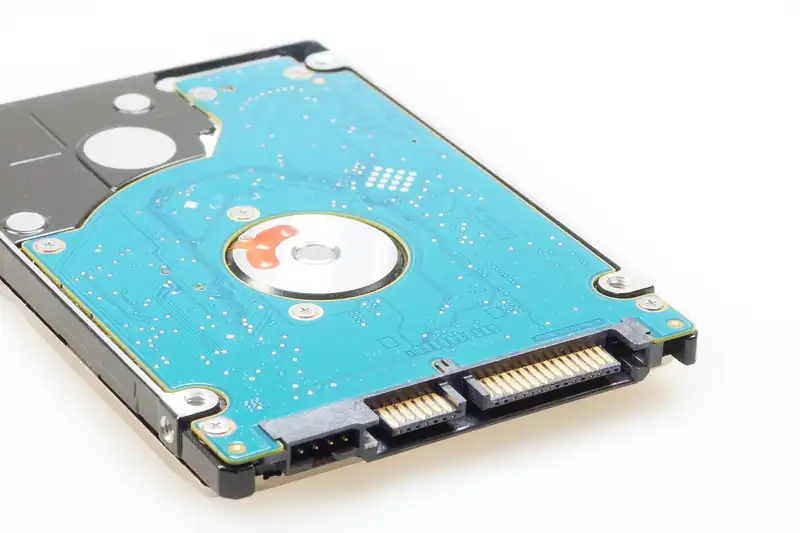
Discul potrivit are capacitate de cel puțin două ori mai mare decât datele pe care le salvezi, pentru ca să încapă istoricul versiunilor. Dacă Mac-ul are un disc de 500 GB ocupat pe jumătate, un disc extern de 1–2 TB este un punct de plecare bun. Criteriile generale (mecanic sau SSD, conexiune, capacitate) sunt detaliate în articolul Hard disk sau SSD extern pentru backup: ce alegi.
Formatarea discului
Time Machine lucrează cu formate de sistem compatibile cu macOS (de obicei APFS pentru sisteme recente; unele versiuni mai vechi folosesc alte formate). La prima selectare, sistemul îți poate oferi să șteargă și să reformateze discul. Acest pas șterge tot ce se află pe disc, așa că mută mai întâi orice fișier de care ai nevoie și nu folosi un disc cu date personale unice.
Atenție: Dacă folosești același disc și pentru Windows, formatarea pentru Time Machine îl face ilizibil pe Windows fără programe speciale. Folosește un disc dedicat sau împarte discul în partiții separate.
Criptarea copiilor
La alegerea discului, macOS îți oferă opțiunea de a cripta copiile cu o parolă. Recomandarea este să o folosești, mai ales dacă discul pleacă din casă. Păstrează parola într-un manager de parole sau pe hârtie, într-un loc sigur: fără ea, copiile nu se pot restaura.
Configurare pas cu pas
Procesul durează câteva minute, iar prima copie poate dura de la câteva ore la mai mult de o zi, în funcție de volum.
- Conectează discul extern la Mac.
- Deschide Setări sistem (sau Preferințe sistem, în versiuni mai vechi) și caută „Time Machine”.
- Apasă pentru a adăuga un disc de backup și alege discul conectat.
- Activează criptarea copiilor, dacă ți se propune, și setează o parolă.
- Lasă prima copie să ruleze complet, cu Mac-ul conectat la priză, dacă este laptop.
- Verifică în Setări că „Ultimul backup” are o dată recentă.
Ce excluzi din copie
Din opțiunile Time Machine poți exclude foldere care nu merită salvate: descărcări temporare, mașini virtuale foarte mari, cache-uri. Excluderea reduce timpul și spațiul folosit. Fii atent să nu excluzi accidental folderul în care îți ții documentele de lucru. După setare, revizuiește lista de excluderi.
Time Machine prin rețea
Poți folosi un disc conectat la un router compatibil sau un NAS care suportă protocolul necesar. Este comod, mai ales pentru laptopuri, dar transferul prin Wi-Fi este mai lent, iar prima copie poate dura mult. Dacă prima copie prin rețea e prea lentă, conectează temporar Mac-ul prin cablu, cum explică Cablul Ethernet: categorii și când e mai bun decât Wi-Fi. Despre rolul unui astfel de echipament vezi și NAS-ul pentru acasă: ce este și când merită.
Restaurarea fișierelor și a folderelor
Pentru a recupera un fișier, intri în interfața Time Machine, navighezi în timp până la momentul dorit și restaurezi elementul selectat. Funcționează aproape în orice aplicație care salvează fișiere obișnuite, de la Finder la anumite programe cu suport dedicat.
Pașii pentru un fișier șters sau modificat
- Deschide folderul în care se afla fișierul.
- Pornește Time Machine din bara de meniu sau din Setări.
- Folosește săgețile sau cronologia din marginea ecranului ca să navighezi la o dată anterioară.
- Selectează fișierul și apasă butonul de restaurare.
- Alege să păstrezi ambele versiuni dacă fișierul există deja în locul original.
Restaurarea completă a sistemului
Când schimbi Mac-ul sau după o defecțiune gravă, macOS oferă, la configurare inițială sau din modul de recuperare, posibilitatea de a transfera date dintr-un backup Time Machine. Procesul readuce utilizatorii, aplicațiile, fișierele și setările pe noul Mac. Durata depinde de volum și de viteza discului. Păstrează discul de backup intact până când verifici că noul Mac funcționează corect și are toate datele.
Înainte de o restaurare totală, asigură-te că ai o copie suplimentară a datelor importante; o restaurare greșită sau un disc defect nu trebuie să te lase fără nicio variantă.
Probleme frecvente și soluții
Majoritatea problemelor vin din disc, din spațiu sau din conexiune. Iată cele mai întâlnite:
- Copia nu pornește: verifică dacă discul este conectat, recunoscut și dacă Mac-ul nu este în modul de economisire a energiei prelungit.
- Mesaj de spațiu insuficient: discul este prea mic față de volum; mărește capacitatea sau exclude foldere mari.
- Copia este foarte lentă: o conexiune slabă sau un cablu defect este de vină; încearcă alt cablu sau alt port.
- Eroare la verificarea copiilor: poate indica un disc cu probleme; verifică-l cu utilitarul de disc al sistemului și, dacă erorile persistă, înlocuiește-l.
- Copii vechi dispărute: Time Machine șterge cele mai vechi versiuni când discul se umple, comportament normal.
Dacă spațiul de pe Mac se umple și cere curățare, vezi și logica similară din Spațiul pe disc plin: cum eliberezi spațiu în siguranță. Iar dacă ai venit recent de pe Windows și compari instrumentele, articolul macOS pentru cei care vin de pe Windows: diferențele arată diferențele de utilizare, iar Backupul în Windows: Istoric fișiere și imagine de sistem descrie echivalentul de pe Windows.
Cum gândești capacitatea și durata copiilor
Un backup Time Machine ocupă mai mult decât datele curente, pentru că păstrează și versiunile mai vechi. Relația dintre ritmul tău de lucru și spațiul consumat se vede în tabelul de mai jos, cu repere orientative, nu cu valori garantate.
| Stilul tău de lucru | Efect asupra spațiului | Ce faci |
|---|---|---|
| Documente și foto, modificări rare | creștere lentă | un disc de două ori mai mare decât datele este suficient |
| Fișiere mari modificate des (filmări, proiecte audio) | creștere rapidă | disc mult mai mare sau excludere a proiectelor active |
| Mașini virtuale, baze de date locale | fiecare modificare produce o copie mare | exclude-le și salvează-le separat |
| Mac folosit rar | puține versiuni | verifică totuși că ultima copie e recentă |
Dacă observi că discul se umple prea repede, uită-te la ce ocupă cel mai mult spațiu în copie și decide dacă acele foldere merită salvate orar. Uneori un singur fișier mare, modificat mereu, consumă jumătate din spațiu.
Sfat: Verifică o dată pe lună data celui mai vechi backup păstrat. Dacă istoricul a ajuns la doar câteva săptămâni, discul este prea mic pentru felul în care lucrezi, iar versiunile mai vechi dispar mai repede decât crezi.
Cum combini Time Machine cu alte copii
Time Machine este un strat bun de backup local, dar are nevoie de partener pentru a respecta o strategie completă. Cel mai simplu aranjament este: Mac-ul (original), Time Machine pe un disc extern (copie locală) și un serviciu cloud pentru fișierele esențiale (copie externă). Alternativ, un al doilea disc pentru Time Machine, păstrat în altă locație și alternat lunar, îndeplinește aceeași funcție.
Un detaliu util: Time Machine permite să adaugi mai multe destinații și le alternează automat. Cu două discuri, unul acasă și unul la birou, ai o rotație simplă care protejează și de pierderea locuinței. Imaginea de ansamblu a strategiei este în Backupul datelor: ghid complet pentru calculatorul de acasă.
Ce merită reținut despre Time Machine
Time Machine este soluția cea mai simplă de backup local pe macOS: o configurezi o dată, lucrează automat și îți permite să te întorci în timp la orice fișier sau chiar la tot sistemul. Calitatea ei depinde de discul ales, de spațiul disponibil și de verificările tale periodice. Singură nu ajunge; completează-o cu o copie în afara casei.
De reținut:
- copiile sunt orare, zilnice și săptămânale, cât timp e loc pe disc;
- discul trebuie să aibă capacitate de cel puțin două ori mai mare decât datele;
- formatarea pentru Time Machine șterge discul, deci folosește unul dedicat;
- criptarea copiilor cere o parolă pe care trebuie s-o păstrezi sigur;
- testează restaurarea unui fișier cel puțin o dată la trei luni.
Întrebări frecvente
Time Machine salvează și aplicațiile?
Da, în configurația obișnuită salvează aplicațiile, fișierele și setările, ceea ce permite restaurarea completă pe un Mac nou sau reparat.
Cât de mare trebuie să fie discul?
De obicei, de cel puțin două ori mai mare decât datele de pe Mac. Mai mult spațiu înseamnă mai multe versiuni vechi păstrate.
Pot folosi același disc și pentru backup, și pentru fișiere?
Poți partaja discul prin partiții, dar e mai sigur să folosești unul dedicat. Dacă discul se defectează, pierzi simultan și copiile, și fișierele stocate pe el.
Pot folosi Time Machine cu un disc de pe Windows?
Doar după reformatare, care șterge discul. Ulterior, discul nu va mai fi citit direct de Windows, fără programe speciale.
Ce fac dacă Time Machine arată o eroare?
Verifică discul, cablul și spațiul liber, apoi repornește Mac-ul. Dacă eroarea persistă, verifică discul cu utilitarul de disc și ia în calcul înlocuirea lui sau crearea unei noi copii complete.