Windows are încorporate trei mecanisme care se completează: Istoricul fișierelor (File History), care salvează periodic versiuni ale documentelor tale, imaginea de sistem, care copiază întreg discul, și sincronizarea folderelor personale cu un serviciu cloud. Niciunul nu e perfect singur, dar împreună oferă o protecție solidă fără programe suplimentare.
Aranjamentul exact diferă puțin între versiunile de Windows, iar unele opțiuni mai vechi au fost mutate sau marcate ca depășite, așa că numele meniurilor pot arăta altfel pe calculatorul tău. Principiile, însă, rămân aceleași.
Cele trei instrumente de backup din Windows
Fiecare instrument răspunde unei nevoi diferite, deci alegerea depinde de ce vrei să protejezi.
| Instrument | Ce salvează | Cel mai bun pentru | Limită |
|---|---|---|---|
| Istoricul fișierelor | versiuni ale fișierelor din foldere alese | documente, poze, fișiere la care lucrezi | nu salvează programele și sistemul |
| Imaginea de sistem | întregul disc: Windows, programe, fișiere | readucerea calculatorului la o stare cunoscută | ocupă mult, nu e actualizată des |
| Sincronizare cloud (de exemplu OneDrive) | folderele Documente, Imagini, Desktop | acces de pe mai multe dispozitive, copie externă | sincronizarea nu este backup complet |
Când folosești care
Pentru uz zilnic, Istoricul fișierelor este instrumentul principal, pentru că păstrează versiunile și rulează automat. Imaginea de sistem se face ocazional, de exemplu după ce ai configurat calculatorul. Cloudul adaugă copia din afara casei, de care vorbește și Regula de backup 3-2-1: cum o aplici acasă, concret.
Istoricul fișierelor: configurare pas cu pas
Istoricul fișierelor copiază periodic fișierele din folderele alese pe un disc extern sau o locație de rețea și păstrează mai multe versiuni. Dacă ai nevoie de o variantă mai veche a unui document, o poți aduce înapoi cu câteva clicuri.
- Conectează un disc extern sau SSD extern, cu suficient spațiu.
- Deschide Setări, apoi zona de actualizare și securitate (în unele versiuni, „Backup”), sau caută „Istoric fișiere” din bara de căutare.
- Alege opțiunea de adăugare a unei unități și selectează discul extern.
- Activează copierea automată a fișierelor.
- Intră în opțiunile suplimentare și stabilește frecvența (de la 10 minute la zilnic) și cât timp se păstrează versiunile.
- Adaugă sau scoate foldere din listă, după inventarul tău.
Ce folderele sunt incluse implicit
În mod obișnuit, Istoricul fișierelor include folderele din profilul utilizatorului: Desktop, Documente, Imagini, Muzică, Videoclipuri, Descărcări și o parte din datele OneDrive disponibile local. Nu include automat alte partiții sau foldere puse în alte locuri; pe acestea le adaugi manual. Dacă ai datele în afara profilului, verifică lista, altfel ele nu vor fi protejate.
Atenție: Istoricul fișierelor nu protejează programele, setările sistemului și fișierele din locuri neincluse. Dacă ai o aplicație care își ține datele în alt folder, adaugă-l explicit în listă.
Restaurarea unui fișier sau a unei versiuni
Pentru a recupera un document, caută „Restaurează fișierele cu Istoricul fișierelor”, navighează în folderul dorit și folosește săgețile pentru a vedea versiunile după dată. Selectezi fișierul și apeși butonul de restaurare; poți alege să înlocuiești originalul sau să salvezi copia în alt loc. Mai simplu: în Explorer, clic dreapta pe fișier sau folder și caută „Versiuni anterioare”, dacă opțiunea este activă.
Imaginea de sistem: când are rost și cum se face
Imaginea de sistem este o copie exactă a discului pe care e instalat Windows, utilă când vrei să readuci calculatorul la o stare anterioară, cu tot cu programe. Este mai potrivită după o instalare nouă și o configurare completă, nu ca backup zilnic. Instrumentul se numește „Backup și restaurare (Windows 7)” în Panoul de control și, deși are un nume vechi, rămâne disponibil în multe versiuni. Disponibilitatea lui poate varia, deci verifică în sistemul tău.
Pași generali
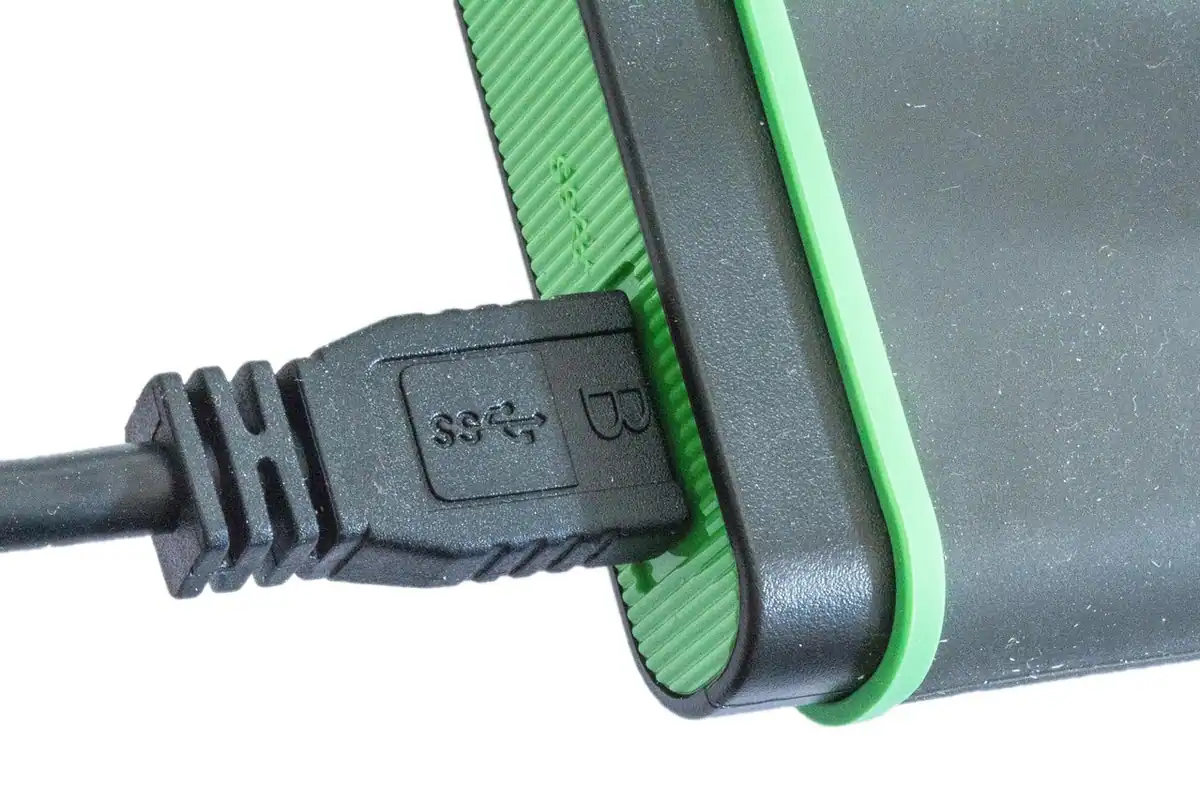
- Conectează un disc extern cu spațiu cel puțin cât partea ocupată de pe discul sistemului.
- În Panoul de control, deschide „Backup și restaurare”.
- Alege crearea unei imagini de sistem.
- Selectează unitatea de destinație și partițiile incluse.
- Pornește procesul și lasă calculatorul conectat la curent.
- Creează, dacă ți se oferă, un mediu de recuperare (stick USB), ca să poți porni calculatorul în caz de eroare gravă.
Restaurarea imaginii
Imaginea se restaurează din mediul de recuperare sau din opțiunile avansate de pornire, alegând „Recuperare imagine de sistem”. Restaurarea înlocuiește tot conținutul discului cu starea din imagine, deci fișierele create după imagine se pierd dacă nu au o altă copie. De aceea, imaginea completează Istoricul fișierelor, nu îl înlocuiește.
Folderele personale în cloud: OneDrive și limitele lui
Serviciul cloud integrat în Windows poate sincroniza folderele Desktop, Documente și Imagini, ceea ce oferă o copie în afara casei și acces de pe alte dispozitive. Este comod, dar trebuie înțeles corect: este sincronizare, nu o istorie completă. Dacă ștergi un fișier, ștergerea se reflectă în cloud, iar recuperarea depinde de coșul de reciclare al serviciului și de istoricul de versiuni, ambele limitate în timp și diferite în funcție de planul contului.
Cum folosești sincronizarea sănătos
- verifică ce foldere sunt incluse și dacă ai spațiu suficient în cont;
- activează autentificarea în doi pași pentru contul Microsoft;
- nu te baza doar pe sincronizare pentru fișiere critice, ci combin-o cu discul extern;
- atenție la fișierele „disponibile doar online”, care nu sunt stocate local; pentru backup local, marchează fișierele importante ca păstrate pe dispozitiv.
Dacă folosești un cont local, nu unul Microsoft, vei avea mai puține funcții integrate. Diferențele dintre tipurile de conturi sunt explicate în Conturile de utilizator în Windows: local, Microsoft, copii.
Cum alegi frecvența și durata de păstrare a versiunilor
Frecvența copiei și durata de păstrare a versiunilor se aleg după ritmul în care lucrezi și după spațiul disponibil pe disc. Valorile implicite sunt un punct de plecare rezonabil, dar nu se potrivesc tuturor.
- Dacă lucrezi zilnic la documente importante, o copie la fiecare oră sau la fiecare zece minute reduce mult cantitatea de muncă pierdută în caz de problemă.
- Dacă folosești calculatorul rar, o copie zilnică este suficientă, iar discul nu se uzează degeaba.
- Păstrarea versiunilor „până când e nevoie de spațiu” este practică pe un disc dimensionat bine, pentru că nu șterge nimic înainte de a se umple.
- Păstrarea pe termen limitat (o lună, trei luni, un an) este mai previzibilă și te ajută să calculezi capacitatea necesară.
Un disc de capacitate mare nu este o risipă aici: el îți permite să păstrezi mai multe versiuni și să găsești un fișier chiar și după multe luni. Dacă lucrezi cu fișiere foarte mari, precum filmări sau proiecte de design, rezervă un disc separat pentru ele, pentru că fiecare modificare mică poate produce o versiune întreagă.
Sfat: Dacă laptopul pleacă des de acasă, setează copia să ruleze la conectarea discului, nu doar la oră fixă. Altfel, un laptop aflat în deplasare la ora programată ratează copia, iar Windows poate semnala abia mai târziu că ultima salvare este veche.
Unde păstrezi copiile și cum verifici că merg
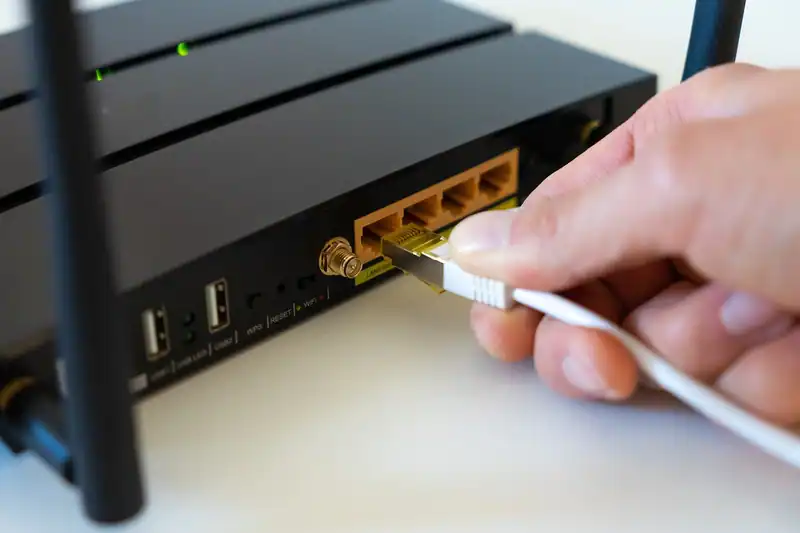
Destinația copiilor contează la fel de mult ca instrumentul. Un disc extern este cea mai simplă variantă; criteriile de alegere sunt în Hard disk sau SSD extern pentru backup: ce alegi. Dacă ai o rețea de acasă cu un NAS, Windows poate salva copiile și acolo, dar un transfer prin rețea cere conexiune stabilă, iar un router bine configurat ajută, cum arată Routerul de acasă: amplasare și setări de bază.
Verificările periodice
| Frecvență | Ce verifici |
|---|---|
| Lunar | discul de backup este conectat, are spațiu și ultima copie e recentă |
| Trimestrial | restaurezi un fișier de test din Istoricul fișierelor |
| Anual | verifici imaginea de sistem și mediul de recuperare (pornește de pe stick?) |
| La schimbarea calculatorului | te asiguri că poți restaura datele pe noul dispozitiv |
Dacă discul de backup este deconectat în mod repetat (de exemplu, la laptopuri), Windows va semnala în setări că ultima copie este veche. Nu ignora mesajul: conectează discul și lasă copia să ruleze.
Greșeli frecvente cu backupul în Windows
Cele mai multe probleme apar din setări uitate sau neînțelese. Iată-le pe cele mai des întâlnite:
- Istoricul fișierelor activat, dar cu discul extern rar conectat;
- foldere importante lăsate în afara listei;
- discul de backup umplut cu o singură copie, fără versiuni;
- imagine de sistem făcută o dată și apoi uitată, deci veche de ani;
- niciun test de restaurare;
- confuzia dintre sincronizare și backup.
Dacă sistemul este plin sau lent, o curățare prealabilă ajută atât copia, cât și restaurarea; vezi Spațiul pe disc plin: cum eliberezi spațiu în siguranță pentru metode sigure. Pentru o instalare de la zero după restaurare sau după o problemă mai gravă, ghidul Instalarea curată a Windows: pașii de la stick la desktop explică procedura completă.
Ce merită reținut despre backupul din Windows
Windows îți oferă tot ce îți trebuie pentru o protecție de bază: Istoricul fișierelor pentru versiuni, imaginea de sistem pentru reîntoarcerea la o stare cunoscută și cloudul pentru copia din afara casei. Folosite împreună, cu un disc extern și cu verificări periodice, acoperă majoritatea situațiilor casnice. Elementul decisiv rămâne testarea restaurării.
De reținut:
- Istoricul fișierelor salvează versiuni ale documentelor, nu sistemul;
- imaginea de sistem salvează tot discul și se face ocazional;
- sincronizarea cloud nu înlocuiește un backup cu versiuni;
- discul extern trebuie conectat periodic și verificat;
- un test de restaurare la fiecare trei luni te scutește de surprize.
Întrebări frecvente
Istoricul fișierelor salvează și programele instalate?
Nu, salvează doar fișiere din folderele alese. Pentru programe și setări ai nevoie de o imagine de sistem sau de reinstalare din surse oficiale.
Cât spațiu îmi trebuie pe discul de backup?
De obicei de cel puțin două ori mai mult decât datele pe care le salvezi, ca să încapă versiunile. Dacă ai multe fișiere care se schimbă des, ia mai mult.
Pot face backup pe un stick USB?
Poți, dar nu este recomandat ca soluție principală: stick-urile au capacitate mică și durată de viață limitată. Pentru copii regulate, alege un disc sau SSD extern.
Cum recuperez o versiune veche a unui document?
Folosește „Restaurează fișierele cu Istoricul fișierelor”, alege folderul și parcurge versiunile după dată. Dacă folosești OneDrive, verifică și istoricul de versiuni al fișierului din contul online.
Imaginea de sistem se poate restaura pe alt calculator?
În general, nu fără probleme, pentru că driverele și configurația hardware diferă. Imaginea este gândită pentru același calculator; pe unul nou, e mai sigur să instalezi sistemul și să restaurezi doar fișierele.