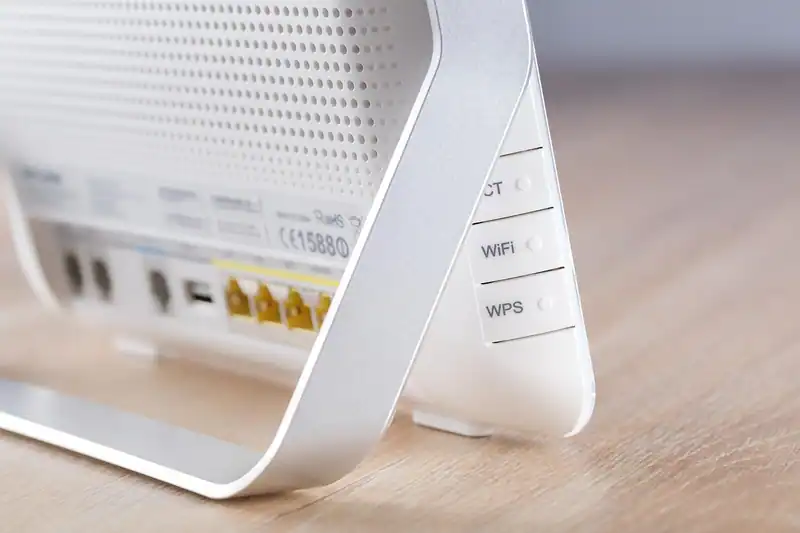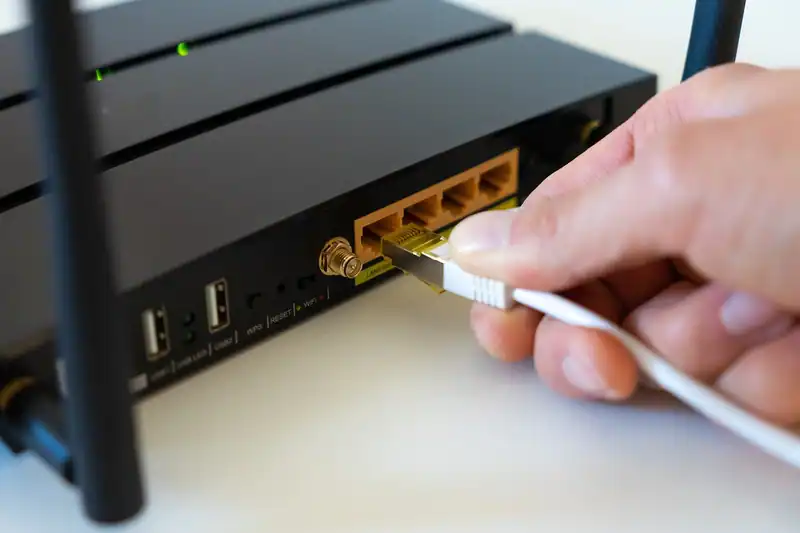
Routerul este dispozitivul care leagă toate echipamentele din casă la internet și între ele, iar locul în care îl pui și câteva setări de bază fac mai mult pentru viteză și siguranță decât orice upgrade scump. Un router bun, pus într-un dulap de hol, funcționează mai prost decât unul obișnuit, așezat corect.
Mai jos parcurgi, în ordine, amplasarea, accesul la pagina de administrare, setările Wi-Fi, securitatea și întreținerea. Nu ai nevoie de cunoștințe avansate: majoritatea pașilor se fac în zece–douăzeci de minute, o singură dată.
Unde pui routerul: regulile care contează
Amplasarea corectă înseamnă o poziție centrală, ridicată și degajată, cât mai aproape de locul unde folosești cel mai mult internetul fără fir. Semnalul Wi-Fi este o undă radio care se atenuează la trecerea prin obstacole, iar fiecare perete, fiecare obiect metalic și fiecare apă (acvariu, boiler) îi reduce puterea.
| Poziție | Efect |
|---|---|
| Central în locuință, ridicat | acoperire echilibrată, mai puține zone moarte |
| Lângă ferestre sau pe peretele exterior | o parte din semnal se pierde în afara casei |
| În dulap, sertar sau în spatele televizorului | semnal puternic atenuat |
| Lângă cuptorul cu microunde, telefoane fără fir | interferențe, mai ales pe banda de 2,4 GHz |
| Pe podea, în colț | acoperire slabă, semnal blocat de mobilă |
Ce înseamnă „central” într-un apartament de bloc
În blocurile cu pereți groși de beton armat, un perete poate reduce serios semnalul, mai ales pe banda de 5 GHz. Dacă ai o garsonieră sau un apartament mic, routerul în hol sau în camera de zi, la 1,5–2 m înălțime, acoperă de obicei totul. Dacă intrarea internetului este într-un colț al apartamentului, poți muta routerul cu un cablu de rețea mai lung spre un loc mai potrivit, în loc să-l lași lângă priza operatorului.
Antene și orientare
Dacă routerul are antene externe, nu le îndrepta toate în aceeași direcție. O poziție verticală acoperă bine etajul pe orizontală, iar una înclinată ajută la propagarea între etaje. Încearcă mai multe poziții și măsoară viteza în locurile problematice, în loc să te bazezi pe presupuneri.
Sfat: Fă un test simplu: stai în camera cea mai îndepărtată, rulează un test de viteză și notează rezultatul. Mută routerul cu doi metri, repetă testul. Diferența îți arată dacă amplasarea e problema.
Accesul la pagina de administrare
Setările routerului se fac dintr-o pagină web, accesibilă din browser, de pe un dispozitiv conectat la rețea. Adresa, utilizatorul și parola inițială sunt, de obicei, scrise pe eticheta de sub router sau în documentația operatorului.
- Conectează-te la rețeaua routerului, de preferat cu un cablu, ca să nu pierzi legătura când schimbi setările.
- Introdu adresa routerului din eticheta lui în bara de adrese a browserului.
- Autentifică-te cu datele inițiale.
- Schimbă imediat parola de administrare, dacă este cea implicită.
- Notează noile date într-un loc sigur.
Routerul de la operator
Mulți operatori livrează routere preconfigurate și pot limita accesul la unele setări sau pot administra echipamentul de la distanță. Dacă nu poți schimba o setare, verifică termenii serviciului sau cere asistență. Alternativ, poți folosi propriul router în spatele celui de la operator sau, dacă operatorul permite, în modul de punte (bridge). Pe un echipament administrat de operator, nu modifica setările fără să știi ce faci, pentru că poți pierde conexiunea.
Setările Wi-Fi esențiale
Un Wi-Fi bine setat înseamnă un nume clar, o parolă puternică, criptare modernă și benzi alese cu cap. Aceste patru lucruri rezolvă majoritatea problemelor de siguranță și de stabilitate.
| Setare | Recomandare |
|---|---|
| Numele rețelei (SSID) | un nume neutru, fără date personale (nume, adresă, apartament) |
| Parola Wi-Fi | lungă (peste 12 caractere), unică, nu data nașterii sau numele familiei |
| Criptare | cea mai nouă disponibilă (WPA3, sau WPA2 dacă nu există) |
| Bandă 2,4 GHz | rază mai mare, viteză mai mică; potrivită pentru dispozitive simple, la distanță |
| Bandă 5 GHz | viteză mai mare, rază mai mică; potrivită pentru calculatoare și telefoane aproape de router |
| WPS | dezactivat, dacă nu îl folosești |
Benzile de frecvență
Banda de 2,4 GHz pătrunde mai bine prin pereți, dar este mai aglomerată (vecini, microunde, dispozitive Bluetooth) și mai lentă. Banda de 5 GHz este mai rapidă și mai liberă, dar bătaia ei este mai scurtă. Multe routere moderne oferă și o a treia bandă, de 6 GHz, pentru dispozitive compatibile, cu o rază și mai mică. Poți lăsa routerul să unească benzile sub același nume sau să le separi, dacă ai dispozitive care se conectează prost la una dintre ele.
Canalul Wi-Fi
În blocuri, zeci de rețele concurează pe aceleași canale. Dacă routerul are setare automată, lasă-o pe automat. Dacă ai interferențe, încearcă manual un canal mai puțin aglomerat; pe 2,4 GHz, canalele 1, 6 și 11 sunt cele care nu se suprapun. Aplicațiile de analiză Wi-Fi îți arată ce canale folosesc vecinii.
Securitatea routerului
Routerul este poarta casei tale spre internet, iar o poartă lăsată deschisă expune toate dispozitivele. Câteva măsuri simple reduc mult riscul:
- schimbă parola de administrare și numele implicit de utilizator, dacă se poate;
- dezactivează administrarea de la distanță, dacă nu ai nevoie de ea;
- dezactivează WPS și UPnP dacă nu le folosești, pentru că sunt căi frecvente de atac;
- actualizează firmware-ul routerului când apar versiuni noi;
- activează firewall-ul integrat;
- folosește criptare modernă pe Wi-Fi.
Rețeaua pentru oaspeți
Majoritatea routerelor permit o a doua rețea Wi-Fi, separată, pentru vizitatori. Ea dă acces la internet fără acces la restul dispozitivelor din casă, adică la calculatoare, imprimante sau serverul de fișiere. Folosește-o și pentru dispozitivele inteligente de casă (becuri, prize, camere), care au adesea securitate slabă. Dacă permite, pune o parolă diferită și limitează viteza.
Actualizările de firmware
Firmware-ul este programul din interiorul routerului, iar versiunile vechi pot conține vulnerabilități cunoscute. Verifică din când în când în pagina de administrare dacă există actualizări sau activează actualizarea automată, dacă routerul o oferă. La routerele de la operator, actualizarea se face de obicei de către acesta.
Atenție: Nu întrerupe niciodată o actualizare de firmware și nu opri routerul în timpul ei. Un router întrerupt la mijlocul actualizării poate rămâne inutilizabil.
Setări utile în plus: DNS, prioritizare și programare
Dincolo de bazele de mai sus, există câteva opțiuni care merită cunoscute, chiar dacă nu toate sunt necesare în orice casă. Le modifici cu grijă, după ce notezi valorile inițiale, ca să te poți întoarce.
- DNS: serverul care traduce numele site-urilor în adrese. Implicit, routerul folosește serverele operatorului; poți alege alte servere de încredere, dacă ai probleme de încărcare a paginilor sau vrei filtrare suplimentară.
- QoS (calitatea serviciului): prioritizează tipurile de trafic, de exemplu apelurile video față de descărcări. Util când mai multe persoane folosesc rețeaua simultan, mai ales la internet cu viteză mică.
- Rezervarea adreselor IP: asociază aceeași adresă internă unui dispozitiv (imprimantă, NAS), ca să nu se schimbe la fiecare repornire.
- Programarea Wi-Fi: oprește automat rețeaua fără fir noaptea, dacă nu ai nevoie de ea, pentru mai puțină expunere și un consum ceva mai mic.
- Controlul parental: filtre de conținut sau limite de timp pentru dispozitivele copiilor, disponibile pe multe routere.
Dacă nu ești sigur ce face o opțiune, las-o pe valoarea implicită. Un router configurat simplu, dar corect, este mai sigur decât unul cu zeci de setări modificate fără să știi de ce. Iar atunci când instalezi un sistem curat pe un calculator, vei găsi în Setările Windows de făcut imediat după instalare și verificările de rețea de făcut pe calculator.
Cablu sau Wi-Fi: ce conectezi cum
Dispozitivele fixe, care contează pentru stabilitate, merită conectate prin cablu, iar cele mobile rămân pe Wi-Fi. Calculatorul de birou, televizorul, consola sau un NAS sunt aproape întotdeauna mai bine conectate prin cablu: au viteză constantă și nu încarcă rețeaua fără fir. Detalii despre tipurile de cabluri găsești în Cablul Ethernet: categorii și când e mai bun decât Wi-Fi.
Dacă lucrezi de acasă și faci apeluri video sau transferuri mari, o conexiune prin cablu pentru calculatorul de lucru elimină o sursă frecventă de probleme. Pentru copii de siguranță prin rețea, conexiunea prin cablu reduce erorile și timpul, cum se vede în Backupul datelor: ghid complet pentru calculatorul de acasă.
Când setările nu mai ajung
Dacă ai mutat routerul, ai ales canalul și ai actualizat tot, iar semnalul rămâne slab în unele camere, problema este acoperirea, nu setările. Atunci intră în joc soluțiile suplimentare: un sistem mesh sau un repetor, prezentate în Sistem mesh sau repetor Wi-Fi: ce alegi pentru casă. Dacă simptomul este lentoarea generală, urmează pașii din Wi-Fi lent acasă: cauze frecvente și soluții practice.
Un reper simplu: dacă la doi metri de router viteza este bună, dar scade mult în camerele îndepărtate, e vorba de acoperire. Dacă și lângă router e lent, problema poate fi la operator, la cablu sau la echipament.
Ce merită reținut despre router
Un router bun, pus în locul potrivit și configurat cu minimum de atenție, rezolvă majoritatea problemelor de rețea acasă. Amplasezi central și ridicat, schimbi parolele, alegi criptare modernă, folosești rețeaua pentru oaspeți, ții firmware-ul la zi și conectezi prin cablu dispozitivele fixe.
De reținut:
- poziția centrală și ridicată bate orice setare avansată;
- parola de administrare și parola Wi-Fi se schimbă imediat;
- benzile de 2,4 GHz și 5 GHz au roluri diferite;
- rețeaua pentru oaspeți izolează restul dispozitivelor;
- actualizările de firmware sunt o măsură de securitate, nu un moft.
Întrebări frecvente
Unde este cel mai bine să pun routerul?
Central în locuință, ridicat la 1,5–2 m și degajat, departe de metal, apă și dulapuri. Evită colțurile, podeaua și spațiile închise.
Trebuie să schimb parola implicită a routerului?
Da, imediat. Parola implicită este deseori scrisă pe etichetă sau cunoscută public, deci oricine o poate încerca. Schimbă atât parola de administrare, cât și pe cea de Wi-Fi.
Ce criptare Wi-Fi aleg?
Cea mai nouă disponibilă pe router și pe dispozitivele tale, de obicei WPA3 sau, dacă nu există, WPA2. Evită vechile variante nesigure sau rețelele fără parolă.
Merită să separ benzile de 2,4 și 5 GHz?
Uneori. Dacă ai dispozitive vechi care se conectează greu, separarea te ajută să alegi banda potrivită. Altfel, lasă routerul să le administreze automat sub același nume.
Cât de des actualizez firmware-ul routerului?
Verifică la câteva luni sau activează actualizarea automată, dacă există. La routerul de la operator, actualizările vin, de obicei, de la acesta.