O instalare curată a Windows înseamnă că ștergi partiția de sistem veche și instalezi totul de la zero, fără programele, setările sau problemele acumulate în ani de folosire. Este soluția potrivită când calculatorul a rămas lent după ce ai încercat curățarea obișnuită, când ai cumpărat un calculator second-hand sau când ai schimbat discul principal.
Procesul are patru etape: pregătirea (copia datelor și stickul bootabil), pornirea de pe stick, instalarea propriu-zisă cu alegerea partiției și reglajele de după primul pornit. Fiecare etapă are capcane mici, iar articolul le arată pe rând, în ordinea în care le întâlnești.
Când are sens o instalare curată
O instalare curată merită atunci când soluțiile mai simple au dat greș sau când vrei să pornești fără balast. Dacă problema este doar lentoarea, încearcă întâi pașii din Calculatorul lent: cauze frecvente și soluții pas cu pas, pentru că adesea o curățare a programelor de pornire rezolvă totul în zece minute.
Situații în care reinstalarea este alegerea corectă
- calculatorul a fost infectat cu programe rău-intenționate și nu ai încredere că toate urmele au dispărut;
- sistemul are erori repetate de pornire sau ecrane albastre pe care nu le poți lega de o cauză clară;
- ai cumpărat un calculator folosit și vrei să elimini orice cont sau program al fostului proprietar;
- ai montat un SSD nou și vrei să porți sistemul pe el fără a clona un sistem vechi și încărcat;
- ai instalat și dezinstalat atâtea programe încât lista de pornire și serviciile din fundal s-au umplut de resturi.
Alternativa: resetarea cu păstrarea fișierelor
Windows are o opțiune de resetare („Resetează acest PC”) care reinstalează sistemul fără stick și poate păstra fișierele personale. Este mai rapidă, dar nu verifică starea discului și nu curăță partițiile. Pentru un sistem sănătos, dar încărcat, e o variantă acceptabilă; pentru probleme serioase, instalarea curată de pe stick rămâne mai sigură.
Ce pregătești înainte de a șterge ceva
Cea mai importantă pregătire este copia fișierelor, pentru că instalarea curată șterge definitiv partiția pe care o alegi. Fă lista cu ce trebuie salvat și verifică fiecare element.
Lista de verificare
- Documente, poze, filme și muzică, din folderele personale, de pe Desktop și din Descărcări.
- Fișierele din alte locuri: baze de date locale, proiecte, arhive de e-mail, favorite din browser.
- Licențe și chei ale programelor plătite, plus fișierele lor de instalare, dacă nu le poți descărca din nou.
- Setări importante: profilul de browser (de obicei sincronizat în cont), fișiere de configurare ale programelor de lucru.
- Parolele: asigură-te că le ai într-un manager de parole sau că poți intra în conturile esențiale.
Atenție: O copie care există într-un singur loc nu este o copie. Păstrează fișierele pe un hard disc sau SSD extern și verifică, deschizând câteva dintre ele de acolo, înainte să continui. Metoda completă este în Regula de backup 3-2-1: cum o aplici acasă, concret.
Licența și activarea
Windows instalat pe același calculator se activează în mod obișnuit automat, pentru că licența digitală este asociată componentelor calculatorului sau contului online. Dacă ai cumpărat o cheie de produs separată, păstrează-o la îndemână. Verifică după instalare în Setări, la secțiunea de activare, dacă sistemul apare ca activat.
Driverele de care ai nevoie
Cel mai simplu este să ai pe stick sau pe alt dispozitiv driverul plăcii de rețea, pentru cazul în care Windows nu o recunoaște automat și rămâi fără internet. De la producătorul laptopului sau al plăcii de bază poți descărca și pachetele pentru chipset și pentru sunet. Compatibilitatea acestor piese ține de placa de bază; vezi Placa de bază: socket, chipset și compatibilitate.
Cum creezi stickul bootabil
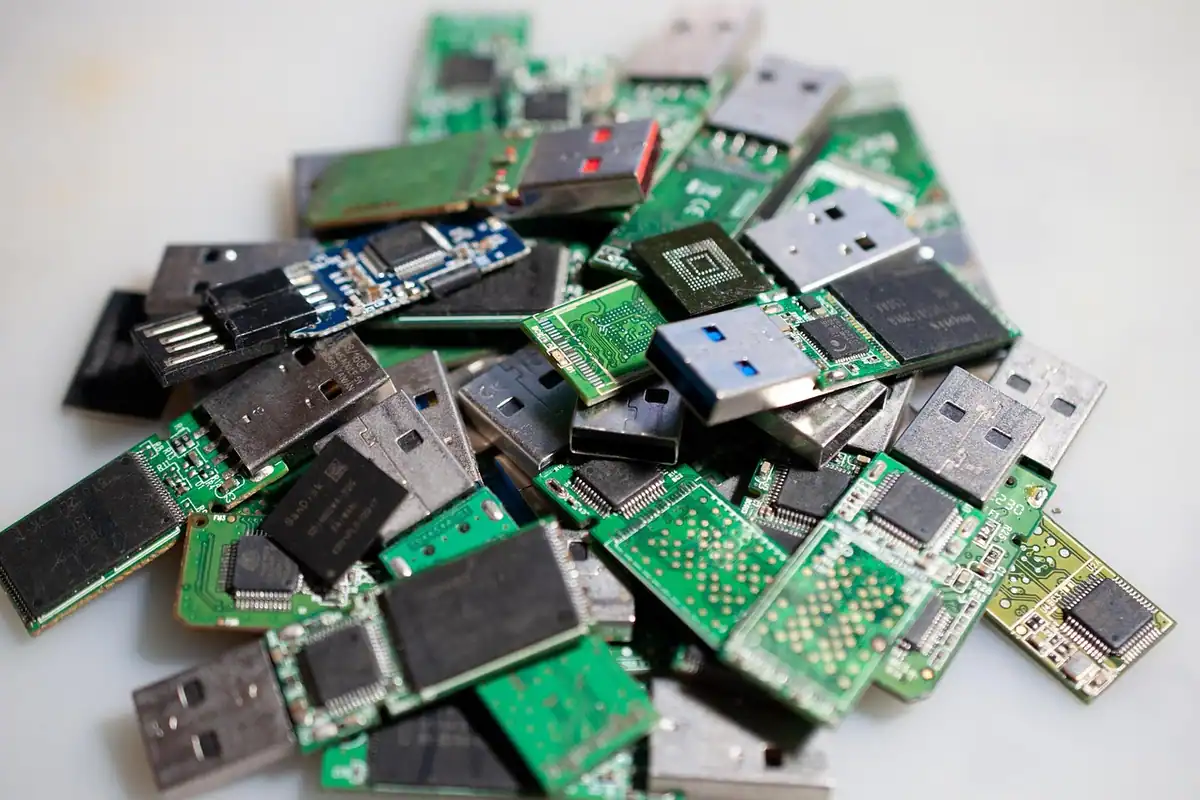
Stickul bootabil se creează cu instrumentul oficial al producătorului sistemului, descărcat numai de pe site-ul acestuia. Ai nevoie de un stick USB gol, cu capacitate de cel puțin 8 GB, și de un calculator funcțional cu internet.
Pașii de creare
- Intră pe site-ul oficial al producătorului și descarcă instrumentul de creare a mediului de instalare.
- Pornește-l și alege opțiunea de creare a unui mediu de instalare pentru alt calculator.
- Alege limba, ediția și arhitectura (pe calculatoarele actuale, 64 de biți).
- Selectează stickul USB. Atenție: tot conținutul de pe el se șterge.
- Așteaptă descărcarea și scrierea; durează în funcție de viteza conexiunii și a stickului.
Evită imaginile de instalare descărcate de pe site-uri neoficiale: pot conține modificări nedorite, iar un sistem instalat din ele nu poate fi considerat de încredere.
Cerințe ale versiunilor recente
Versiunile recente cer, în mod obișnuit, un procesor compatibil, mod de pornire UEFI, modul de pornire securizată disponibil și modulul TPM 2.0. Verifică pagina de cerințe a producătorului, mai ales pe calculatoarele mai vechi. Pe unele plăci, TPM-ul se activează din setările UEFI, sub un nume ca „firmware TPM” sau denumirea specifică a fabricantului de procesoare.
Pornirea de pe stick
Calculatorul trebuie să pornească de pe stick, nu de pe discul intern, iar pentru asta folosești meniul de pornire sau setările UEFI. Tasta pentru meniul de pornire diferă între producători, deci caută-o în manualul plăcii sau citește mesajul care apare scurt la pornire.
| Tastă frecventă | Ce deschide |
|---|---|
| F12 | Meniul de pornire pe multe laptopuri |
| F2 sau Delete | Setările UEFI (fostul BIOS) |
| Esc sau F10 | Meniul de pornire pe unele modele |
| F8 sau F11 | Meniul de pornire pe unele plăci de bază |
Pași practici
- Introdu stickul într-un port USB direct al calculatorului, nu într-un hub.
- Oprește calculatorul și pornește-l apăsând repetat tasta meniului de pornire.
- Alege stickul din listă; uneori apare de două ori, o dată cu mențiunea UEFI. Alege varianta cu UEFI.
- Dacă stickul nu apare, intră în setările UEFI, verifică ordinea de pornire și dezactivează temporar pornirea securizată doar dacă este necesar.
Sfat: Dacă ai mai multe discuri montate, deconectează-le pe cele care nu vor primi sistemul. Astfel nu poți șterge din greșeală partiția de pe discul cu datele tale.
Instalarea propriu-zisă și partiționarea
La instalare, momentul decisiv este ecranul în care alegi unde se instalează sistemul. Restul ecranelor sunt simple: limba, formatul orei și al monedei, tastatura, apoi cheia de produs (poți sări peste ea dacă licența digitală există deja).
Alegerea tipului de instalare
Alege varianta personalizată („Custom”), nu cea de actualizare. Actualizarea păstrează sistemul vechi; instalarea personalizată îți permite să alegi partiția și să o formatezi. Pentru o instalare cu adevărat curată, aceasta este varianta corectă.
Ce faci cu partițiile
Pe un disc cu sistem vechi vei vedea mai multe partiții: una de recuperare, una mică de sistem (EFI), una rezervată și partiția mare, principală. Pentru un disc destinat doar sistemului, cea mai curată metodă este să ștergi toate partițiile discului respectiv, să rămâi cu spațiu nealocat și să apeși pe Următorul; programul de instalare creează automat partițiile necesare.
Dacă pe același disc ai și date, nu șterge partiția de date. Șterge doar partiția de sistem, adică cea mare, de obicei marcată ca „Primar”, și ține cont de dimensiunea ei, ca să nu confunzi unitățile.
| Partiție | Rol | Ce faci |
|---|---|---|
| Recuperare | Instrumente de reparație | Poate fi ștearsă pe un disc destinat instalării curate |
| EFI sistem | Încărcătorul de pornire | Se recreează automat |
| Rezervată (MSR) | Uz intern | Se recreează automat |
| Primar | Sistemul și programele | Se șterge sau se formatează |
Prima pornire și configurarea inițială
După copierea fișierelor, calculatorul repornește de mai multe ori; scoate stickul când ți se cere sau lasă-l, dar nu mai apăsa tasta de pornire de pe el. Urmează configurarea inițială: regiunea, tastatura, rețeaua și tipul de cont. Unele ediții cer conectare la internet și cont online în această etapă; pentru diferențele dintre cont local și cont online citește Conturile de utilizator în Windows: local, Microsoft, copii.
Primii pași după instalare
După primul desktop, nu instala imediat programe: pornește de la actualizări și drivere. Ordinea contează, pentru că unele drivere se descarcă prin sistemul de actualizare, iar programele instalate înainte pot fi stricate de o actualizare majoră.
- Instalează toate actualizările disponibile și repornește de câte ori cere sistemul.
- Verifică activarea sistemului în Setări.
- Instalează driverele lipsă, în special cel de grafică, de chipset și de rețea, de pe site-ul producătorului.
- Aplică reglajele de bază: extensii vizibile, confidențialitate, pornire rapidă, planul de energie. Lista este în Setările Windows de făcut imediat după instalare.
- Instalează programele în ordinea importanței și evită pachetele cu programe adăugate.
- Pornește backupul către discul extern, ca sistemul nou să aibă de la început o copie.
Cât durează și cum verifici rezultatul
Cu un SSD, instalarea propriu-zisă durează de obicei între 15 și 30 de minute; actualizările și driverele pot lua încă o oră. După final, verifică în Managerul de dispozitive că nu rămân echipamente cu semn de exclamare și că rezoluția, sunetul și rețeaua funcționează. Tipul discului influențează direct experiența; diferențele sunt explicate în SSD NVMe sau SATA: diferențe de viteză și compatibilitate.
Probleme frecvente la instalare
Majoritatea problemelor au soluții simple dacă știi unde să cauți. Mai jos sunt cele mai întâlnite.
- Stickul nu apare la pornire: verifică ordinea de pornire în UEFI, încearcă alt port USB sau recreează stickul.
- Mesaj că discul nu poate fi folosit: de regulă este vorba de stilul partiției (GPT sau MBR) nepotrivit cu modul de pornire; ștergerea tuturor partițiilor de pe disc și reluarea instalării rezolvă cazul, mai ales când nu ai date pe el.
- Mesaj că PC-ul nu îndeplinește cerințele: verifică modulul TPM, pornirea securizată și compatibilitatea procesorului.
- Fără rețea după instalare: instalează driverul plăcii de rețea de pe stick sau de pe alt dispozitiv.
- Instalarea rămâne blocată mult timp: dă-i timp, apoi verifică dacă stickul este defect sau dacă memoria RAM are probleme.
Important: Dacă observi că instalarea cere formatarea unui disc care conține datele tale, oprește-te și verifică din nou ce disc ai ales. Dimensiunea în gigaocteți din listă este cel mai sigur indiciu.
Ce merită reținut despre instalarea curată
Instalarea curată este o procedură simplă dacă o faci în ordine: salvezi datele, creezi stickul din sursă oficială, pornești de pe el, alegi cu atenție partiția și continui cu actualizări, drivere și reglaje. Dacă lucrezi metodic, rezultatul este un sistem rapid, fără balast, cu licența activă și cu fișierele la locul lor.
De reținut:
- fă copia fișierelor și verific-o înainte de orice ștergere;
- creează stickul numai cu instrumentul oficial;
- alege instalarea personalizată și verifică atent discul și partiția;
- după instalare: actualizări, drivere, reglaje, programe, backup;
- dacă ai îndoieli, deconectează discurile care nu trebuie atinse.
Imaginea de ansamblu a sistemelor de operare, cu criterii de alegere, este în Sistemele de operare: ghid complet Windows, macOS și Linux.
Întrebări frecvente
Pierd licența Windows dacă fac o instalare curată?
De regulă nu. Licența digitală este legată de calculator sau de contul tău online, deci sistemul se activează singur după instalare, dacă reinstalezi aceeași ediție pe aceleași componente.
Ce dimensiune trebuie să aibă stickul USB?
Cel puțin 8 GB. Stickul se formatează la creare, deci pierzi tot ce era pe el.
Pot păstra fișierele la o instalare curată?
Doar dacă sunt pe altă partiție sau pe alt disc și nu le atingi la partiționare. Cea mai sigură cale este totuși o copie externă, făcută înainte.
Cât durează o instalare curată?
În mod obișnuit între 15 și 30 de minute pentru instalare, plus timpul actualizărilor și al driverelor. Pe un disc clasic mecanic durează mai mult.
Este nevoie de internet în timpul instalării?
Nu este obligatoriu pentru copierea fișierelor, dar unele ediții cer conectare la configurarea inițială. Pentru actualizări și drivere, conexiunea este necesară oricum după instalare.