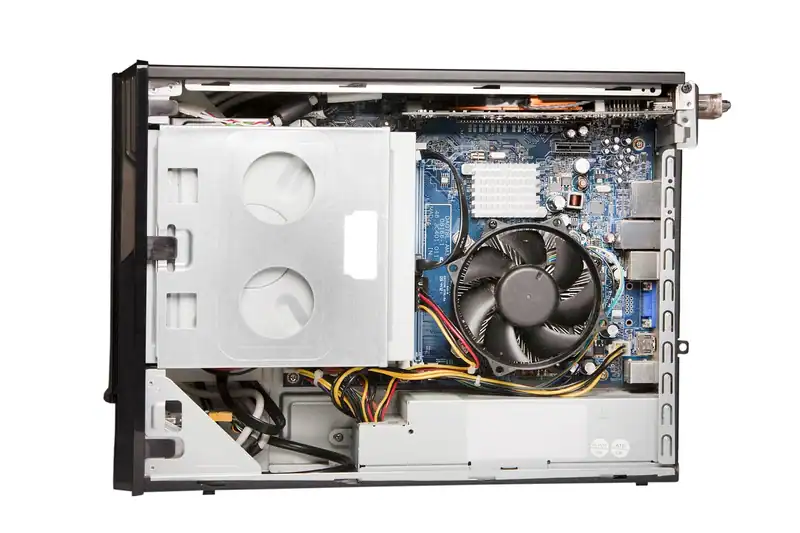
Placa de bază este circuitul mare pe care se montează sau la care se conectează toate celelalte componente: procesorul, memoria RAM, SSD-urile, placa video și porturile din exterior. Nu este cea mai spectaculoasă piesă, dar este cea care decide compatibilitatea pentru restul. Dacă o alegi greșit, procesorul nu intră în ea, memoria nu se potrivește sau carcasa o respinge.
În ghidul de față parcurgi, pe rând, cele patru noțiuni care contează: socketul, chipsetul, formatul și sloturile. La final primești o listă de verificare pe care o poți aplica înainte de orice achiziție. Pentru harta generală a pieselor, vezi Componentele unui calculator: ghid complet pe înțeles.
Ce face placa de bază și din ce este alcătuită
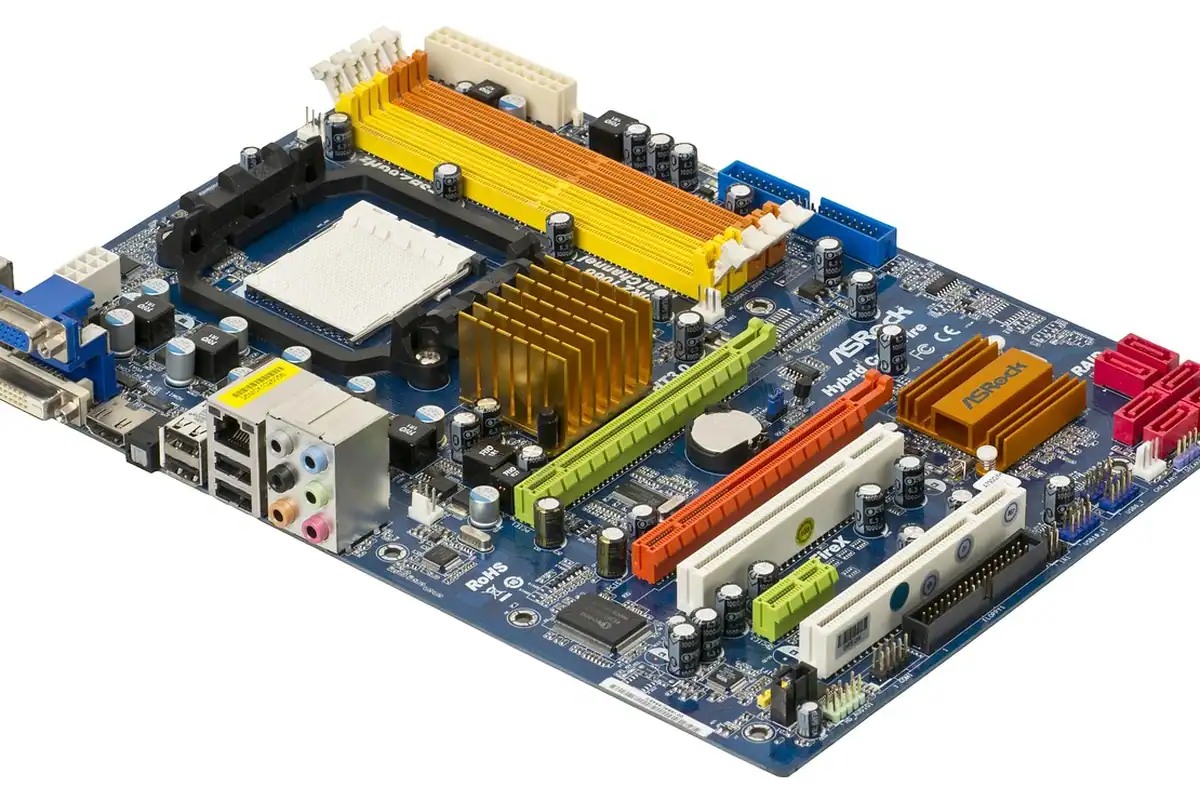
Placa de bază distribuie energia către componente și permite comunicarea dintre ele prin magistrale și conectori. Pe ea se găsesc priza procesorului (socketul), sloturile pentru memorie, sloturile de extensie PCIe, conectorii pentru discuri, circuitele de alimentare a procesorului, cipul de gestionare (chipsetul), memoria BIOS cu firmware-ul și porturile de la panoul din spate.
Un lucru pe care mulți îl uită: placa de bază nu influențează direct viteza de lucru în mod vizibil, ci stabilește ce limite are sistemul. O placă modestă poate rula excelent un procesor mediu, dar nu îți permite să adaugi mai multe discuri sau să folosești o memorie foarte rapidă. În schimb, o placă scumpă cu un procesor slab rămâne o investiție irosită.
Socketul: priza în care intră procesorul
Socketul este conectorul fizic pe care se așază procesorul, iar procesorul și placa trebuie să aibă același tip de socket. Fiecare generație de procesoare folosește una sau mai multe prize. Două prize pot arăta aproape identic și totuși să fie incompatibile, pentru că diferă numărul și dispunerea contactelor.
Există două tipuri de contacte: la unele platforme contactele sunt pe placă și procesorul are suprafețe plate (LGA), la altele contactele sunt pe procesor și placa are orificii (PGA). Indiferent de tip, regula este aceeași: citește numele socketului din specificațiile procesorului și ale plăcii și compară-le.
BIOS-ul poate bloca un procesor compatibil
Chiar dacă socketul se potrivește, procesorul poate să nu pornească pe o placă mai veche, dacă BIOS-ul (firmware-ul plăcii) nu îl recunoaște încă. Producătorii publică liste de procesoare acceptate și versiunea minimă de BIOS necesară. Unele plăci permit actualizarea fără procesor, prin funcții speciale, altele cer un procesor mai vechi pentru a face actualizarea. Verifică acest aspect înainte de achiziție, mai ales la plăci second-hand sau din stoc vechi.
Atenție: O actualizare de BIOS întreruptă (de exemplu prin pierderea curentului) poate face placa inutilizabilă. Folosește actualizarea doar când este necesară, urmează instrucțiunile producătorului și evită să o faci la o furtună.
Chipsetul: ce funcții primești
Chipsetul este setul de circuite care coordonează comunicarea dintre procesor și celelalte piese și care stabilește ce funcții are placa. Gama chipsetului (de intrare, medie, de top) decide numărul de porturi USB, numărul de linii PCIe pentru SSD-uri și plăci de extensie, posibilitatea de a regla manual frecvența procesorului și a memoriei, numărul de conectori SATA și viteza maximă a conexiunilor.
În practică, un chipset de gamă joasă este suficient pentru un calculator de birou, în timp ce un chipset de gamă înaltă are sens pentru sisteme cu multe discuri NVMe, mai multe plăci de extensie sau cu pasiune pentru reglaje fine.
| Aspect | Chipset de intrare | Chipset de mijloc | Chipset de top |
|---|---|---|---|
| Porturi USB | puține | mai multe | multe, mai rapide |
| Sloturi pentru SSD | 1–2 | 2–3 | 3 sau mai multe |
| Linii PCIe suplimentare | puține | medii | multe |
| Reglaje manuale | limitate | variabile | extinse |
| Potrivire | birou, uz casnic | uz general, jocuri | creație, pasionați |
Tabelul este orientativ și diferă de la o platformă la alta, așa că pentru modelul concret consultă fișa oficială a plăcii.
Formatul plăcii: trebuie să încapă în carcasă
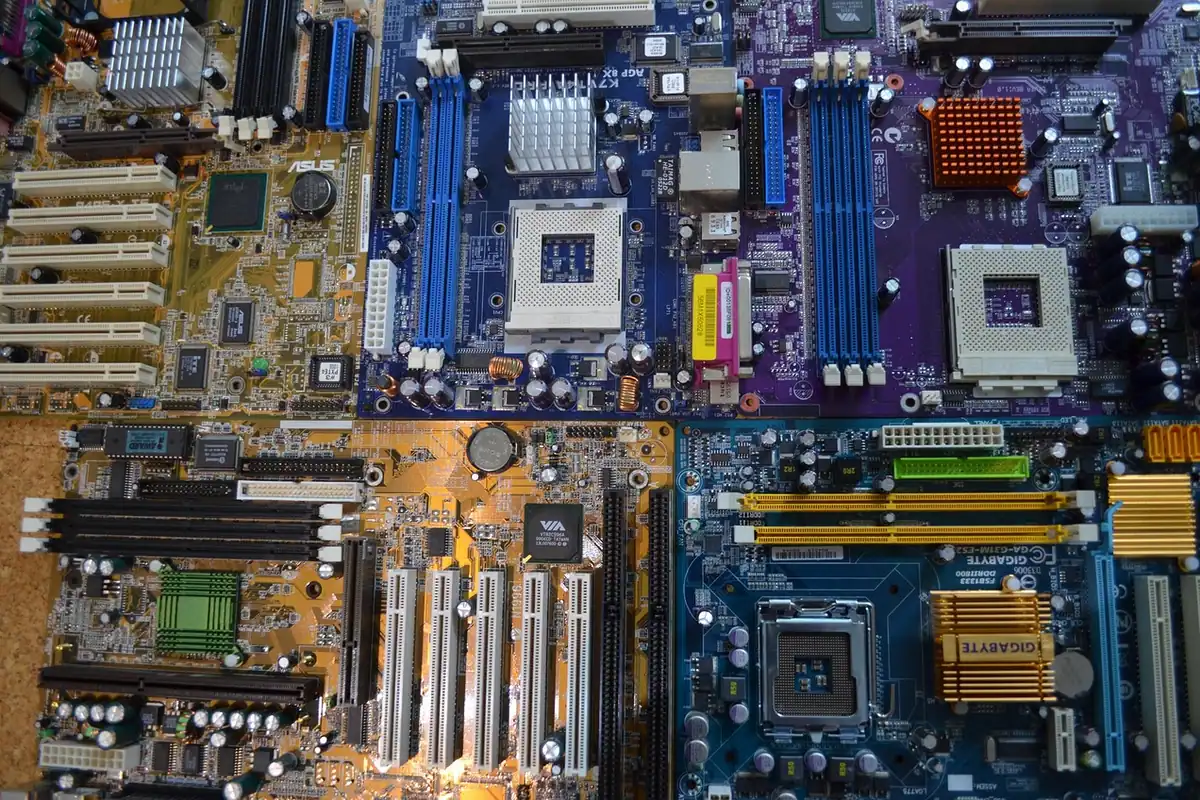
Formatul (form factor) stabilește dimensiunile plăcii și poziția găurilor de prindere, iar carcasa trebuie să-l accepte. Cele mai întâlnite sunt trei.
- ATX: formatul standard, mare, cu multe sloturi și porturi, pentru carcase de tip turn mediu sau mare.
- micro-ATX: mai scurt, cu mai puține sloturi, bun pentru carcase mici, ușor de echilibrat între preț și funcții.
- mini-ITX: foarte compact, cu un singur slot PCIe, pentru sisteme mici și discrete.
O placă mai mică intră de obicei într-o carcasă mai mare, dar nu invers. Despre carcase și organizarea cablurilor, vezi Carcasa PC: formate, flux de aer și organizarea cablurilor. Dacă alegi un mini PC în loc de un turn clasic, ghidul Mini PC-ul pentru birou: când este o alegere bună explică ce primești și ce pierzi.
Sloturile de memorie și de extensie
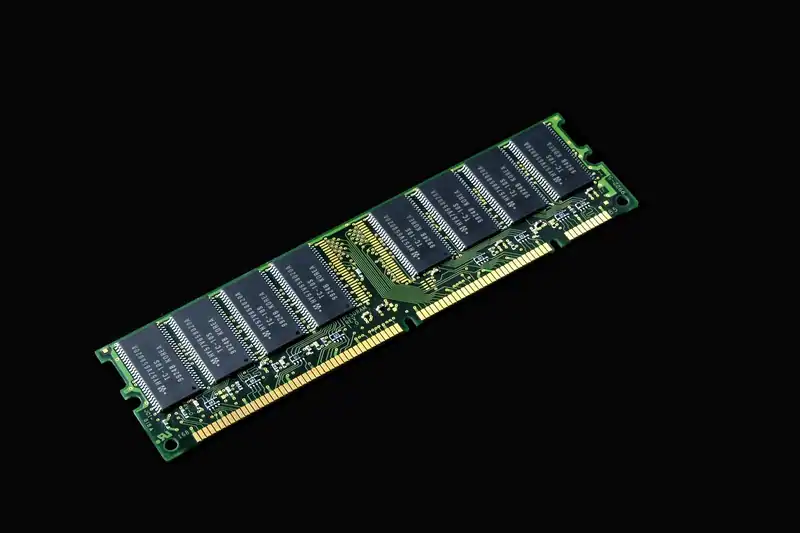
Placa de bază impune generația memoriei RAM, numărul de module și capacitatea maximă. Un slot pentru DDR4 nu primește module DDR5 și invers, iar numărul de sloturi (de obicei două sau patru) decide cât poți extinde ulterior. Majoritatea plăcilor funcționează cel mai bine cu două module în dual channel; detaliile sunt în Memoria RAM: câtă îți trebuie și ce înseamnă frecvența.
Sloturi PCIe și M.2
Sloturile PCIe găzduiesc placa video și alte plăci de extensie, iar sloturile M.2 găzduiesc SSD-uri. Numărul și viteza lor diferă de la o placă la alta. Pe unele plăci, un slot M.2 și un conector SATA împart linii, deci folosirea unuia îl dezactivează pe celălalt. Citește manualul și, pentru discuri, vezi SSD NVMe sau SATA: diferențe de viteză și compatibilitate.
Conectorii de pe panoul din spate
Gândește-te la ce vei conecta: monitoare, rețea, dispozitive USB, căști. Verifică numărul și tipul porturilor USB, ieșirile video (dacă folosești grafica integrată), prezența portului de rețea și, dacă ai nevoie, a unui modul Wi-Fi și Bluetooth integrat. Adăugarea lor ulterioară este posibilă, dar ocupă sloturi și costă extra.
Alimentarea procesorului și răcirea plăcii
Pe placă există o zonă numită VRM (voltage regulator module), formată din bobine, condensatori și tranzistoare care transformă tensiunea de la sursă în tensiunea fină cerută de procesor. Calitatea acestei zone contează mai ales cu procesoare puternice, care consumă mult sub sarcină: un VRM modest, lipsit de radiator, se încălzește și poate obliga procesorul să-și reducă viteza. Pentru un procesor de gamă medie, aproape orice placă corect alcătuită este suficientă; pentru unul cu consum mare, caută o placă cu radiatoare vizibile pe zona VRM și cu mai mulți conectori de alimentare pentru procesor.
Ce găsești în BIOS
BIOS-ul (sau UEFI-ul, varianta modernă) este programul din placă la care ajungi apăsând o tastă la pornire, de obicei Del sau F2. Din el poți vedea temperaturile, poți alege de pe ce disc pornește sistemul, poți activa profilul de memorie (XMP sau EXPO) și poți controla turația ventilatoarelor. Nu schimba setări pe care nu le înțelegi: reglajele greșite de tensiune sau de frecvență pot face sistemul instabil.
Sfat: Notează versiunea de BIOS și setările de bază înainte de a le schimba. Dacă sistemul nu mai pornește după un reglaj, majoritatea plăcilor au o procedură de resetare, descrisă în manual, prin scoaterea bateriei rotunde de pe placă sau prin jumper.
Lista de verificare înainte de cumpărare
Dacă urmezi pașii de mai jos, în ordine, reduci aproape complet riscul de incompatibilitate.
- Alege procesorul și notează tipul socketului.
- Caută plăci cu același socket și cu chipsetul potrivit nevoilor tale.
- Verifică lista de procesoare compatibile și versiunea BIOS necesară.
- Verifică generația de memorie și numărul de sloturi.
- Verifică formatul plăcii față de carcasă.
- Numără sloturile M.2, PCIe și conectorii SATA de care ai nevoie.
- Verifică porturile din spate și conectivitatea Wi-Fi.
- Verifică puterea sursei și conectorii de alimentare pentru procesor, vezi Sursa de alimentare PC: putere, eficiență și certificări.
Sfat: Dacă nu vrei să alegi piesele una câte una, un calculator de brand sau configurat de un magazin elimină această verificare, în schimbul unei flexibilități mai mici. Compară cele două drumuri în PC asamblat sau PC de brand: avantaje și dezavantaje.
Placa de bază la laptop
La laptop, placa de bază este proiectată de producător special pentru acel model, iar procesorul și uneori memoria sunt lipite pe ea. Nu poți schimba placa sau procesorul, iar cele care pot fi schimbate sunt, de obicei, memoria RAM și SSD-ul. Pentru detalii, citește Upgrade la laptop: RAM și SSD, ce se poate schimba.
Greșeli frecvente
Iată situațiile în care oamenii cumpără și apoi descoperă că nu merge.
- Socket diferit: procesorul nu se potrivește fizic în placă.
- BIOS vechi: procesorul compatibil nu pornește fără actualizare.
- Generația de RAM nepotrivită: modulele nu intră în slot.
- Format prea mare: placa nu se prinde în carcasă.
- Prea puține sloturi M.2 sau SATA: lipsesc locuri pentru discuri.
- Porturi insuficiente: ai nevoie de mai multe USB decât oferă placa.
- Placă prea scumpă pentru un procesor modest: banii ar fi fost mai bine folosiți în altă piesă.
Ce merită reținut despre placa de bază
Placa de bază nu aduce performanță direct, ci stabilește ce se potrivește cu ce. O alegere atentă te scutește de returnări și de piese nefolosibile, iar o placă potrivită îți lasă loc de extindere.
De reținut:
- socketul trebuie să fie același la procesor și la placă;
- BIOS-ul trebuie să recunoască procesorul ales;
- chipsetul decide numărul de porturi și funcțiile avansate;
- formatul plăcii trebuie să încapă în carcasă;
- sloturile de memorie impun generația și capacitatea maximă;
- la laptop, placa nu se schimbă, iar upgradurile sunt limitate.
Întrebări frecvente
Ce este socketul unei plăci de bază?
Este priza în care se montează procesorul. Procesorul și placa trebuie să aibă același tip de socket, altfel nu se potrivesc fizic.
Ce rol are chipsetul?
Coordonează comunicarea dintre procesor și celelalte piese și stabilește câte porturi, sloturi și funcții ai la dispoziție. Un chipset mai bun oferă mai multe opțiuni de conectare.
Pot monta orice procesor pe o placă cu socket compatibil?
Nu întotdeauna. Mai trebuie ca BIOS-ul plăcii să recunoască modelul respectiv, iar pentru unele procesoare este necesară o actualizare de BIOS.
Ce format de placă de bază aleg?
Cel care se potrivește carcasei și numărului de piese pe care vrei să-l montezi: ATX pentru multe extensii, micro-ATX pentru echilibru, mini-ITX pentru sisteme mici.
Pot schimba placa de bază fără să reinstalez sistemul?
Uneori funcționează, dar adesea sistemul cere reinstalare sau reactivare, mai ales dacă platforma se schimbă mult. Fă o copie de siguranță înainte de orice astfel de lucrare.