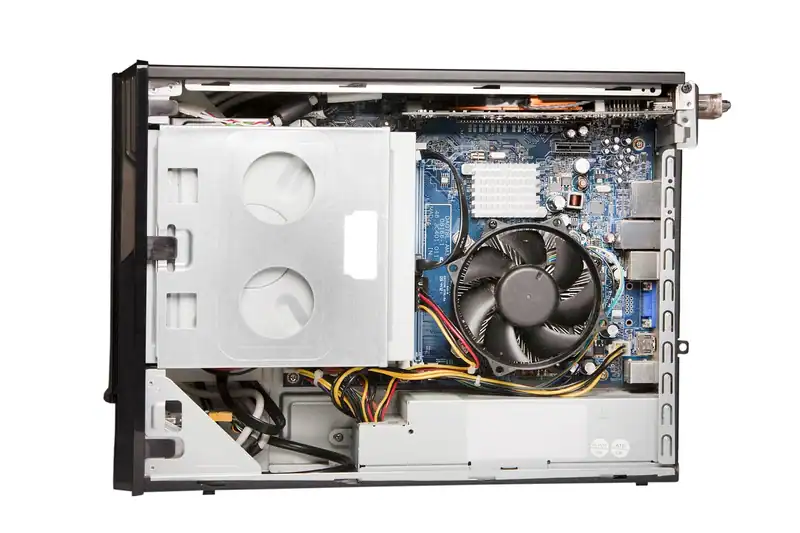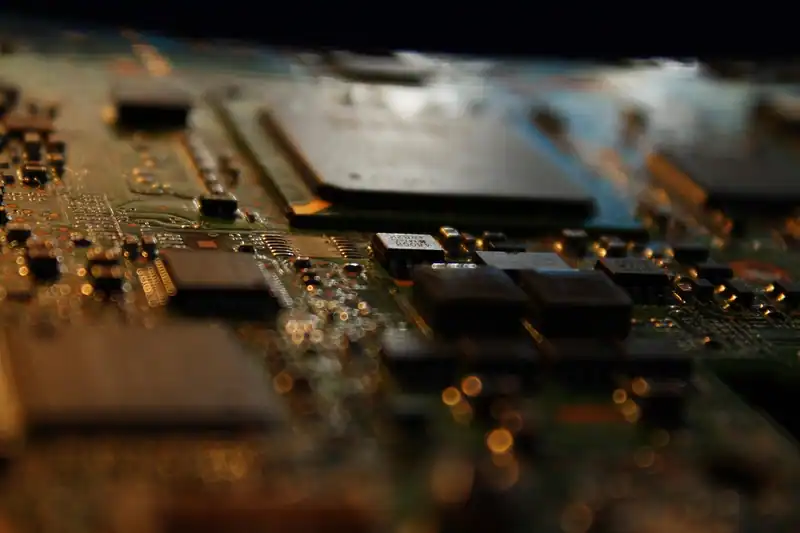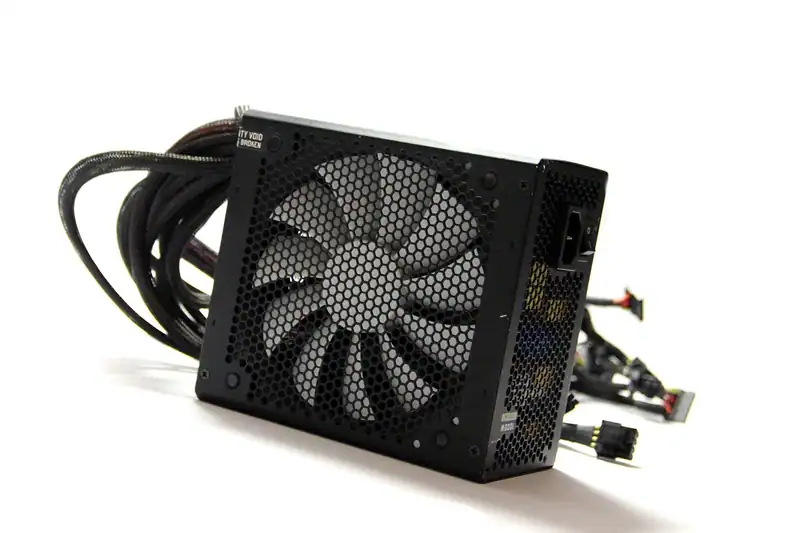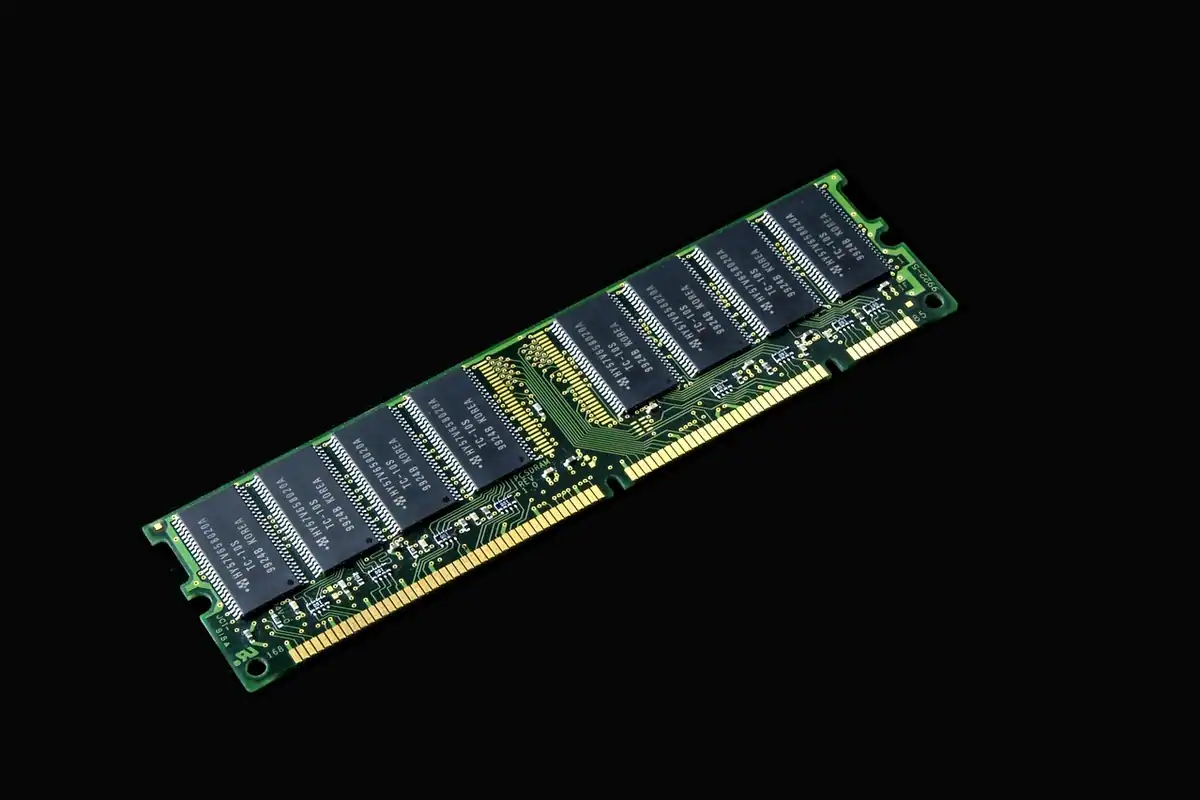
Un calculator este un ansamblu de piese specializate, fiecare cu o sarcină clară: procesorul execută calculele, memoria RAM ține la îndemână datele cu care lucrezi acum, stocarea păstrează fișierele pe termen lung, placa de bază le conectează pe toate, iar sursa de alimentare le dă curent. La acestea se adaugă placa video, carcasa și răcirea. Dacă înțelegi ce face fiecare, poți alege, depana sau îmbunătăți un calculator fără să depinzi de descrieri comerciale.
Ghidul de față este harta generală a subiectului. Pentru fiecare piesă ai mai jos o explicație practică, iar la final găsești o grilă de alegere după felul în care folosești calculatorul. Unde subiectul merită detaliat, trimit către articole dedicate, ca să nu te încarce acest text cu toate nuanțele deodată.
Cum este organizat un calculator, pe scurt
Un calculator are patru funcții de bază: calculează, ține minte temporar, păstrează permanent și comunică cu exteriorul, iar fiecare funcție are o piesă principală. Toate fac parte din același lanț, iar datele circulă mereu în aceeași ordine: de pe stocare în memoria RAM, de acolo la procesor și, dacă este nevoie de imagine, spre placa video și apoi spre monitor.
| Funcție | Piesa principală | Analogie simplă |
|---|---|---|
| Calcul | Procesorul (CPU) | Creierul care execută instrucțiuni |
| Memorie de lucru | Memoria RAM | Suprafața biroului, unde ții dosarele deschise |
| Memorie permanentă | SSD sau hard disk | Dulapul cu arhiva |
| Legătura între piese | Placa de bază | Șasiul și rețeaua de drumuri a orașului |
| Imagine | Placa video (GPU) | Un atelier specializat în desen |
| Energie | Sursa de alimentare | Priza transformată în curent potrivit pentru fiecare piesă |
| Protecție și aer | Carcasa, ventilatoarele | Clădirea cu ferestre și tiraj |
Un laptop are aceleași funcții, dar piesele sunt mai mici, lipite uneori de placa de bază și alimentate dintr-un singur adaptor. Diferențele dintre cele două formate sunt discutate separat în Laptop sau PC desktop: care se potrivește nevoilor tale.
Procesorul: unitatea care execută calculele
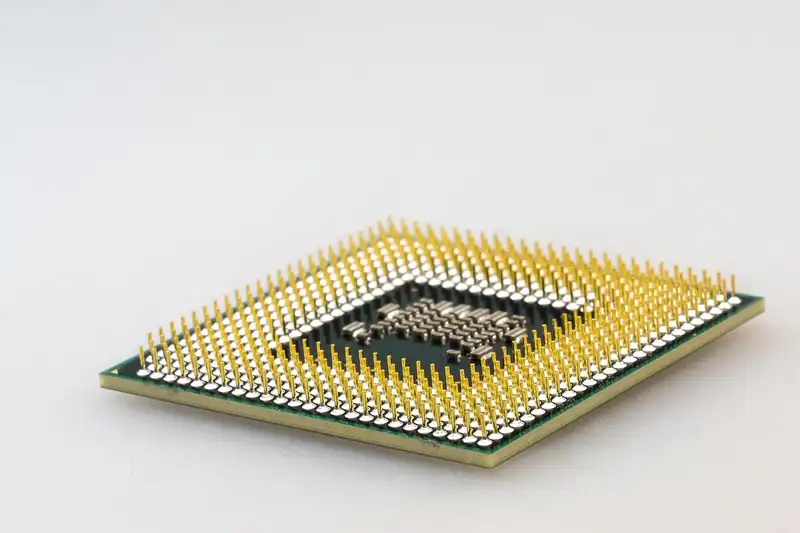
Procesorul (CPU, de la „central processing unit”) este piesa care execută instrucțiunile programelor și decide, în mare parte, cât de reactiv se simte sistemul. Se descrie prin trei lucruri: numărul de nuclee, numărul de fire de execuție și frecvența, măsurată în gigahertzi (GHz).
Ce înseamnă nucleele și firele
Un nucleu este o unitate de calcul independentă. Mai multe nuclee permit rularea simultană a mai multor sarcini sau a unui program care știe să-și împartă munca. Firele de execuție (threads) sunt un truc prin care un nucleu pare să lucreze la două sarcini odată, utile mai ales la editare video sau randare. Frecvența arată câte cicluri face un nucleu pe secundă, dar două procesoare cu aceeași frecvență pot avea performanțe diferite, fiindcă contează și arhitectura, adică ce reușește să facă într-un ciclu.
Priza și răcirea procesorului
Procesorul se montează într-o priză (socket) a plăcii de bază și are nevoie de un cooler. Priza și procesorul trebuie să fie compatibile; despre asta vorbește articolul despre Placa de bază: socket, chipset și compatibilitate. Detaliile despre nuclee, fire și frecvență sunt în Procesorul: nuclee, fire de execuție și frecvență explicate.
Sfat: Pentru birou, navigare, video și aplicații uzuale, un procesor de gamă medie, cu 4–6 nuclee, este mai mult decât suficient. Mai multe nuclee ajută la munci specifice, cum sunt randarea sau compilarea codului, nu la deschiderea mai rapidă a unei pagini web.
Memoria RAM: spațiul de lucru
Memoria RAM este memoria rapidă și temporară în care sistemul ține programele și fișierele deschise în momentul respectiv. Se golește la oprirea calculatorului, de aceea nu o confunda cu spațiul de stocare. Când RAM-ul se umple, sistemul începe să mute date pe disc, într-un fișier de paginare, iar calculatorul devine vizibil mai lent.
Cât trebuie să ai
Capacitatea contează mai mult decât frecvența. Pentru uz de bază, un volum de 8 GB este un minim acceptabil, dar 16 GB oferă confort la multe file de browser, aplicații office și videoconferințe în același timp. Pentru editare foto sau video, mașini virtuale sau programare serioasă, 32 GB sau mai mult poate fi justificat.
Canale, generații și compatibilitate
Memoria vine în generații (de exemplu DDR4 și DDR5) care nu sunt compatibile între ele: modulul se potrivește doar în slotul pentru care a fost făcut. Două module identice montate în perechi funcționează în dual channel, adică pe două canale, ceea ce crește lățimea de bandă. Pentru reperele de capacitate și pentru ce înseamnă frecvența, vezi Memoria RAM: câtă îți trebuie și ce înseamnă frecvența.
Atenție: Nu cumpăra module RAM „la nimereală” pentru o placă de bază veche. Verifică în specificațiile plăcii generația de memorie, capacitatea maximă și lista modulelor testate.
Stocarea: unde stau fișierele
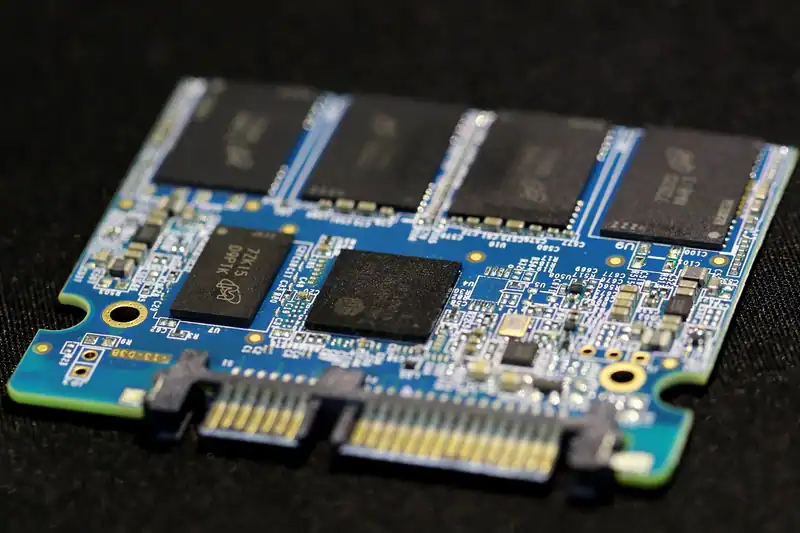
Stocarea păstrează sistemul de operare, programele și fișierele tale și după ce oprești calculatorul. Există două familii mari: SSD-ul, fără piese mobile, și hard diskul clasic (HDD), cu platane rotative. SSD-ul este de zeci de ori mai reactiv la pornire și la deschiderea programelor, motiv pentru care a devenit standardul pentru sistemul de operare.
| Tip de stocare | Viteză | Zgomot și rezistență | Folosire potrivită |
|---|---|---|---|
| SSD NVMe | foarte mare | silențios, fără piese mobile | sistem, programe, proiecte active |
| SSD SATA | mare | silențios, fără piese mobile | sistem pe calculatoare mai vechi, stocare rapidă |
| HDD | mică | zgomotos, sensibil la lovituri | arhive mari, backup |
Diferențele dintre cele două tipuri de SSD, cu limitele de compatibilitate, sunt explicate în SSD NVMe sau SATA: diferențe de viteză și compatibilitate. Un lucru important: stocarea nu înlocuiește copia de siguranță. Oricât de bun ar fi discul, el se poate defecta, iar un backup separat rămâne singura protecție reală; vezi Backupul datelor: ghid complet pentru calculatorul de acasă.
Placa de bază: coloana vertebrală
Placa de bază este circuitul mare pe care se montează sau la care se conectează toate celelalte piese. Ea decide ce procesor poți folosi, ce tip și câtă memorie poți monta, câte discuri poți conecta și ce porturi are calculatorul în față și în spate.
Ce trebuie să se potrivească
- Priza procesorului (socket): procesorul trebuie să aibă aceeași priză ca placa.
- Chipsetul: seturile de circuite care decid funcțiile disponibile, de la numărul de porturi USB la viteza slotului pentru SSD.
- Formatul (ATX, micro-ATX, mini-ITX): dimensiunea plăcii trebuie să încapă în carcasă.
- Sloturile de memorie și tipul lor.
- Conectorii pentru discuri și plăci de extensie.
Explicații pas cu pas despre aceste potriviri ai în Placa de bază: socket, chipset și compatibilitate.
Placa video: când procesorul nu mai este de ajuns
Placa video (GPU) transformă datele în imaginea de pe monitor și se ocupă de grafica 3D, de decodarea videoclipurilor și, tot mai des, de calcule paralele. Există două variante: integrată, aflată chiar în procesor sau în cipul laptopului, și dedicată, o placă separată cu memorie proprie.
Pentru birou, navigare, filme și chiar editare foto ușoară, grafica integrată este adesea suficientă. O placă dedicată are sens pentru jocuri moderne, randare 3D, editare video avansată sau lucrul cu modele de inteligență artificială. Avantajele și limitele fiecărei variante sunt descrise în Placa video integrată sau dedicată: când contează.
Sfat: Dacă pui o placă video puternică lângă un procesor foarte slab, performanța rămâne limitată de procesor. Alege piesele în echilibru, nu doar una de top.
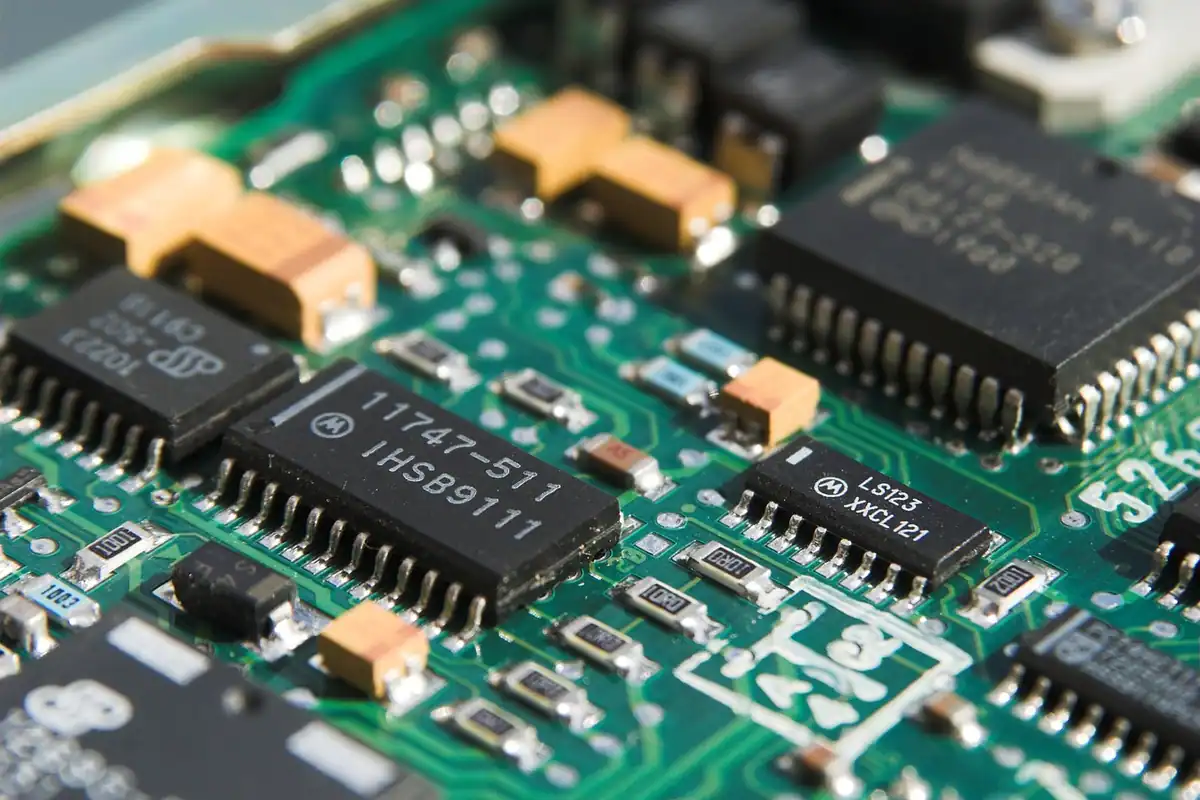
Sursa, carcasa și răcirea: energie, aer și siguranță
Sursa de alimentare, piesa pe care o ignoră mulți
Sursa de alimentare transformă curentul alternativ din priză în curent continuu cu tensiunile necesare pieselor. Este singura componentă a cărei defecțiune poate strica alte piese, așa că o sursă bună nu este un loc potrivit pentru economii excesive.
Trei lucruri contează: puterea (în wați), suficientă pentru consumul maxim al sistemului, cu o rezervă; eficiența, indicată prin certificările de tip 80 PLUS (Bronze, Silver, Gold ș.a.), care arată cât din energia luată din priză ajunge la componente; și calitatea construcției, protecțiile electrice și cablurile. O sursă prea slabă duce la opriri aleatorii sub sarcină. Detaliile sunt în Sursa de alimentare PC: putere, eficiență și certificări.
Carcasa și răcirea: aer, siguranță și liniște
Carcasa ține piesele la un loc, le protejează și, mai ales, organizează curentul de aer. Un calculator supraîncălzit își reduce singur viteza (thermal throttling) și are o durată de viață mai mică. Răcirea se face cu ventilatoare, radiatoare și, la sisteme puternice, cu răcire cu lichid.
#### Ce înseamnă un flux de aer bun
Regula de bază: aer rece intră pe față și pe jos, aer cald iese pe spate și pe sus. Cablurile bine aranjate nu blochează acest drum. Un grilaj fin, cu filtru de praf, ajută la menținerea curățeniei. Despre formate, spațiu și cabluri citești în Carcasa PC: formate, flux de aer și organizarea cablurilor, iar despre temperaturi normale și soluții în Răcirea calculatorului: temperaturi normale și soluții.
Cum lucrează piesele împreună și unde apare blocajul
Viteza unui calculator este dată de piesa cea mai slabă pentru sarcina pe care o execuți, fenomen numit în mod obișnuit blocaj (bottleneck). Un SSD rapid nu ajută dacă ai 4 GB de RAM și sistemul paginează tot timpul. O placă video puternică nu își arată puterea cu un procesor depășit.
| Simptom | Piesa probabilă | Verificarea de început |
|---|---|---|
| Pornire lentă, programe care se deschid greu | stocare (HDD în loc de SSD) | tipul discului în Managerul de activități |
| Aplicații care se blochează când ai multe file deschise | memoria RAM | utilizarea memoriei în aceeași fereastră |
| Joc cu sacadări, deși procesorul e liber | placa video | utilizarea GPU în timpul jocului |
| Ventilatoare zgomotoase, calculator care se încinge | răcire, praf | temperaturile în timpul unei sarcini |
| Opriri la sarcină mare | sursa sau temperaturile | evenimentele din jurnalul sistemului |
Pentru cazurile în care calculatorul a devenit încet fără să fi schimbat nimic, ghidul Calculatorul lent: cauze frecvente și soluții pas cu pas trece prin cauzele de software, înaintea celor de hardware.
Cum alegi piesele după felul în care folosești calculatorul
Cea mai bună configurație este cea construită în jurul sarcinilor tale, nu cea cu cele mai mari cifre. Mai jos ai trei profiluri orientative, fără mărci și fără prețuri; folosește-le ca punct de plecare.
- Birou și uz casnic: procesor de gamă medie, 16 GB RAM, SSD, grafică integrată, sursă modestă dar de calitate.
- Creație (foto, video, programare): procesor cu mai multe nuclee, 32 GB RAM sau mai mult, SSD NVMe rapid plus disc secundar pentru arhivă, eventual placă video dedicată.
- Jocuri: procesor performant și placă video dedicată, 16–32 GB RAM, SSD NVMe, sursă suficient de puternică și răcire bună.
Dacă nu vrei să alegi piesele separat, compară cele două drumuri în PC asamblat sau PC de brand: avantaje și dezavantaje. Iar dacă ai deja un laptop și vrei să-l îmbunătățești, vezi Upgrade la laptop: RAM și SSD, ce se poate schimba. Pentru alegerea unui calculator portabil de la zero, citește Cum alegi laptopul: ghid complet după nevoi și buget.
Important: Montarea componentelor presupune manipulare atentă. Deconectează calculatorul de la priză înainte să deschizi carcasa și descarcă electricitatea statică atingând o suprafață metalică nevopsită. Nu deschide niciodată sursa de alimentare: conține condensatori care pot păstra tensiune periculoasă.
Ce merită reținut din acest ghid
Un calculator bun este un ansamblu echilibrat, nu o piesă excepțională înconjurată de piese slabe. Procesorul, memoria RAM și stocarea decid cât de repede se simte sistemul, placa de bază și sursa decid ce poți adăuga și cât de sigur lucrează, iar carcasa și răcirea păstrează totul în limite sănătoase de temperatură.
Principalele idei:
- procesorul calculează, RAM-ul ține datele în lucru, stocarea păstrează fișierele;
- placa de bază decide compatibilitatea, deci verifică-o înainte de a cumpăra orice altă piesă;
- grafica integrată acoperă uzul de birou, placa dedicată are sens pentru jocuri și creație grea;
- sursa se alege după putere, eficiență și calitate, nu după preț;
- fluxul de aer și curățenia prelungesc durata de viață a pieselor;
- nicio piesă nu înlocuiește copia de siguranță a datelor.
Întrebări frecvente
Care sunt componentele de bază ale unui calculator?
Procesorul, memoria RAM, stocarea, placa de bază și sursa de alimentare, plus carcasa. Placa video este separată doar la sistemele cu grafică dedicată; altfel grafica vine din procesor.
Ce componentă influențează cel mai mult viteza?
Depinde de sarcină, dar pentru senzația generală de viteză contează mult trecerea de la HDD la SSD, apoi capacitatea de RAM. Procesorul și placa video dau diferența la sarcini grele, cum sunt jocurile sau randarea.
Pot combina orice piese între ele?
Nu. Procesorul trebuie să se potrivească cu priza plăcii de bază, memoria cu generația suportată de placă, iar placa de bază cu formatul carcasei. Verifică specificațiile înainte de achiziție.
Cât de importantă este sursa de alimentare?
Foarte importantă, pentru că o sursă slabă sau de calitate îndoielnică poate provoca opriri și, în cazuri rare, poate deteriora alte piese. Alege puterea cu o rezervă și o eficiență certificată.
Este mai bine să cumpăr un calculator gata făcut sau să îl asamblez?
Un calculator de brand vine cu garanție unică și fără efort de asamblare, unul asamblat de tine îți dă control asupra pieselor și, adesea, un raport mai bun între piese și performanță. Alegerea depinde de timpul și de experiența ta.