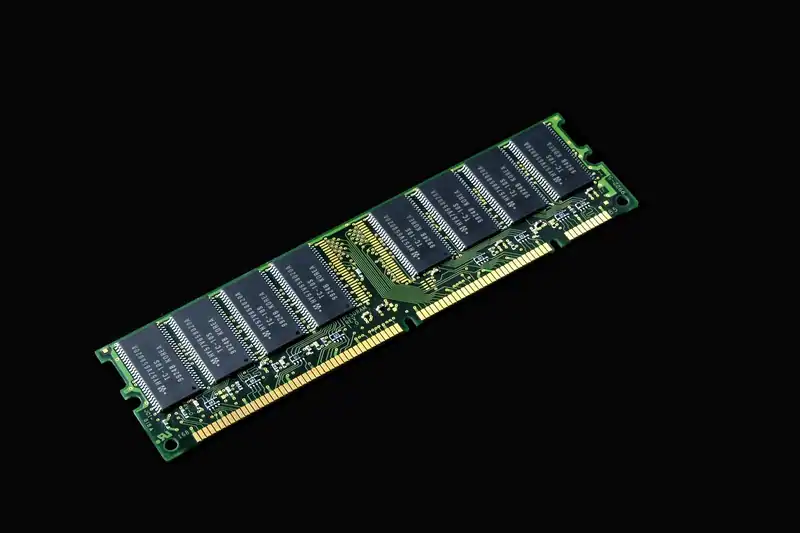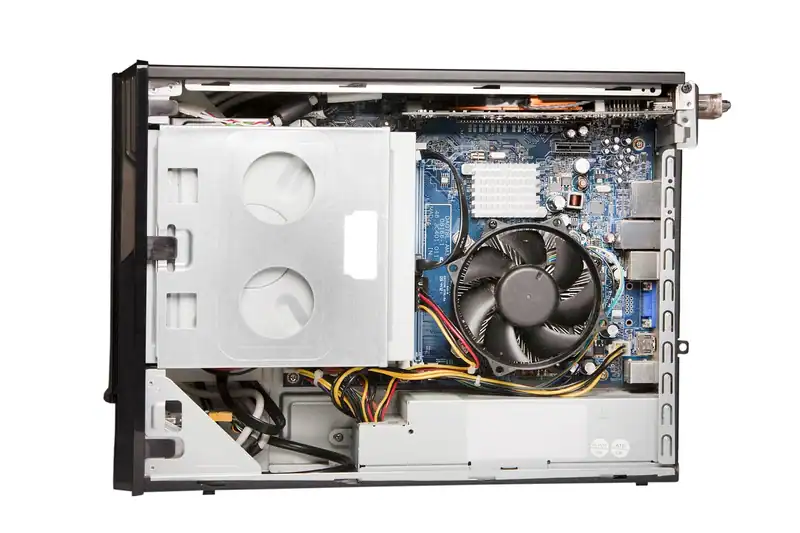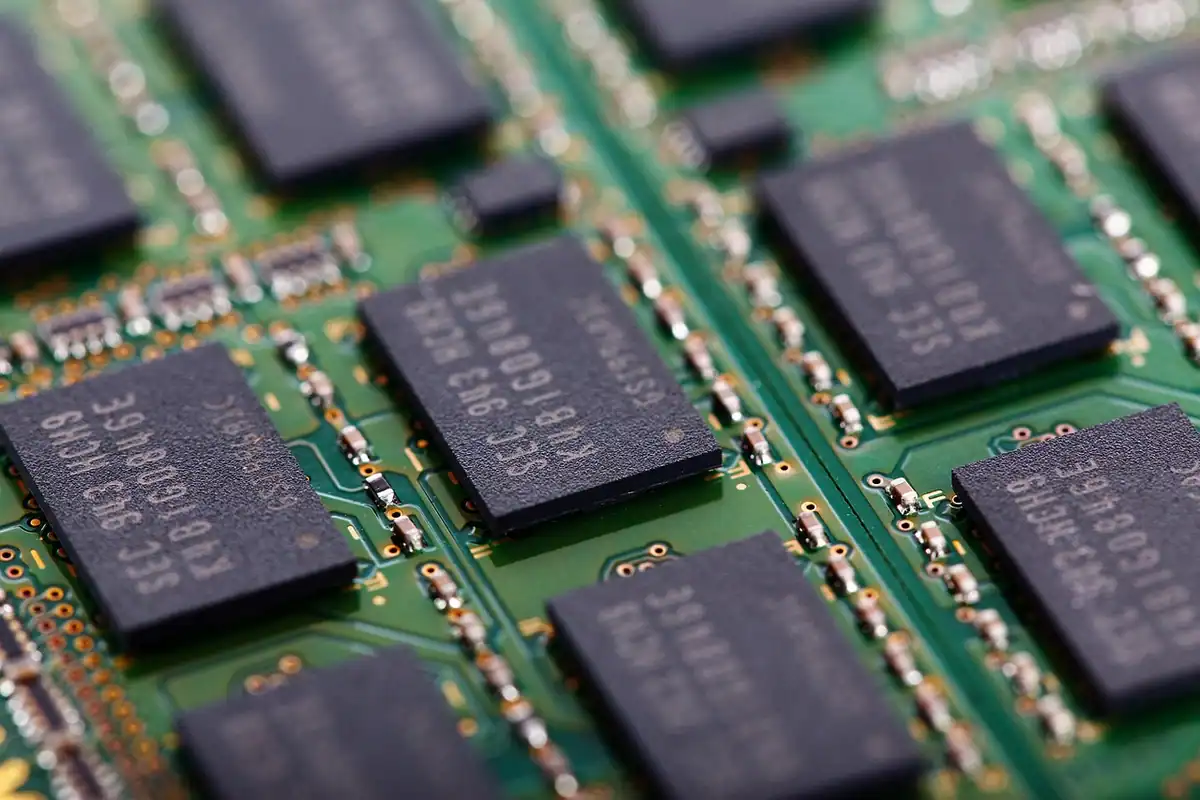
Memoria RAM (random access memory) este spațiul de lucru al calculatorului: aici stau programele și fișierele pe care le folosești chiar acum. Când ai prea puțin spațiu, sistemul mută date pe disc, mult mai lent, iar calculatorul începe să se blocheze. Când ai suficient, o cantitate în plus nu aduce niciun spor vizibil.
De aceea întrebarea corectă nu este „cât mai mult”, ci „cât îmi trebuie ca să nu mai fiu limitat”. Mai jos găsești repere pe tipuri de utilizare, explicația pentru frecvență și latență, regulile de compatibilitate și pașii de verificare a ce ai deja. Pentru contextul general al pieselor, vezi Componentele unui calculator: ghid complet pe înțeles.
Ce face memoria RAM și de ce nu o confunzi cu stocarea
RAM-ul este o memorie foarte rapidă, dar temporară: își pierde conținutul când oprești calculatorul. Stocarea (SSD sau hard disk) păstrează datele permanent, dar este mai lentă. Comparația clasică: RAM-ul este suprafața biroului pe care ții dosarele deschise, iar stocarea este dulapul cu arhiva. Un birou mai mare nu face dulapul mai încăpător, și invers.
Când deschizi un program, el este citit de pe stocare și încărcat în RAM, de unde procesorul îl accesează rapid. Cu cât ai mai multe aplicații deschise, cu atât ocupi mai mult din acest spațiu. Un browser cu multe file, o aplicație de videoconferință și un program de calcul tabelar pot consuma cu ușurință câțiva GB.
Ce se întâmplă când RAM-ul se umple
Sistemul de operare folosește atunci o zonă de pe disc numită fișier de paginare (swap pe Linux), ca extensie a memoriei. Discul este mult mai lent decât RAM-ul, deci totul încetinește: aplicațiile răspund greu, mouse-ul sacadează, comutarea între ferestre dă bătăi de cap. Un SSD atenuează problema, dar nu o elimină. Dacă te recunoști în descriere, vezi și Calculatorul lent: cauze frecvente și soluții pas cu pas.
Câtă memorie RAM îți trebuie
Capacitatea potrivită depinde de ce faci, nu de cât ai cumpărat prietenul tău. Repere orientative pentru un sistem modern:
| Utilizare | Capacitate recomandată | Observații |
|---|---|---|
| Navigare, documente, video, școală | 8 GB (minim), 16 GB (confortabil) | 8 GB funcționează, dar se simte strâns cu multe file |
| Birou intens, multitasking, videoconferințe | 16 GB | cel mai bun raport pentru majoritatea utilizatorilor |
| Jocuri moderne | 16 GB, uneori 32 GB | depinde de joc și de aplicațiile din fundal |
| Editare foto, programare, mașini virtuale | 32 GB | fiecare mașină virtuală rezervă memorie |
| Editare video 4K, randare 3D, calcul științific | 32–64 GB sau mai mult | proiectele mari ocupă memorie multă |
Aceste valori sunt repere de planificare, nu limite. Dacă ți se pare că nu ajung, verifică mai întâi cât folosești de fapt, pașii fiind în secțiunea de mai jos.
Cum verifici cât RAM folosești
Pe Windows deschide Managerul de activități (Ctrl + Shift + Esc), fila Performanță, secțiunea Memorie. Dacă în timpul unei zile obișnuite de lucru utilizarea rămâne sub 70–80%, ai suficient. Dacă urcă frecvent spre 90–100%, o creștere a capacității va aduce o diferență reală.
Sfat: Înainte să cumperi memorie nouă, închide extensiile și filele de browser de care nu ai nevoie și verifică programele care pornesc odată cu sistemul. Uneori câștigi mai mult decât ți-ar da un upgrade; vezi Programele inutile: cum le identifici și le dezinstalezi.
Generațiile de memorie: DDR4, DDR5 și incompatibilitățile
Generația de memorie (DDR4, DDR5 etc.) este un standard fizic și electric: un modul DDR4 nu intră într-un slot DDR5 și invers, fiindcă cheia (crestătura) este amplasată diferit. Fiecare generație oferă, în general, lățime de bandă mai mare și consum mai mic decât precedenta, dar pentru uz obișnuit diferența nu se simte la fel de mult ca saltul de la HDD la SSD.
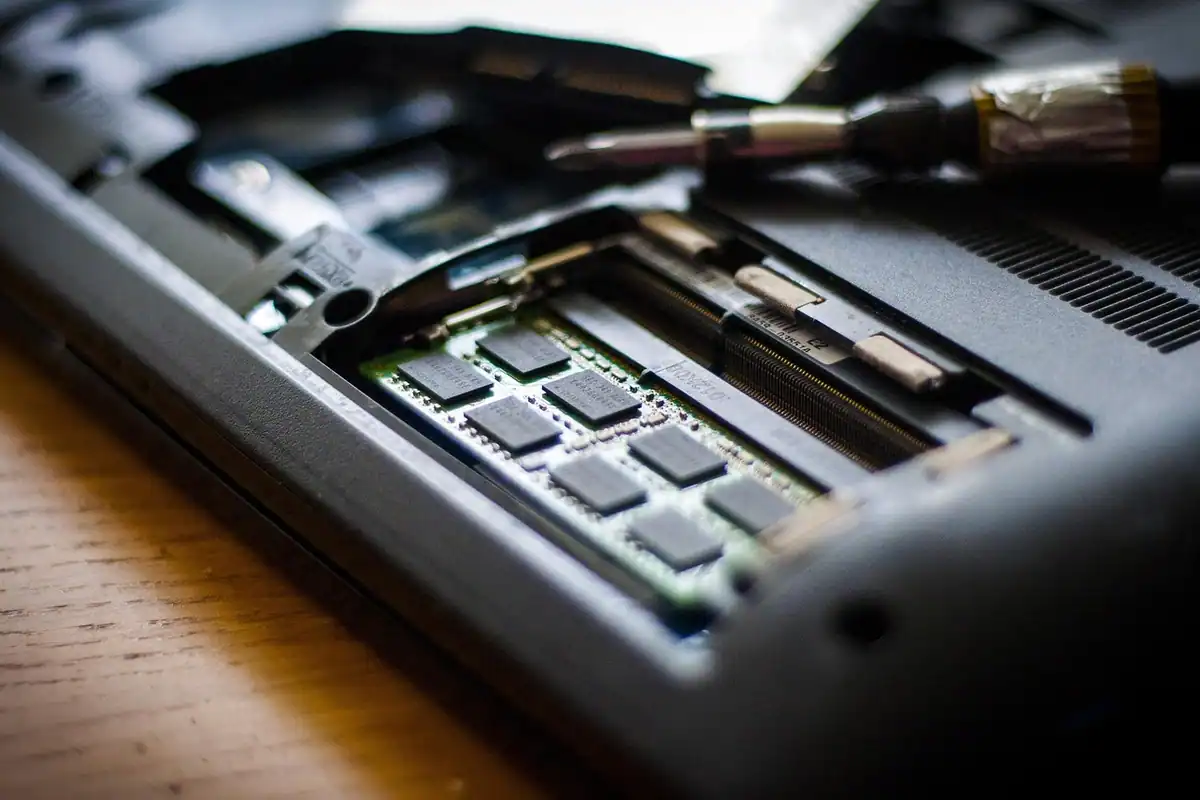
Pe laptopuri există și formatul SO-DIMM, mai scurt, în timp ce pe calculatoarele desktop se folosește DIMM. Nu sunt interschimbabile. Mai există laptopuri unde memoria este lipită pe placă, deci nu se poate extinde deloc; verifică înainte de achiziție, iar pentru ce se poate schimba la un laptop vezi Upgrade la laptop: RAM și SSD, ce se poate schimba.
Cum afli generația suportată
Citește specificațiile plăcii de bază sau ale laptopului. Dacă ai deja memorie montată, aplicații de diagnostic gratuite arată tipul, frecvența și numărul de module. Pentru logica compatibilităților dintre piese, citește Placa de bază: socket, chipset și compatibilitate.
Frecvența și latența: ce cifre contează cu adevărat
Frecvența memoriei, exprimată în megahertzi (MHz) sau în megatransferuri pe secundă (MT/s), arată câte operații de transfer se fac într-o secundă. O frecvență mai mare crește lățimea de bandă, adică volumul de date mutat pe unitatea de timp. Latența (CL, CAS latency) arată cât timp trece până când memoria răspunde la o cerere; valoare mai mică înseamnă răspuns mai rapid.
Cele două trebuie privite împreună: un modul cu frecvență mare și latență mare poate fi la fel de rapid în practică ca unul cu frecvență mai mică și latență mai mică. Sporul de performanță dintre o memorie obișnuită și una „de top” este, pentru majoritatea utilizatorilor, de câteva procente, adesea imperceptibil. Contează mai mult unde se simte: în jocuri cu grafică integrată, în unele programe de randare și în calcule de volum mare.
Profilurile XMP și EXPO
Multe module se vând cu o frecvență mai mare decât cea implicită, dar ea funcționează doar dacă activezi profilul XMP (sau EXPO, în funcție de platformă) din BIOS. Fără acest pas, memoria rulează la viteza standard. Activarea se face din BIOS, o singură dată, și de obicei e sigură; dacă apar blocări, revii la setarea implicită.
Atenție: Frecvența maximă reală este limitată de placa de bază și de procesor, nu doar de modulele cumpărate. Înainte să plătești pentru o frecvență mare, verifică ce sprijină platforma ta.
Dual channel: de ce se montează în perechi
Dual channel înseamnă că procesorul comunică simultan cu două module pe două canale separate, ceea ce dublează teoretic lățimea de bandă. Pentru a-l activa, montezi două module identice în sloturile indicate în manualul plăcii de bază, în general sloturile alternate. Un singur modul de 16 GB este de obicei mai lent decât două module de 8 GB în dual channel.
Cel mai important efect se vede la sistemele cu grafică integrată, care folosesc memoria RAM și pe post de memorie video: acolo diferența poate fi vizibilă în jocuri sau aplicații grafice. La alte sarcini efectul este mai redus, dar rămâne o practică bună.
| Configurație | Avantaj | Dezavantaj |
|---|---|---|
| 1 modul, 16 GB | simplu, lasă loc de extindere | un singur canal, lățime de bandă redusă |
| 2 module, 8 GB + 8 GB | dual channel, preț rezonabil | mai puțin spațiu liber pentru extindere ulterioară |
| 2 module, 16 GB + 16 GB | dual channel, capacitate mare | ocupă toate sloturile pe plăcile cu doar două |
| 4 module | capacitate foarte mare | adesea frecvență scăzută, mai multă căldură |
Cum alegi și cum montezi modulele fără greșeli
Alegerea corectă urmează o ordine fixă: generația, capacitatea totală, numărul de module și abia apoi frecvența. Un modul cu generația greșită nu poate fi folosit, în timp ce o frecvență puțin mai mică este rar o problemă.
- Verifică generația și formatul (DIMM sau SO-DIMM) în specificațiile plăcii sau ale laptopului.
- Calculează capacitatea totală pe care o vrei și împarte-o pe două module identice.
- Verifică lista de module compatibile, dacă producătorul plăcii o oferă.
- Montează modulele cu calculatorul oprit și deconectat de la priză, apăsând până când clemele se închid cu un clic.
- Pornește sistemul și confirmă în Managerul de activități capacitatea și frecvența.
- Activează XMP sau EXPO din BIOS, dacă dorești frecvența declarată.
Mai multe despre extinderea memoriei unui laptop, inclusiv despre când nu se poate, găsești în Upgrade la laptop: RAM și SSD, ce se poate schimba. Dacă te interesează memoria pentru un anumit scop, citește și Laptopul pentru programare: ce specificații contează.
Important: Descarcă electricitatea statică atingând o piesă metalică nevopsită a carcasei înainte să manipulezi modulele și ține-le de margini, nu de contacte. Pentru laptopuri deconectează și bateria, dacă este accesibilă.
Greșeli frecvente la alegerea memoriei
Cele mai multe probleme vin din cumpărarea fără verificare. Iată cele mai întâlnite greșeli:
- Module de generație diferită față de ce acceptă placa;
- Un singur modul mare acolo unde două mai mici ar fi dat dual channel;
- Amestecul de module diferite (frecvență, capacitate, producător), ceea ce poate forța sistemul la cea mai lentă setare sau poate provoca instabilitate;
- Frecvență mare plătită degeaba, fără activarea profilului din BIOS;
- Ignorarea limitei de capacitate a plăcii sau a sistemului de operare;
- Cumpărarea în grabă când adevărata problemă era un disc lent sau un program stricat.
Dacă ai un sistem vechi cu hard disk, mutarea sistemului pe un SSD va îmbunătăți senzația de viteză mai mult decât memoria în plus; vezi SSD NVMe sau SATA: diferențe de viteză și compatibilitate.
Ce merită reținut despre memoria RAM
RAM-ul se alege după capacitate, apoi după compatibilitate și abia la urmă după frecvență. Pentru majoritatea oamenilor, 16 GB în dual channel este un punct de echilibru foarte bun, iar peste el merită mers doar dacă ai un motiv concret.
De reținut:
- RAM-ul este memorie temporară, stocarea este memorie permanentă;
- 8 GB este minimul, 16 GB confortul, 32 GB pentru munci grele;
- DDR4 și DDR5 nu sunt compatibile între ele, iar SO-DIMM nu intră în DIMM;
- frecvența mare se simte mai ales cu grafică integrată și în anumite sarcini;
- modulele se montează în perechi identice pentru dual channel;
- profilul XMP sau EXPO se activează din BIOS.
Întrebări frecvente
Sunt suficienți 8 GB de RAM?
Pentru navigare ușoară, documente și video, da, dar vei simți limita cu multe file deschise. 16 GB oferă un confort mult mai mare și este alegerea sigură pentru un calculator nou.
Pot amesteca module RAM diferite?
Se poate, dar nu se recomandă. Sistemul poate funcționa la cea mai mică frecvență sau poate deveni instabil; cel mai sigur sunt modulele identice, cumpărate dintr-un set.
Ce este dual channel și cum îl activez?
Este funcționarea pe două canale în paralel, care crește lățimea de bandă. Îl obții montând două module identice în sloturile indicate în manualul plăcii de bază.
Frecvența mare a memoriei îmbunătățește jocurile?
Uneori, mai ales pe sisteme cu grafică integrată. Pe sisteme cu placă video dedicată diferența este de obicei mică; capacitatea suficientă contează mai mult.
Cum aflu ce memorie are calculatorul meu?
Deschide Managerul de activități, fila Performanță, secțiunea Memorie: vezi capacitatea, viteza și numărul de sloturi folosite. Un program de diagnostic gratuit arată și generația modulelor.