Dacă laptopul tău a devenit încet, nu înseamnă automat că trebuie înlocuit. Două intervenții relativ simple, mărirea memoriei RAM și înlocuirea discului cu un SSD (sau cu unul mai rapid), pot da unui laptop de câțiva ani o a doua viață. Totuși, nu toate modelele permit aceste schimbări, iar unele nu permit niciuna.
Ghidul îți arată cum afli ce se poate schimba la laptopul tău, ce piese cauți, cum le montezi în siguranță și când nu mai merită. Pentru ce înseamnă fiecare piesă în ansamblu, vezi Componentele unui calculator: ghid complet pe înțeles.
Ce se poate și ce nu se poate schimba la un laptop
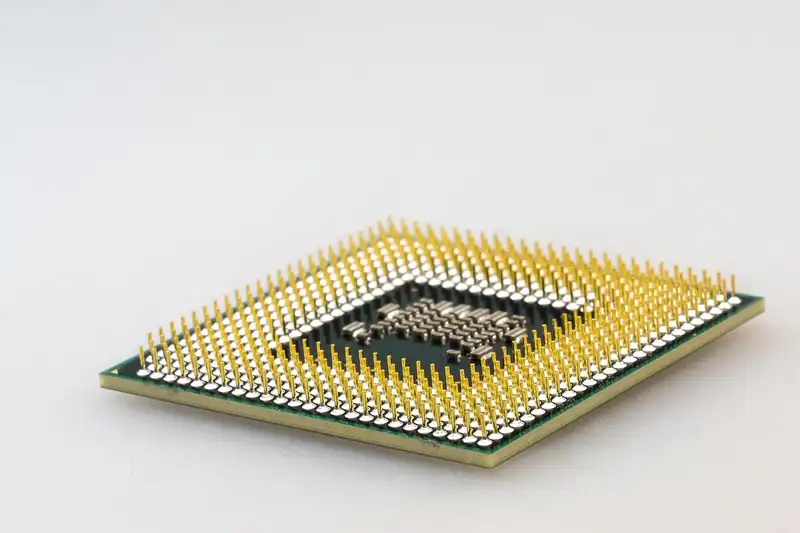
Într-un laptop, piesele sunt proiectate să încapă într-un spațiu foarte mic, iar multe sunt lipite sau integrate. În general, cele care se pot schimba sunt memoria RAM (dacă are sloturi) și stocarea. Cele care aproape niciodată nu se schimbă sunt procesorul, placa video și placa de bază.
| Componentă | Se poate schimba? | Observații |
|---|---|---|
| Memorie RAM | adesea da, nu la toate | uneori lipită pe placă, uneori parțial |
| SSD / disc | de obicei da | verifică tipul slotului (M.2 sau 2,5 inch) |
| Procesor | de regulă nu | lipit de placă |
| Placă video | de regulă nu | integrată sau lipită |
| Baterie | uneori da | depinde de modelul și accesul la ea |
| Modul Wi-Fi | uneori | depinde de model |
| Ecran | rar, specializat | intervenție de service |
Despre alegerea unui laptop gândit pentru viitor, citește Cum alegi laptopul: ghid complet după nevoi și buget. Dacă iei un laptop nou, preferă modele cu memorie extensibilă și cu SSD accesibil, mai ales dacă îl vei folosi mulți ani.
Cum verifici ce permite laptopul tău
Înainte să cumperi orice, află exact ce model ai și ce spune producătorul despre el. Informațiile se găsesc într-un loc simplu de verificat.
- Notează modelul exact, de pe eticheta de sub laptop sau din Setări, la Sistem, la „Despre”.
- Caută specificațiile oficiale ale modelului pe site-ul producătorului sau în manualul de service.
- Verifică memoria: câte sloturi are, ce tip (DDR4, DDR5), capacitatea maximă și dacă o parte este lipită pe placă.
- Verifică stocarea: tipul slotului (M.2 NVMe, M.2 SATA, 2,5 inch SATA), lungimea modulului (de exemplu 2280 sau 2242) și numărul de sloturi.
- Verifică accesul: dacă panoul de jos se scoate simplu sau dacă trebuie desfăcută placa.
- Citește condițiile de garanție: unele modele au sigilii, iar desfacerea poate afecta garanția.
Manualele de service și clipurile video de demontare pentru modelul tău sunt de mare ajutor, dar urmărește sursele oficiale sau credibile.
Atenție: Dacă laptopul este în garanție, verifică înainte de orice intervenție ce spune producătorul. Unele permit înlocuirea memoriei și a discului fără pierderea garanției, altele nu. În caz de dubii, apelează la un service autorizat.
Memoria RAM la laptop: ce să cauți
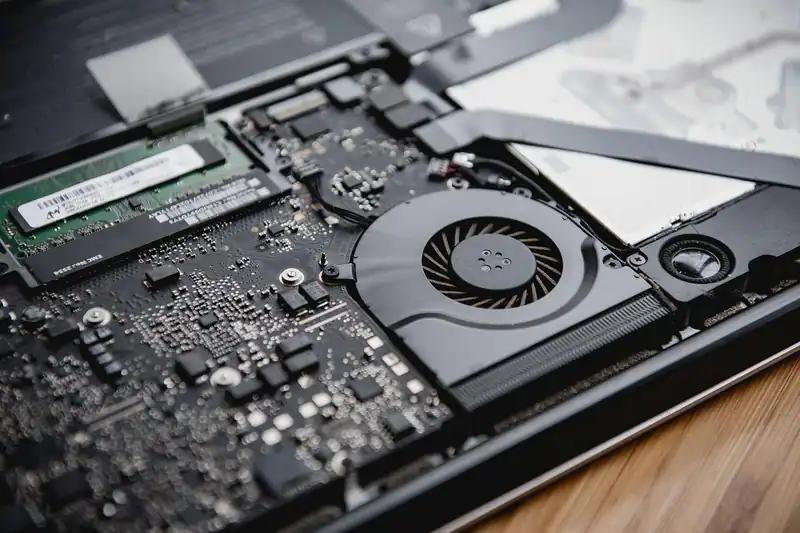
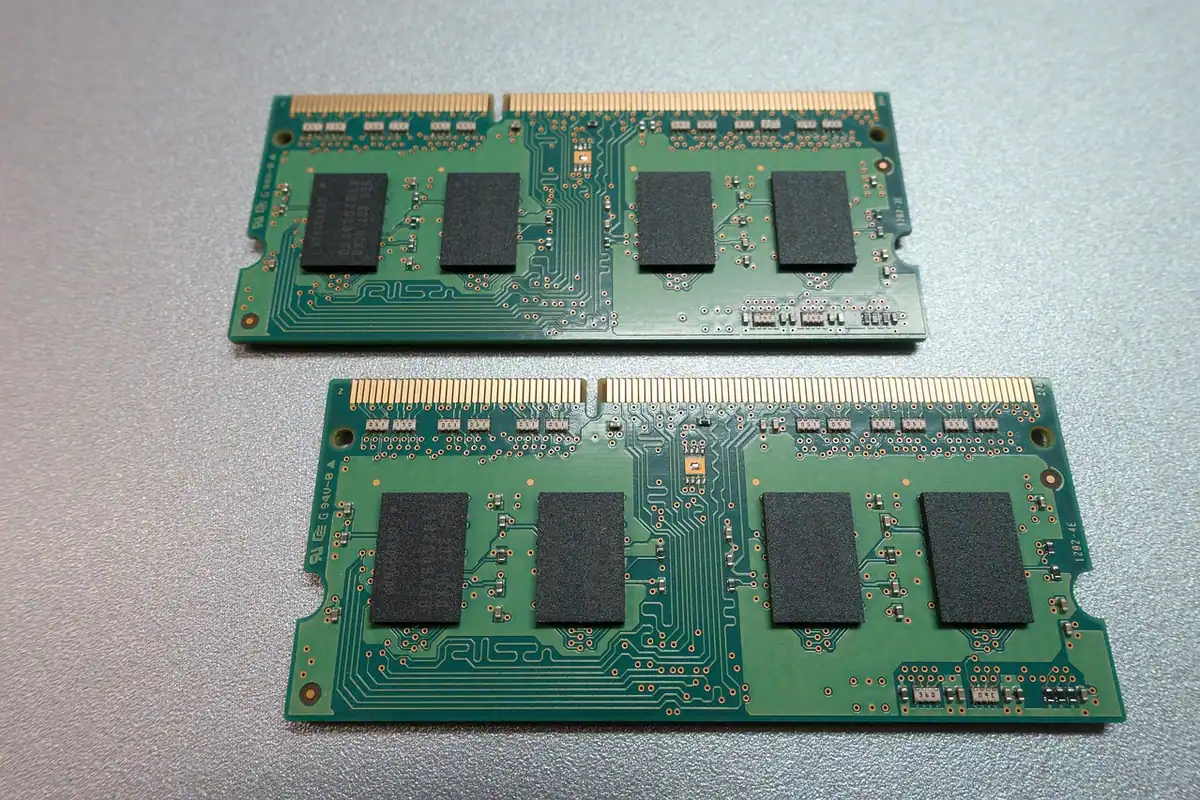
Laptopurile folosesc module SO-DIMM, mai scurte decât cele de desktop, de aceeași generație (DDR4 sau DDR5) ca a sistemului. Nu le poți amesteca între generații. Unele laptopuri au memorie lipită pe placă, altele combină un modul lipit cu un slot liber, iar altele au două sloturi complet libere.
Capacitate, frecvență și dual channel
La laptopuri, două module identice în dual channel dau cel mai bun rezultat, mai ales dacă folosești grafică integrată, care împarte memoria cu sistemul. Dacă ai un singur slot liber, poți adăuga un modul de aceeași generație, de preferință cu frecvență egală cu cel existent, pentru a evita ca sistemul să coboare la cea mai lentă setare. Vezi detaliile în Memoria RAM: câtă îți trebuie și ce înseamnă frecvența.
Capacitatea maximă acceptată este specificată de producător; nu depăși valoarea oficială, chiar dacă modulul pare că intră. Pentru uz obișnuit, 16 GB este un punct bun de echilibru, iar pentru programare, mașini virtuale sau editare 32 GB are sens.
Sfat: Înainte de a cumpăra, verifică în Managerul de activități, fila Performanță, cât RAM folosești în mod real. Dacă nu depășești constant 70–80%, un upgrade de memorie nu va schimba prea mult.
SSD-ul la laptop: ce se schimbă și ce trebuie verificat
Înlocuirea unui hard disk clasic cu un SSD este cel mai spectaculos upgrade pe care îl poți face unui laptop vechi: pornirea, deschiderea aplicațiilor și răspunsul general se îmbunătățesc vizibil. Dacă laptopul are deja un SSD, un model mai rapid sau mai mare poate fi util, dar efectul se simte mai puțin.
Verifică tipul slotului
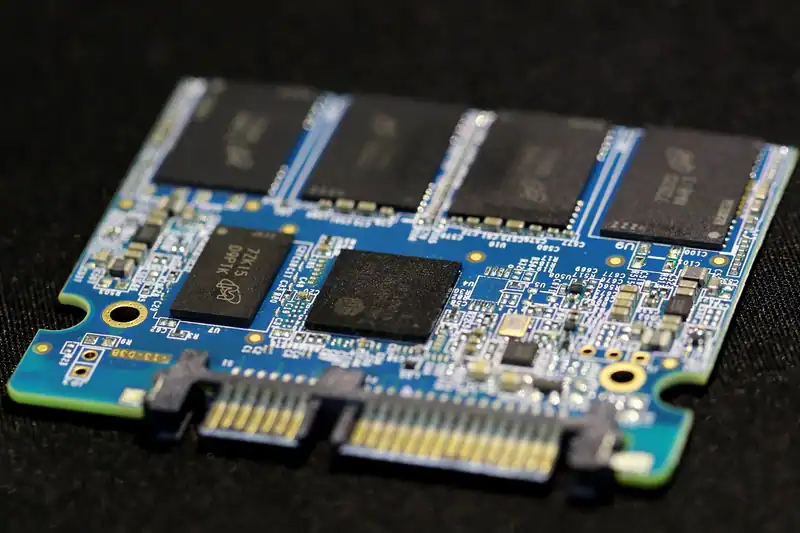
Laptopurile folosesc SSD-uri în format 2,5 inch SATA (ca un hard disk mic), M.2 SATA sau M.2 NVMe. Slotul M.2 poate accepta NVMe, SATA sau ambele, în funcție de model. Lungimea modulului contează: multe laptopuri subțiri acceptă doar module scurte (2242 sau 2230), nu cele obișnuite de 2280. Despre diferențele de viteză și compatibilitate citește SSD NVMe sau SATA: diferențe de viteză și compatibilitate.
Două drumuri pentru datele existente
Ai două variante de bază. Prima: instalare curată a sistemului pe SSD-ul nou, urmată de recopierea fișierelor din copia de siguranță; este soluția cea mai curată, pentru că elimină balastul vechi, iar pașii sunt în Instalarea curată a Windows: pașii de la stick la desktop. A doua: clonarea discului vechi pe cel nou, cu un program de clonare, ceea ce păstrează totul așa cum era, dar poate muta și problemele vechi.
Pașii de montaj, în siguranță
Montajul este accesibil cu scule simple, dar cere răbdare și ordine. Parcurge pașii în ordine, fără grabă.
- Fă o copie de siguranță a fișierelor importante, mai întâi. Metodele sunt în Backupul datelor: ghid complet pentru calculatorul de acasă.
- Oprește laptopul complet, nu doar în repaus, și deconectează încărcătorul.
- Scoate bateria, dacă este amovibilă; la modelele cu baterie internă, deconectează conectorul bateriei după ce deschizi capacul, dacă manualul de service o recomandă.
- Pune laptopul pe o suprafață curată și scoate șuruburile panoului de jos, ținând evidența lor (șuruburile au adesea lungimi diferite).
- Descarcă electricitatea statică, atingând o piesă metalică nevopsită, și lucrează ținând modulele de margini.
- Scoate modulul vechi (RAM sau SSD) și montează-l pe cel nou în același unghi, apăsând până face clic sau se prinde cu șurubul.
- Închide panoul, repune bateria, conectează încărcătorul și pornește laptopul.
- Verifică în BIOS sau în sistem dacă memoria și discul sunt recunoscute.
Important: Lucrează numai cu laptopul deconectat de la priză și, dacă se poate, cu bateria scoasă sau deconectată. Nu forța capacele de plastic, pentru că clemele se rup ușor, și nu atinge componentele cu obiecte metalice.
Ce faci dacă nu pornește după montaj
Nu intra în panică. Cele mai frecvente cauze sunt modulul de memorie neintrodus complet, un conector al bateriei neconectat sau un SSD nerecunoscut din cauza tipului greșit. Reia montajul, verifică potrivirea fiecărei piese și încearcă din nou. Dacă memoria nou adăugată nu este recunoscută, încearcă laptopul doar cu un singur modul, pe rând, ca să afli care este problema.
Ce faci cu piesele vechi
Memoria și discul scoase nu se aruncă la întâmplare. Hard diskul vechi conține date personale, deci înainte să-l dai sau să-l reciclezi, șterge-l complet sau distruge-l fizic, nu doar formatează-l. Poți transforma un disc scos într-o unitate externă, cu o carcasă USB ieftină, utilă pentru copii de siguranță sau pentru arhivă. Componentele electronice se predau la punctele de colectare a deșeurilor electrice, nu la gunoiul menajer.
Când un upgrade nu mai merită
Un upgrade merită atunci când repară exact problema ta. Dacă laptopul este lent din cauza unui hard disk, SSD-ul rezolvă; dacă este încet din cauza memoriei insuficiente, RAM-ul rezolvă. Dar dacă procesorul este foarte vechi, ecranul este deteriorat, bateria nu mai ține și sistemul de operare nu mai primește actualizări, cheltuiala poate depăși beneficiul.
| Situație | Upgrade potrivit? |
|---|---|
| Laptop cu hard disk, 8 GB RAM, procesor decent | da: SSD, apoi eventual mai mult RAM |
| Laptop cu SSD, 4 GB RAM, sistem lent | da: mai multă memorie, dacă se poate |
| Laptop cu procesor foarte vechi și baterie moartă | de obicei nu: mai bine un model nou |
| Laptop cu memorie lipită, puțină | nu se poate extinde: caută alte soluții |
| Laptop cu probleme de încălzire | întâi curățenia, vezi Răcirea calculatorului: temperaturi normale și soluții |
Înainte de orice cheltuială, mai verifică dacă lentoarea nu vine din software; pașii sunt în Calculatorul lent: cauze frecvente și soluții pas cu pas. Dacă laptopul este oricum depășit, ghidul pentru Laptopul second-hand: ce verifici înainte să cumperi te ajută să alegi o variantă mai bună fără să cheltuiești prea mult.
Ce merită reținut despre upgradul unui laptop
Cele două upgraduri cu cel mai bun raport între efort și efect sunt SSD-ul și memoria RAM, dar numai dacă laptopul le permite. Verificarea modelului, a tipului de slot și a garanției precede orice cumpărătură, iar copia de siguranță precede orice montaj.
De reținut:
- procesorul și placa video, de regulă, nu se schimbă;
- unele laptopuri au memoria lipită, deci verifică înainte;
- SO-DIMM este formatul memoriei de laptop, iar generația trebuie să corespundă;
- un SSD poate fi 2,5 inch SATA, M.2 SATA sau M.2 NVMe, iar lungimea contează;
- fă întâi copia de siguranță, apoi lucrează cu laptopul oprit și deconectat;
- nu orice upgrade merită: măsoară mai întâi cauza lentorii.
Întrebări frecvente
Pot adăuga memorie RAM la orice laptop?
Nu. Unele laptopuri au memoria lipită pe placă și nu se pot extinde. Verifică specificațiile oficiale ale modelului înainte să cumperi module.
Care este cel mai bun upgrade pentru un laptop lent?
Dacă are hard disk, înlocuirea cu un SSD aduce cel mai mare spor. Dacă are deja SSD și puțină memorie, mărirea RAM-ului ajută cel mai mult.
Pierd garanția dacă îmi schimb singur memoria sau SSD-ul?
Depinde de producător și de model. Unele permit upgradul fără pierderea garanției, altele nu; citește condițiile sau întreabă un service autorizat înainte.
Trebuie să reinstalez Windows după ce schimb SSD-ul?
Nu neapărat. Poți clona discul vechi pe cel nou sau poți face o instalare curată; a doua variantă este adesea mai curată, dar cere reinstalarea programelor.
Pot pune un SSD NVMe într-un laptop vechi?
Doar dacă slotul M.2 acceptă NVMe. Multe laptopuri vechi au doar conector SATA sau slot M.2 SATA, caz în care un SSD SATA este alegerea corectă.