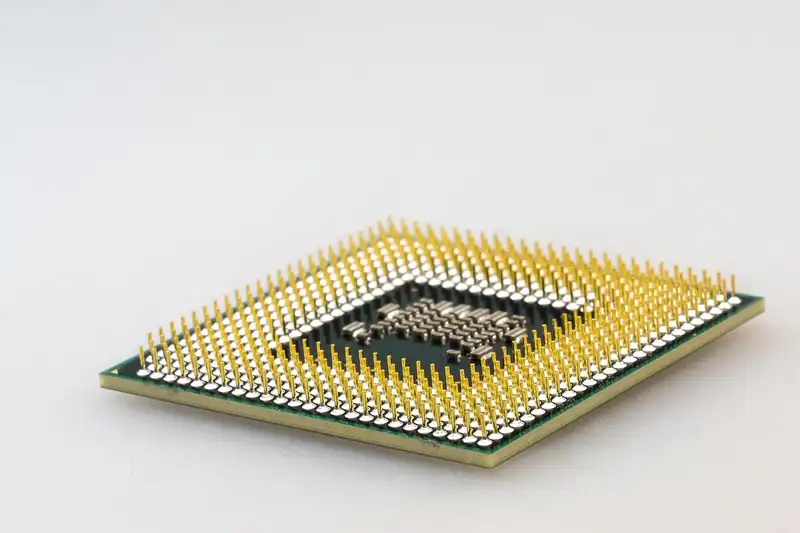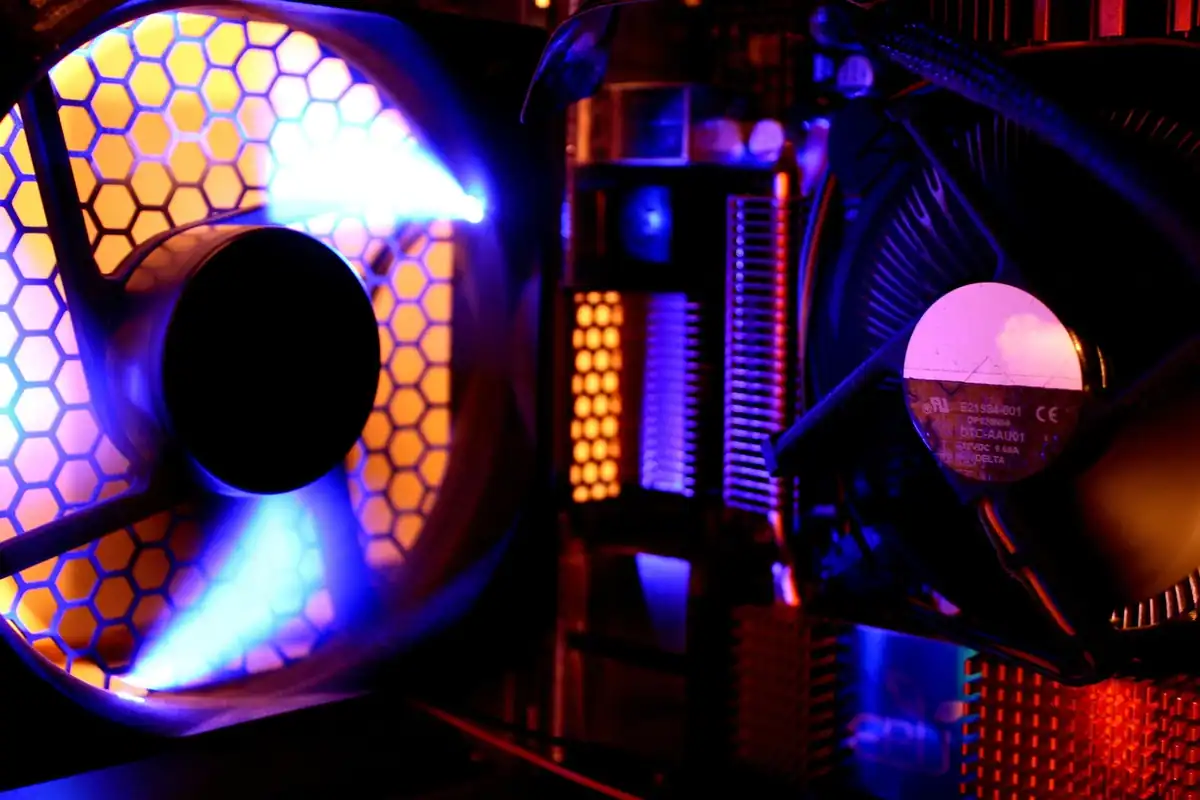
Orice piesă electronică care lucrează produce căldură, iar un calculator trebuie să o evacueze ca să funcționeze corect. Când răcirea nu face față, procesorul și placa video își reduc singure viteza ca să se protejeze, iar în cazurile grave sistemul se oprește. Temperaturile bune înseamnă performanță stabilă, zgomot mic și piese care durează.
Ghidul explică ce temperaturi sunt normale, cum le verifici, ce provoacă supraîncălzirea și ce soluții au rezultate reale, de la cele gratuite până la schimbarea răcitorului. Pentru harta generală a componentelor, vezi Componentele unui calculator: ghid complet pe înțeles.
De ce se încălzește un calculator
Toată energia electrică consumată de o componentă se transformă, în final, în căldură. Cu cât piesa lucrează mai intens, cu atât consumă mai mult și cu atât produce mai multă căldură. Procesorul și placa video sunt cei mai mari producători, urmați de placa de bază, sursa și discurile NVMe rapide.
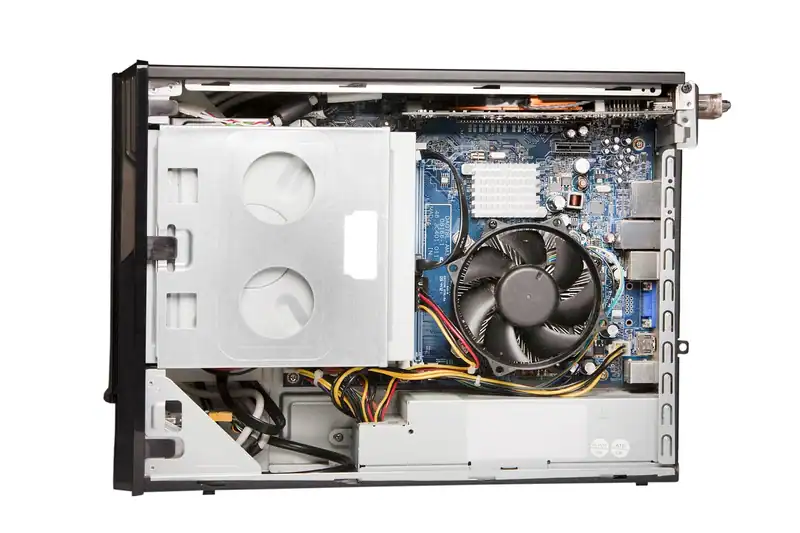
Căldura trebuie dusă în afara carcasei. Un radiator preia căldura de pe piesă, un ventilator suflă aerul prin lamelele lui, iar fluxul de aer al carcasei scoate aerul încălzit afară și aduce aer rece. Dacă oricare dintre aceste verigi este slabă (praf, cabluri care blochează aerul, pastă veche, ventilatoare lente), temperatura crește.
Temperaturi normale: repere pe componente
Valorile admise diferă între piese și între generații, deci reperele de mai jos sunt orientative, iar limitele exacte le găsești în fișa tehnică a pieselor tale. Temperatura se măsoară cu programe de monitorizare gratuite sau din BIOS.
| Componentă | În repaus | Sub sarcină normală | Semn de alarmă |
|---|---|---|---|
| Procesor | circa 30–50°C | circa 60–85°C | constant peste 90°C sau opriri |
| Placă video | circa 30–50°C | circa 65–85°C | peste 90°C sau sacadări |
| SSD NVMe | circa 30–50°C | circa 50–70°C | peste 70–80°C, viteză redusă |
| Hard disk | circa 25–40°C | circa 35–50°C | peste 50–55°C constant |
| Laptop (procesor) | circa 40–55°C | circa 70–90°C | ventilatoare la turație maximă constant |
Laptopurile funcționează, de obicei, mai fierbinți decât desktopurile, fiindcă spațiul este mic. De aceea, valoarea „normală” depinde de tipul de calculator. Dacă un laptop are temperaturi mari doar în sarcini grele și se stabilizează, este firesc; dacă sistemul se încălzește și la navigare simplă, ceva nu e în regulă.
Cum verifici temperaturile
Un program de monitorizare arată temperatura procesorului, a plăcii video și a discurilor, pe durata unei sarcini. Procedeul este simplu: notezi temperaturile în repaus, rulezi un joc sau o sarcină grea timp de 15–20 de minute, apoi notezi valorile maxime. Dacă ele rămân sub limitele din tabel și sistemul nu își reduce viteza, ești în regulă. Dacă observi că frecvența procesorului scade când se încălzește, ai de-a face cu thermal throttling.
Sfat: Temperatura din repaus este, de multe ori, cel mai bun indicator al unei probleme de bază. Dacă procesorul are 60–70°C fără nicio aplicație deschisă, caută programe în fundal sau o problemă de montare a coolerului.
Cauzele cele mai frecvente ale supraîncălzirii
Majoritatea cazurilor se explică prin câteva cauze simple, de la cele mai probabile la cele mai rare. Ordinea contează, pentru că te ajută să începi cu soluțiile gratuite.
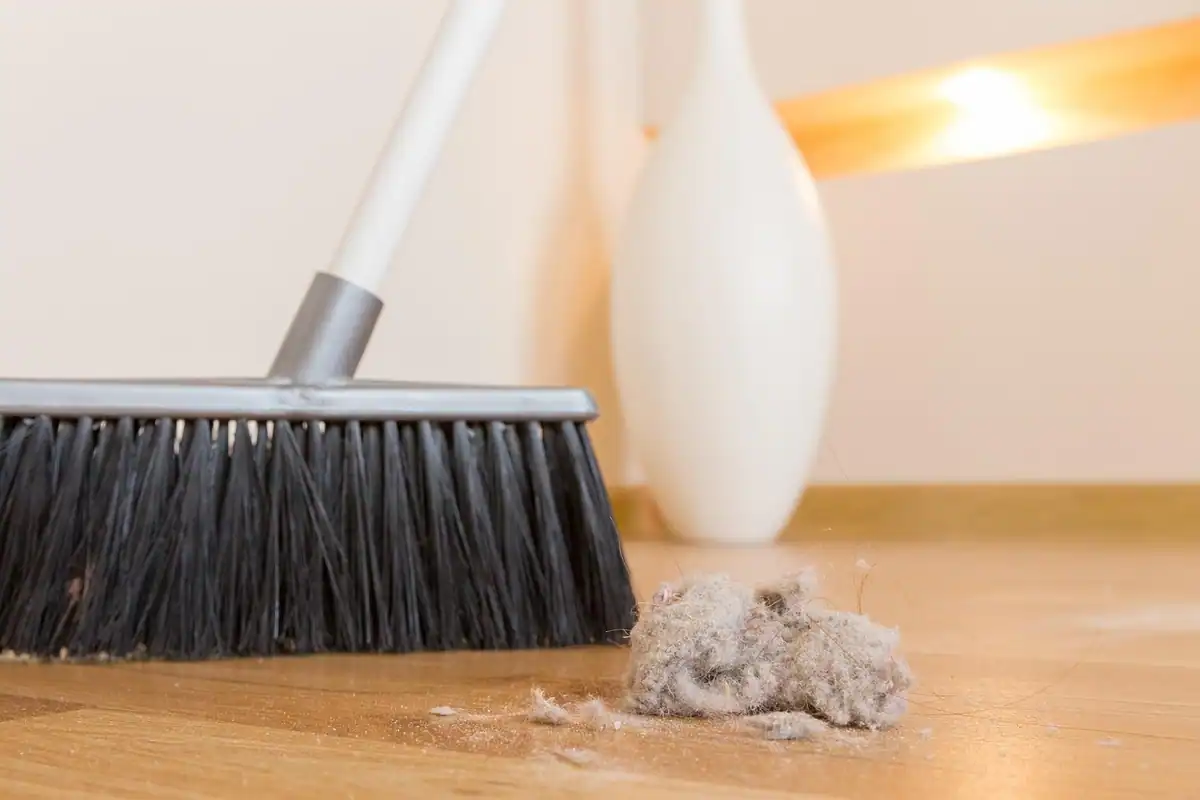
- Praf acumulat în radiatoare, ventilatoare și filtre.
- Flux de aer deficitar: carcasă fără ventilatoare, cabluri care blochează sau o carcasă așezată într-un colț închis.
- Pastă termoconductoare veche, uscată sau aplicată prost.
- Ventilatoare lente sau defecte ori setări care le țin la turație mică.
- Cooler insuficient pentru procesorul ales sau montat incorect.
- Amplasare proastă: calculator așezat sub un birou, lângă calorifer sau acoperit.
- Sarcină neobișnuită: un proces blocat sau un program nedorit care consumă tot timpul procesorul.
Soluții gratuite pe care le încerci întâi
Înainte să cheltuiești, rezolvă ce se poate face fără bani. Cele mai multe supraîncălziri dispar după curățenie și reordonarea aerului.
Curăță praful în siguranță
Oprește calculatorul, deconectează-l de la priză și scoate capacul lateral. Suflă praful cu aer comprimat, ținând ventilatoarele cu un deget ca să nu se rotească liber, deoarece rotirea forțată poate deteriora rulmenții. Curăță filtrele de praf cu o pensulă sau cu apă, apoi lasă-le să se usuce complet. Pe laptop, curățarea internă cere demontare; dacă nu te simți sigur, apelează la un service.
Atenție: Nu folosi aspirator direct pe componente, pentru că poate genera electricitate statică. Nu atinge circuitele cu degetele goale și nu stropi cu lichide în interior.
Reordonează aerul și cablurile
Aerul trebuie să aibă un drum clar: intră pe față și pe jos, iese pe spate și pe sus. Strânge cablurile cu coliere astfel încât să nu stea în fața ventilatoarelor. Ai grijă ca grilajele să nu fie blocate de perete sau de perdele. Despre formate și organizare citește Carcasa PC: formate, flux de aer și organizarea cablurilor.
Ajustează curbele ventilatoarelor și alimentarea
Din BIOS sau dintr-un program de control poți seta turația ventilatoarelor mai agresivă la temperaturi mari. Pe laptop, setările de alimentare (modul „performanță” sau „economie”) influențează căldura. Dacă un program ținut în fundal consumă permanent procesorul, închide-l; vezi Calculatorul lent: cauze frecvente și soluții pas cu pas și Programele inutile: cum le identifici și le dezinstalezi.
Pasta termoconductoare și coolerul
Pasta termoconductoare umple golurile microscopice dintre procesor și radiator, ca să treacă bine căldura. Cu timpul se usucă, mai ales în sisteme vechi de câțiva ani. Reînnoirea ei, cu o cantitate mică (cam cât un bob de mazăre) aplicată pe procesorul curățat, poate scădea temperaturile cu câteva grade, uneori mai mult.
Coolerul poate fi cu aer (radiator cu ventilator) sau cu lichid (radiator, pompă și tuburi). Modelele cu aer sunt simple, fiabile și silențioase la sarcini moderate. Cele cu lichid evacuează mai bine căldura la procesoare puternice, dar sunt mai scumpe și au o pompă care se poate defecta.
| Tip de răcire | Avantaje | Dezavantaje |
|---|---|---|
| Cooler cu aer | simplu, fiabil, fără risc de scurgeri | volum mare, performanță limitată la procesoare foarte puternice |
| Răcire cu lichid, circuit închis | evacuare bună a căldurii, aspect curat | mai scump, pompă ca punct de defectare |
| Răcirea din carcasă (ventilatoare) | ieftină, ajută toate piesele | depinde de amplasarea și de filtrarea aerului |
| Radiator pasiv | zero zgomot | doar pentru procesoare cu consum foarte mic |
Alegerea coolerului se face după consumul procesorului (indicat prin TDP, detaliat în Procesorul: nuclee, fire de execuție și frecvență explicate) și după spațiul din carcasă. Verifică înălțimea maximă a coolerului acceptată de carcasă și compatibilitatea cu socketul, conform Placa de bază: socket, chipset și compatibilitate.
Laptopul: răcire mai limitată, soluții diferite
Un laptop are puțin loc pentru aer, deci temperaturile sunt mai greu de controlat. Cele mai utile gesturi sunt practice: folosește laptopul pe suprafețe dure, nu pe pat sau pe pernă, care blochează grilajele; ține grilajele libere; curăță periodic orificiile de aer; verifică dacă ventilatorul pornește și nu face zgomot suspect. Un suport care ridică laptopul și lasă aerul să circule ajută mult.
La laptopurile mai vechi, înlocuirea pastei termoconductoare și curățarea radiatorului interior pot aduce îmbunătățiri mari, dar necesită demontare atentă, deci se face la un service dacă nu ai experiență. Pentru alte intervenții, vezi Upgrade la laptop: RAM și SSD, ce se poate schimba.
Zgomotul și întreținerea: semnale și program
Ventilatoarele care se aud brusc mai tare, care bâzâie sau care pornesc și se opresc într-un ritm ciudat sunt un avertisment la fel de bun ca un termometru. Un ventilator acoperit de praf sau cu rulmentul uzat își schimbă sunetul înainte să cedeze complet. Dacă îl auzi, curăță-l și, dacă zgomotul rămâne, înlocuiește-l; ventilatoarele de carcasă sunt piese ieftine și ușor de schimbat. Pe o carcasă zgomotoasă merită verificat și dacă toate șuruburile de prindere sunt strânse, pentru că vibrațiile amplifică sunetul.
Un calendar simplu de întreținere
Prevenția costă mai puțin decât repararea. Un program minim, ușor de ținut, arată așa:
- la fiecare 3–6 luni, o privire în carcasă și o curățare ușoară a filtrelor;
- o dată pe an, curățare completă a radiatoarelor și a ventilatoarelor;
- la 3–5 ani, reînnoirea pastei termoconductoare a procesorului;
- oricând observi temperaturi mai mari decât de obicei, o verificare a ventilatoarelor.
Când sistemul se oprește sau se încetinește din cauza căldurii
Dacă apar opriri sau încetiniri sub sarcină, verifică în ordine: temperaturile, praful, ventilatoarele și, în cazul unui desktop, sursa de alimentare. O sursă slabă sau o placă video foarte încinsă pot provoca opriri care seamănă cu o problemă de temperatură. Urmărește și dacă oprirea se produce întotdeauna la aceeași temperatură: atunci este probabil protecția termică.
Dacă, după curățenie și pastă nouă, temperaturile rămân ridicate, cauza poate fi un cooler insuficient, o carcasă prost ventilată sau o piesă defectă. În aceste cazuri, un specialist poate face o diagnosticare mai precisă. Pentru sursa de alimentare, vezi Sursa de alimentare PC: putere, eficiență și certificări.
Ce merită reținut despre răcire
Temperaturile se țin sub control cu obiceiuri simple: curățenie, flux de aer ordonat și pastă termoconductoare în stare bună. Piesele noi, mai scumpe, sunt ultima soluție, nu prima.
De reținut:
- temperaturile normale diferă între procesor, placă video, discuri și laptopuri;
- praful este cauza cea mai frecventă a supraîncălzirii;
- fluxul de aer începe de pe față și de jos și iese pe spate și pe sus;
- pasta termoconductoare veche poate fi reînnoită, cu grijă;
- thermal throttling înseamnă că piesa își reduce singură viteza ca să se protejeze;
- la laptop, suprafața pe care îl așezi și curățarea orificiilor contează.
Întrebări frecvente
Ce temperatură este normală pentru procesor?
În repaus, în jur de 30–50°C; sub sarcină, de obicei între 60 și 85°C. Valorile exacte depind de model, deci consultă fișa tehnică.
La ce temperatură se oprește calculatorul?
Fiecare piesă are o limită de protecție, de regulă în jur de 95–100°C pentru procesor, la care sistemul își reduce viteza sau se oprește. Nu trebuie să ajungi acolo.
Cât de des trebuie curățat praful?
De obicei o dată sau de două ori pe an, mai des dacă ai animale, covoare sau locuiești într-o zonă prăfuită. Observă dacă ventilatoarele devin mai zgomotoase.
Merită schimbată pasta termoconductoare?
Da, la sisteme de câțiva ani sau când temperaturile au crescut fără alt motiv. Folosește o cantitate mică și curăță complet pasta veche.
Răcirea cu lichid este mai bună decât cea cu aer?
La procesoare foarte puternice poate evacua mai bine căldura, dar este mai scumpă și mai complicată. Pentru majoritatea sistemelor, un cooler cu aer bun este suficient.