Un mini PC este o alegere bună pentru birou atunci când lucrezi cu documente, foi de calcul, browser, videoconferințe și aplicații de comunicare, pentru că oferă suficientă putere într-o carcasă de câțiva centimetri, cu consum redus și zgomot aproape inexistent. Nu este alegerea potrivită pentru jocuri moderne, randări lungi sau lucru profesional cu grafică 3D, unde contează placa video și răcirea mare.
Prin dimensiuni, un mini PC se află între laptop și desktopul clasic: nu ai baterie și ecran încorporate, dar nici unitatea mare de sub birou. Îl montezi în spatele monitorului, pe birou sau sub el și ai un spațiu de lucru curat. Mai jos vezi ce performanță poți aștepta, ce verifici la cumpărare, cum îl conectezi și când este mai bine să alegi altă variantă.
Ce este un mini PC și cum se compară cu alte calculatoare
Un mini PC este un calculator complet, cu procesor, memorie, stocare și porturi, înghesuit într-o carcasă mică, de obicei cât un pachet de cărți sau mai mic. Folosește componente de consum redus, similare cu cele din laptopuri, ceea ce explică temperaturile mici și consumul scăzut de energie.
Diferențele față de laptop și de desktop
Față de un laptop, mini PC-ul nu are ecran, tastatură și baterie, deci costă mai puțin pentru aceeași performanță, dar nu îl poți folosi în deplasare. Față de un desktop clasic, ocupă mult mai puțin loc, consumă mai puțin, dar are puține posibilități de upgrade, iar piesele sunt adesea lipite sau greu accesibile. Comparația generală dintre aparatul portabil și cel fix e explicată în Laptop sau PC desktop: care se potrivește nevoilor tale.
| Criteriu | Mini PC | Laptop | Desktop clasic |
|---|---|---|---|
| Spațiu ocupat | foarte mic | mic | mare |
| Consum | redus | redus | mediu sau mare |
| Zgomot | aproape zero | mic | variabil |
| Mobilitate | doar între birouri | totală | redusă |
| Upgrade | limitat | limitat | foarte flexibil |
| Periferice incluse | niciuna | integrate | niciuna |
Ce nu este un mini PC
Nu este un înlocuitor pentru o stație de lucru grafică. Majoritatea modelelor folosesc grafică integrată, suficientă pentru videoclipuri, prezentări și multe aplicații de birou, dar nu pentru randări 3D sau jocuri moderne.
Ce performanță poți aștepta
Pentru birou, un mini PC cu procesor modern de consum redus este suficient în marea majoritate a cazurilor. Documentele, foile de calcul, browserul cu multe file, aplicațiile de comunicare și videoconferințele se desfășoară fără probleme pe un sistem echilibrat.
Procesorul și memoria
Un procesor cu 4–6 nuclee este un bun punct de pornire pentru birou. Memoria RAM ar trebui să fie de cel puțin 16 GB dacă ții multe aplicații deschise; 8 GB funcționează pentru activități simple, dar se simt strânse în timp. Dacă memoria este extensibilă, poți începe modest și o poți mări ulterior. Detalii în Memoria RAM: câtă îți trebuie și ce înseamnă frecvența și Procesorul: nuclee, fire de execuție și frecvență explicate.
Stocarea
Alege un SSD, de preferat NVMe, de cel puțin 512 GB pentru un birou obișnuit. Un mini PC cu două sloturi pentru SSD permite extinderea ulterioară. Detalii despre tipuri în SSD NVMe sau SATA: diferențe de viteză și compatibilitate.
Grafica
Grafica integrată suportă fără probleme două monitoare în rezoluție Full HD sau chiar mai mare, în funcție de model și de porturi. Pentru jocuri moderne sau randări, nu este suficientă; în acest caz citește Placa video integrată sau dedicată: când contează.
Sfat: Dacă lucrezi cu videoconferințe zilnic, verifică dacă mini PC-ul are Wi-Fi modern și Bluetooth. Camera web și microfonul trebuie cumpărate separat, deoarece mini PC-ul nu le include.
Porturile și conectivitatea: ce verifici la cumpărare
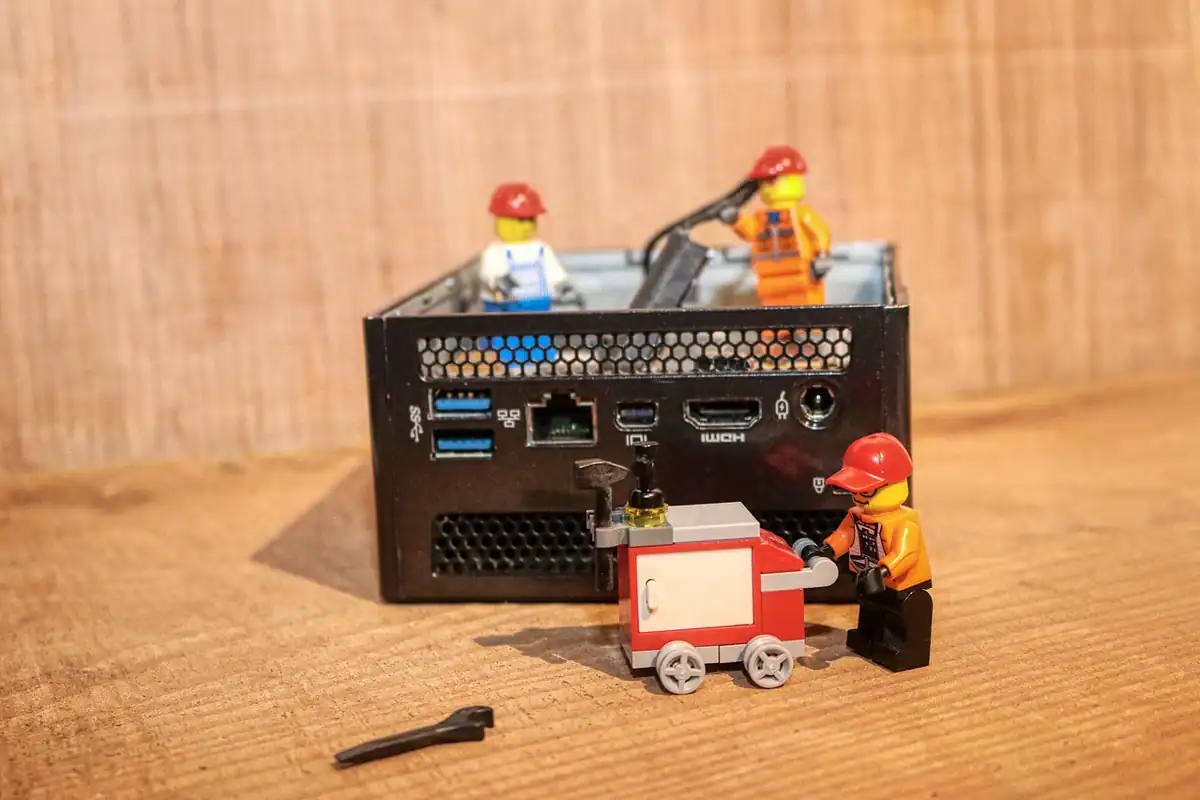
La un mini PC, porturile contează mai mult decât la alte calculatoare, pentru că nu poți adăuga plăci de extensie. Ce nu e prezent din fabrică se rezolvă doar cu adaptoare sau cu docuri, iar adaptoarele aduc cabluri suplimentare.
Lista de porturi utile
- Cel puțin patru porturi USB, dintre care unele moderne, de mare viteză.
- Una sau două ieșiri video (HDMI sau DisplayPort), plus eventual USB-C cu ieșire video.
- Port de rețea Ethernet, pentru stabilitate la apeluri video; vezi Cablul Ethernet: categorii și când e mai bun decât Wi-Fi.
- Mufă pentru căști și microfon.
- Cititor de carduri, dacă lucrezi cu fotografii.
- Wi-Fi și Bluetooth moderne.
Monitoare multiple
Dacă vrei două monitoare, verifică exact câte ieșiri video are mini PC-ul și ce rezoluții suportă simultan. Citește apoi Lucrul cu două monitoare: configurare și organizare pentru configurare și organizare, iar pentru alegerea ecranului Monitorul pentru biroul de acasă: diagonală, rezoluție, panou.
Răcirea, zgomotul și durata de viață
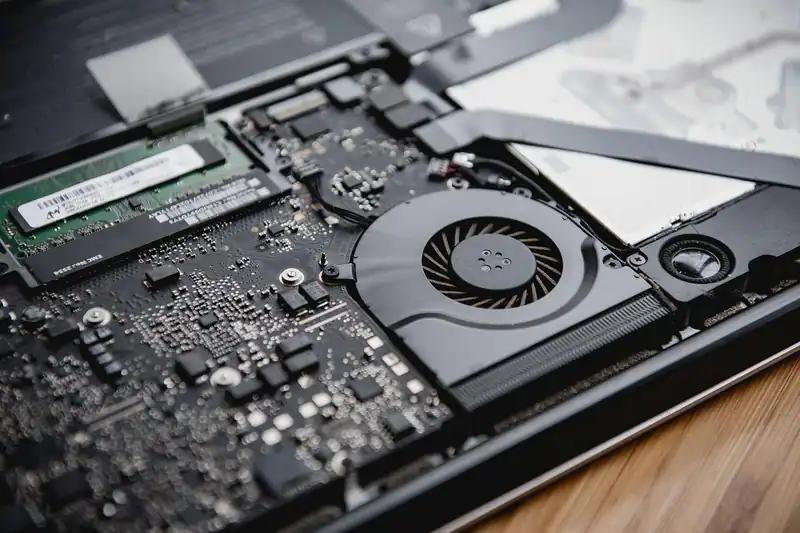
Un mini PC de birou ar trebui să fie silențios, iar acest lucru depinde de calitatea răcirii. Unele modele au răcire pasivă, fără ventilator, iar altele au ventilatoare mici care pornesc doar sub sarcină. Aparatele foarte compacte se încălzesc dacă sunt lăsate într-un spațiu închis, fără circulație de aer.
Amplasarea corectă
- nu pune mini PC-ul într-un sertar sau într-un spațiu închis, fără ventilație;
- lasă câțiva centimetri liberi în jurul orificiilor de aer;
- evită suprafețele moi, care blochează aerul;
- curăță periodic praful de pe grilaje, cu aparatul oprit.
Temperaturi normale
În sarcini ușoare, temperaturile procesorului se mențin, de obicei, moderate; sub sarcină lungă ele cresc, iar sistemul își poate reduce singur viteza. Dacă observi că aparatul devine brusc zgomotos sau lent, citește Răcirea calculatorului: temperaturi normale și soluții pentru ce poți verifica.
Durata de viață
Un mini PC folosit la birou poate funcționa mulți ani dacă este ținut curat și într-un loc cu aer. Piesele sunt de calitate similară cu cele din laptopuri, iar lipsa mișcării și a transportului le menajează.
Montare, ordine pe birou și ergonomie
Marele avantaj al unui mini PC este că dispare de pe birou, ceea ce îți dă spațiu și o ordine vizuală. Multe modele vin cu suport pentru montare pe spatele monitorului, folosind standardul VESA, adică cele patru găuri de pe spatele multor monitoare.
Opțiuni de amplasare
- Pe birou, lângă monitor, dacă vrei acces la butoane și la porturi.
- În spatele monitorului, cu suport VESA, pentru ordine maximă.
- Sub birou, prins cu un suport, dacă ai cabluri lungi.
- Pe un raft, dacă aparatul este folosit și ca centru media.
Cablurile
Folosește coliere sau canale pentru cabluri și lasă puțină lungime la fiecare, ca să poți muta aparatul fără să tragi de conectori. Pentru zona de rețea, ia în calcul poziția routerului; vezi Routerul de acasă: amplasare și setări de bază.
Atenție: Dacă folosești suportul VESA, verifică greutatea maximă acceptată de monitor și strângerea șuruburilor. Un mini PC căzut din spatele monitorului se poate deteriora.
Când este o alegere bună și când nu
Mini PC-ul se potrivește celor care vor un calculator discret, cu consum mic, pentru sarcini obișnuite. Nu se potrivește celor care au nevoie de performanță grafică sau de upgrade-uri frecvente.
| Situație | Mini PC? |
|---|---|
| Birou cu documente și browser | da |
| Birou cu două monitoare | da, dacă are ieșirile necesare |
| Videoconferințe zilnice | da, cu cameră externă |
| Casă, centru media | da |
| Jocuri moderne | nu |
| Randări 3D și montaj video intens | nu |
| Nevoie de mobilitate | nu, alege un laptop |
Alternative
Dacă vrei performanță și posibilitate de upgrade, vezi PC asamblat sau PC de brand: avantaje și dezavantaje. Dacă ai nevoie de mobilitate, un laptop ales cu criteriile din Cum alegi laptopul: ghid complet după nevoi și buget este potrivit. Dacă bugetul este mic, un mini PC refolosit poate fi o soluție, cu verificări similare celor descrise în Laptopul second-hand: ce verifici înainte să cumperi.
Configurarea după cumpărare
Un mini PC nou merită configurat cu atenție în prima zi, pentru că setările de început se simt luni de zile. Dacă vine cu sistem de operare preinstalat, scoate programele de care nu ai nevoie și activează actualizările. Dacă vine fără, urmează pașii din Instalarea curată a Windows: pașii de la stick la desktop, apoi setările din Setările Windows de făcut imediat după instalare.
Primele verificări
- Verifică în sistem cantitatea reală de memorie și capacitatea SSD-ului.
- Actualizează driverele de rețea și de grafică din sursele oficiale.
- Alege un plan de alimentare echilibrat și setează oprirea ecranului după câteva minute.
- Configurează un cont de utilizator fără drepturi de administrator pentru munca zilnică.
- Pornește un backup automat; vezi Backupul datelor: ghid complet pentru calculatorul de acasă.
Un birou fără cabluri în plus
Dacă mini PC-ul stă în spatele monitorului, folosește cabluri scurte și ordonate. Tastatura și mouse-ul fără fir reduc dezordinea, dar verifică dacă adaptorul lor ocupă un port USB și dacă semnalul rămâne stabil când aparatul este ascuns după ecran.
Securitate și alimentare la un calculator mic
Un mini PC rămâne un calculator complet, deci are aceleași nevoi de protecție ca oricare altul. Păstrează sistemul actualizat, folosește un cont fără drepturi de administrator pentru activitatea zilnică și activează criptarea discului dacă aparatul conține date de lucru sau personale. Dacă îl folosești într-un birou deschis, un blocaj fizic cu cablu poate descuraja furtul, pentru că un aparat de mărimea unui pachet de cărți dispare ușor.
Curentul și stabilitatea
Mini PC-urile folosesc de obicei un alimentator extern, similar celui de laptop. Folosește doar alimentatorul original sau unul compatibil, cu aceeași tensiune și putere, și conectează-l la o priză cu protecție la supratensiune. Într-o zonă cu pene dese de curent, un UPS mic protejează fișierele deschise și permite oprirea corectă a sistemului.
Ce merită reținut despre mini PC
Mini PC-ul este un calculator compact, silențios și economic, bun pentru birou și uz casnic, dar limitat la performanță grafică și la upgrade-uri. Alegerea corectă se bazează pe porturi, memorie extensibilă, SSD suficient și amplasare cu aer.
De reținut:
- 16 GB de memorie și un SSD de 512 GB sunt un punct de plecare bun;
- porturile se verifică înainte de cumpărare, pentru că nu se pot adăuga ulterior;
- aerul în jurul aparatului previne supraîncălzirea;
- suportul VESA ajută la ordine, dar cere verificarea greutății;
- pentru jocuri și randări, alege altă categorie.
Întrebări frecvente
Poate un mini PC să înlocuiască un desktop?
Pentru birou, da, în majoritatea cazurilor. Pentru jocuri moderne sau randări grele, nu, pentru că grafica este limitată.
Un mini PC se poate face upgrade?
Uneori. Multe modele permit schimbarea memoriei și a SSD-ului, dar procesorul și placa video sunt lipite. Verifică în fișa tehnică înainte de cumpărare.
Mini PC-ul consumă mult curent?
Nu, consumă de obicei puțin, mult mai puțin decât un desktop clasic. Diferența se vede dacă aparatul stă mult timp pornit.
Pot conecta două monitoare la un mini PC?
Da, dacă are suficiente ieșiri video. Verifică numărul de porturi și rezoluțiile suportate simultan.
Se încălzește un mini PC?
Se poate încălzi dacă este amplasat într-un spațiu fără aer. În sarcini obișnuite, temperaturile sunt moderate, iar curățarea periodică a prafului ajută.