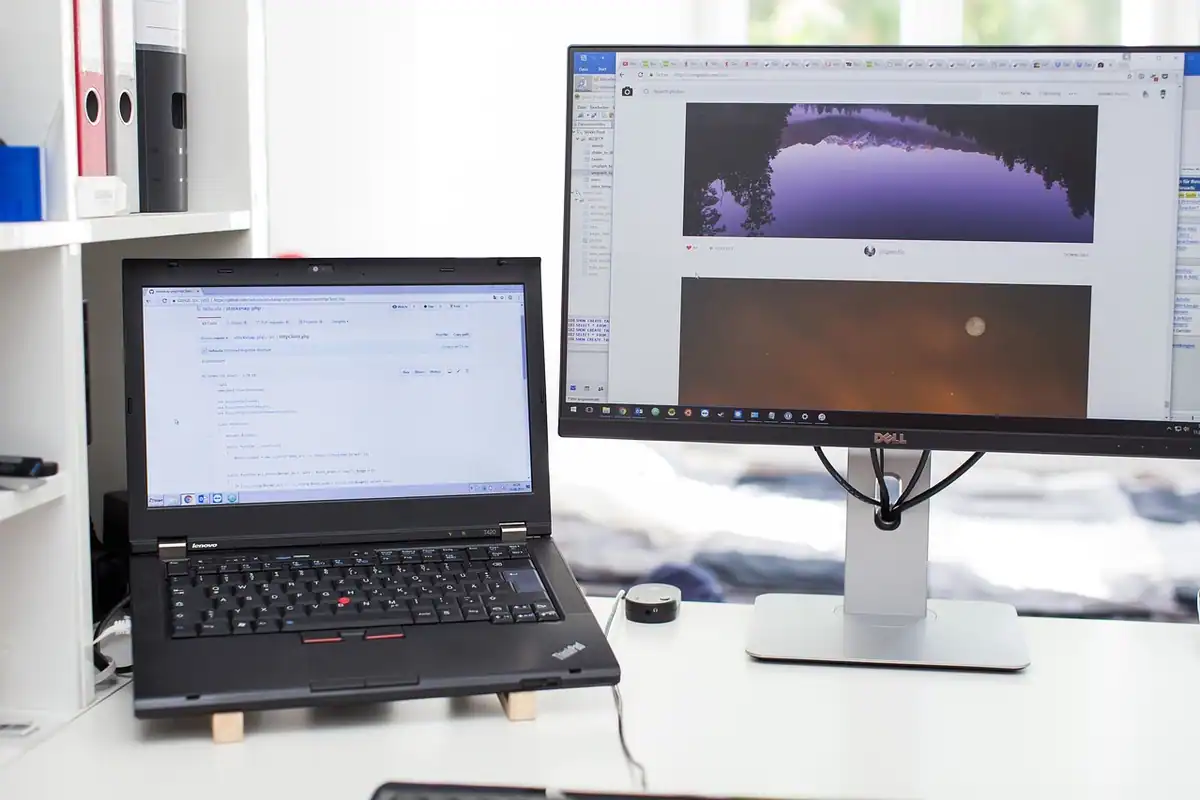
Două monitoare măresc spațiul de lucru și te scutesc de comutarea continuă între ferestre, cu condiția ca pe calculator să existe ieșiri video suficiente și ca ecranele să fie configurate și poziționate corect. Configurarea tehnică durează câteva minute; partea care aduce beneficiul real este felul în care împarți munca între cele două ecrane.
Al doilea ecran completează setul de unelte din ghidul programelor esențiale. Mai jos parcurgi toți pașii: ce verifici înainte, cum conectezi cablurile, cum alegi modul de afișare, cum reglezi rezoluția și scalarea, cum aranjezi ferestrele și cum așezi monitoarele ca să nu te doară gâtul. Sunt acoperite și problemele frecvente, de la ecranul negru la mutarea ferestrelor pe monitorul greșit.
Ce verifici înainte să cumperi sau să conectezi
Un al doilea monitor funcționează doar dacă calculatorul are o ieșire video liberă și destulă putere grafică. Majoritatea laptopurilor și PC-urilor actuale pot gestiona două ecrane, dar numărul și tipul porturilor diferă.
Porturile video
| Port | Aspect | Observație |
|---|---|---|
| HDMI | dreptunghiular, cu colțuri tăiate | cel mai răspândit; transmite imagine și sunet |
| DisplayPort | dreptunghiular, un colț tăiat | frecvent pe desktopuri și monitoare de birou |
| USB-C cu mod video | mic, ovalizat | prezent la multe laptopuri; verifică suportul video |
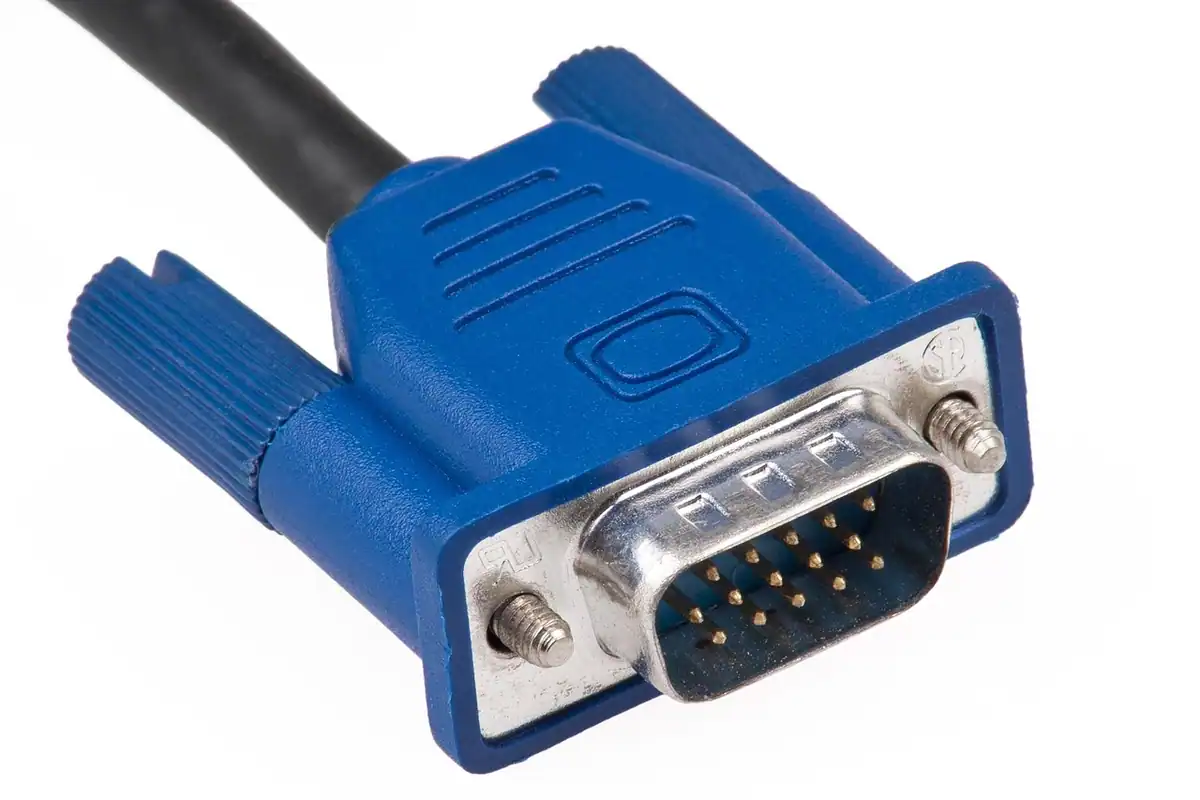
| VGA | albastru, cu 15 pini | vechi; calitate mai slabă, doar semnal analogic |
| DVI | alb, cu multe orificii | vechi; imagine fără sunet |
Verificarea compatibilității
Citește specificațiile calculatorului: câte monitoare acceptă și la ce rezoluție maximă. Pe un PC desktop cu placă video dedicată, de obicei ai mai multe ieșiri; pe un laptop, ai una sau două, plus eventual un port USB-C. Dacă lipsesc porturi, există stații de conectare (docking) și adaptoare, dar verifică ca să suporte rezoluția și rata de reîmprospătare dorite. Despre rolul grafic al calculatorului, vezi Placa video integrată sau dedicată: când contează.
Monitoare asemănătoare sau diferite
Nu trebuie să fie identice, dar este comod să aibă diagonale, rezoluții și culori apropiate, ca să nu simți un salt de claritate la mutarea mouse-ului. Dacă ai deja un monitor, caută unul cu aceeași înălțime și, pe cât posibil, aceeași rezoluție. Criteriile de alegere ale unui monitor sunt discutate în Monitorul pentru biroul de acasă: diagonală, rezoluție, panou.
Conectarea fizică, pas cu pas
Conectarea se face cu calculatorul oprit sau cel puțin cu monitoarele alimentate, iar sistemul le detectează singur. Un cablu bun și un port corect rezolvă majoritatea problemelor.
- Așază monitoarele pe birou și conectează-le la priză.
- Verifică ce porturi au monitoarele și ce ieșiri are calculatorul.
- Folosește un cablu potrivit pentru ambele capete; dacă porturile diferă, un cablu convertor sau adaptor rezolvă.
- Conectează fiecare monitor la o ieșire diferită a calculatorului.
- Pornește monitoarele și alege sursa de intrare corectă din meniul lor (HDMI, DisplayPort etc.).
- Pornește calculatorul și așteaptă detectarea.
Sfat: Dacă ai o placă video dedicată, conectează monitoarele la ea, nu la ieșirile plăcii de bază. Altfel, imaginea poate trece prin grafica integrată și să fie mai lentă sau să nu apară.
Probleme la conectare
- Imagine doar pe un monitor: verifică cablul, sursa de intrare și opțiunile de proiecție din sistem.
- Ecran negru sau fără semnal: încearcă alt port sau alt cablu; monitorul poate fi pe sursa greșită.
- Rezoluție mică: sistemul nu a detectat corect monitorul; actualizează driverele grafice.
- Pâlpâire: cablu defect sau rată de reîmprospătare nepotrivită.
Modurile de afișare: oglindire, extindere, un singur ecran
Windows, macOS și Linux oferă mai multe moduri de proiecție, iar cel numit extindere este cel care dublează spațiul de lucru. Poți schimba modul oricând din setările de afișare sau cu o scurtătură de tastatură; pe Windows, tastele Windows + P deschid meniul.
| Mod | Ce face | Când îl folosești |
|---|---|---|
| Extindere | cele două ecrane devin un spațiu continuu | lucru zilnic, multitasking |
| Oglindire (duplicare) | același conținut pe ambele ecrane | prezentări, săli de ședință |
| Doar ecranul principal | celălalt rămâne stins | economie de energie, concentrare |
| Doar al doilea ecran | principalul se stinge | laptop închis, conectat la monitor mare |
Laptopul cu capacul închis
Dacă lucrezi cu laptopul conectat la un monitor extern, poți închide capacul și continua pe monitor, cu tastatura și mouse-ul externe. Setarea implică de obicei opțiunea „nu face nimic” la închiderea capacului, în setările de alimentare. Atenție la căldură: un laptop închis, cu încărcare, se încălzește mai ușor; asigură aerisire și evită suprafețele moi. Detalii despre temperaturi sunt în Răcirea calculatorului: temperaturi normale și soluții.
Ecranul principal
Unul dintre monitoare este principal: pe el apar bara de activități, ferestrele noi și ecranul de conectare. Alege ca principal ecranul din fața ta, cel pe care te uiți cel mai mult.
Rezoluția, scalarea și poziția relativă
După ce vezi imaginea pe ambele ecrane, reglează rezoluția, scalarea și aranjarea, ca mouse-ul să treacă firesc de la unul la altul. În setările de afișare apar două dreptunghiuri numerotate care reprezintă monitoarele.
Rezoluția nativă
Fiecare monitor funcționează cel mai bine la rezoluția nativă, cea pentru care a fost construit. Setarea unei rezoluții mai mici face imaginea neclară. Dacă sistemul nu o propune, actualizează driverele sau verifică cablul și portul, pentru că un cablu vechi poate limita imaginea.
Scalarea
Pe un monitor de înaltă rezoluție, textul poate părea foarte mic. Scalarea (de exemplu 125% sau 150%) mărește elementele fără să scadă rezoluția. Dacă monitoarele au rezoluții diferite, setează scalarea fiecăruia separat, ca ferestrele să aibă aceeași mărime aparentă. La unele aplicații vechi, scalarea diferită poate produce ferestre neclare la mutare.
Aranjarea în setări
Trage dreptunghiurile din setări astfel încât să corespundă aranjării reale a monitoarelor pe birou: dacă al doilea este în stânga, așază-l în stânga. Aliniază marginile de sus, ca mouse-ul să treacă lin dintr-un ecran în altul. Un decalaj în setări face cursorul să „sară” într-un loc neașteptat.
Cum împarți munca între ecrane
Beneficiul real al celui de-al doilea ecran vine din organizare: un ecran pentru ce produci, altul pentru ce consulți. Dacă amesteci totul, câștigi spațiu, dar nu și atenție.
Combinații care funcționează
- Document și sursă: scrii pe un ecran, citești materialul pe celălalt.
- Cod și browser: editorul pe un monitor, rezultatul pe celălalt.
- Foaie de calcul și e-mail: datele pe primul, corespondența pe al doilea.
- Videoconferință și notițe: fața colegilor pe unul, notele pe celălalt; vezi și Aplicațiile de notițe: cum alegi instrumentul potrivit.
- Editare foto și palete de instrumente: imaginea pe principal, panourile pe secundar.
Scurtături de fereastră
Mutarea ferestrelor între ecrane și fixarea lor în jumătăți sau în colțuri se face rapid cu scurtături de tastatură. Pe Windows, tasta Windows cu Shift și o săgeată mută fereastra pe celălalt monitor; Windows cu săgeți o fixează în jumătate de ecran. Alte scurtături utile sunt în Scurtăturile de tastatură care economisesc timp zilnic. În plus, un browser configurat bine, cu profiluri și file grupate, reduce haosul; vezi Browserul web: setări și extensii pentru productivitate.
Dacă distragerea crește
Al doilea ecran poate deveni un loc pentru e-mail și mesaje care îți fură concentrarea. Dacă observi asta, ține pe el doar materialele legate de sarcina curentă și închide aplicațiile de comunicare pe durata muncii concentrate.
Ergonomia: pozițiile, distanțele, lumina
Monitoarele așezate prost obosesc gâtul și ochii mai repede decât ar ajuta productivitatea. Ergonomia nu este o chestiune de lux, ci de sănătate, iar câteva reguli simple te ajută.
Reguli de așezare
- Marginea de sus a ecranului principal e la nivelul ochilor sau puțin sub.
- Distanța până la ecran e de aproximativ o lungime de braț.
- Dacă folosești un monitor mai mult decât celălalt, așază-l direct în față, iar pe al doilea ușor în lateral, unghiular.
- Dacă le folosești la fel de mult, pune-le simetric, cu un unghi mic între ele, ca să nu răsucești gâtul.
- Ecranele sunt perpendiculare pe fereastră, pentru a evita reflexiile.
Suporturi și brațe
Un braț reglabil pentru monitor eliberează spațiu pe birou și permite reglaje fine. Dacă monitoarele au suporturi fixe, ridică-le pe cărți sau pe suporturi dedicate, la înălțimea potrivită. Nu forța pozițiile care îți dau dureri: gâtul, umerii și ochii semnalează rapid.
Important: Informațiile despre ergonomie sunt generale. Dacă ai dureri persistente de gât, de umeri sau de ochi, discută cu un medic; ergonomia biroului nu înlocuiește consultul de specialitate.
Pauze și lumină
Regula practică este o pauză scurtă la fiecare oră, cu privirea la distanță. Setează luminozitatea ecranelor astfel încât să nu fie mai luminoase decât camera. Lumina de seară cu nuanță caldă ajută unele persoane, dar nu este o soluție universală.
Ce merită reținut
Două monitoare folosite bine aduc spațiu și fluiditate. Verifici porturile, conectezi cu cabluri potrivite, alegi modul Extindere, setezi rezoluția nativă și scalarea, aranjezi ecranele ca pe birou și stabilești un rol clar pentru fiecare.
- Verifică ieșirile video ale calculatorului înainte de achiziție.
- Conectează monitoarele la placa video dedicată, dacă există.
- Folosește rezoluția nativă și scalare potrivită fiecărui ecran.
- Aranjează dreptunghiurile din setări exact ca monitoarele reale.
- Un ecran pentru producție, unul pentru referințe.
- Ergonomia: nivelul ochilor, un braț distanță, pauze regulate.
Întrebări frecvente
Pot conecta două monitoare la orice laptop?
Nu la orice laptop. Depinde de porturile video și de capacitatea grafică. Multe laptopuri acceptă un monitor extern prin HDMI sau USB-C; pentru două monitoare externe poate fi nevoie de o stație de conectare compatibilă.
De ce nu apare imaginea pe al doilea monitor?
Verifică cablul, sursa de intrare de pe monitor și modul de proiecție din sistem. Dacă nu ajută, încearcă alt port sau actualizează driverele grafice.
Trebuie să aibă monitoarele aceeași rezoluție?
Nu este obligatoriu, dar diferențele mari se observă la mutarea ferestrelor. Setarea scalării separat pentru fiecare ecran ajută.
Este un monitor lat mai bun decât două monitoare?
Depinde de preferințe. Un monitor lat evită ramele de la mijloc, în timp ce două ecrane separate se împart mai ușor între sarcini și costă, adesea, mai puțin pentru aceeași suprafață.
Cât consumă al doilea monitor și încarcă mult placa video?
Consumul de energie crește moderat, iar placa video are mai mult de afișat, dar pentru birou diferența este mică. La jocuri sau montaj video, verifică performanța în ansamblu.