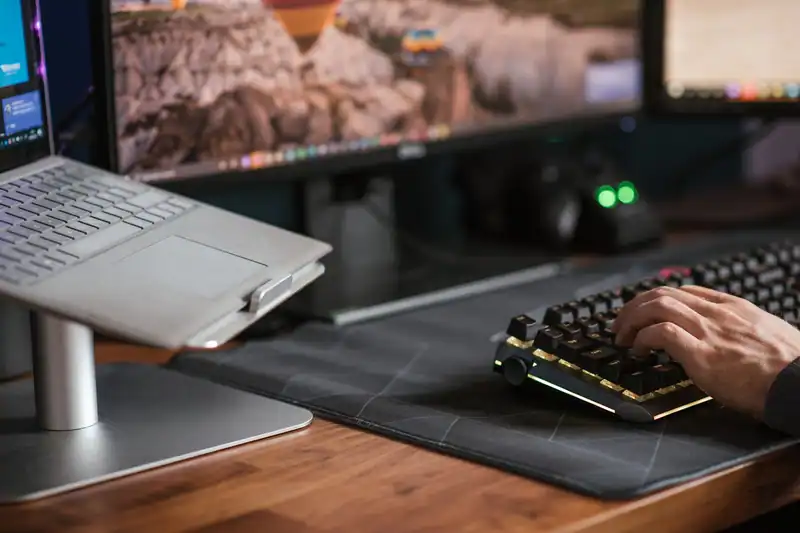
O scurtătură de tastatură este o combinație de taste care înlocuiește o serie de clicuri printre meniuri. Fiecare economisește doar o secundă sau două, dar acumulate pe o zi de lucru ajung la zeci de minute pe săptămână, iar mâna rămâne pe tastatură în loc să alterneze cu mouse-ul.
Nu trebuie să memorezi sute de combinații. Ajung cele care se potrivesc cu ce faci cel mai des: scris, navigare, organizarea ferestrelor și fișiere. Mai jos sunt grupate pe teme, cu varianta pentru Windows și cea pentru macOS acolo unde diferă, plus un plan de învățare care chiar funcționează.
Cele de bază: text, selecție și anulare
Cele mai folosite scurtături sunt și cele mai valoroase, pentru că le aplici în aproape orice program. Pe Windows, tasta de bază este Ctrl, iar pe macOS este Command.
| Acțiune | Windows | macOS |
|---|---|---|
| Copiere | Ctrl+C | Command+C |
| Decupare | Ctrl+X | Command+X |
| Lipire | Ctrl+V | Command+V |
| Anulare | Ctrl+Z | Command+Z |
| Refacere | Ctrl+Y | Command+Shift+Z |
| Selectare totală | Ctrl+A | Command+A |
| Căutare în pagină sau document | Ctrl+F | Command+F |
| Salvare | Ctrl+S | Command+S |
| Lipire fără formatare | Ctrl+Shift+V (în multe programe) | Command+Option+Shift+V |
Mutarea rapidă în text
Combinațiile cu tasta Ctrl (pe macOS, Option) te ajută să te miști pe cuvinte, nu pe litere: Ctrl+săgeată stânga sau dreapta sare peste un cuvânt, iar Ctrl+Backspace șterge un cuvânt întreg. Tastele Home și End mută cursorul la începutul sau la sfârșitul liniei, iar Ctrl+Home și Ctrl+End la începutul și sfârșitul documentului. Adăugarea tastei Shift la oricare dintre ele selectează textul parcurs.
Lipirea fără formatare
Când copiezi text dintr-o pagină web într-un document, aduci uneori fonturi și culori nedorite. Lipirea fără formatare păstrează doar textul și te scutește de curățenia ulterioară. Merge în browsere și în multe programe de birou; în altele găsești opțiunea în meniul de lipire special.
Sfat: Dacă greșești ceva, nu apăsa Backspace de zece ori. Ctrl+Z (sau Command+Z) anulează pașii înapoi, unul câte unul, în majoritatea programelor.
Ferestre și programe
Câteva combinații îți permit să schimbi programul, să aranjezi ferestrele și să ajungi pe desktop fără mouse. Sunt printre cele mai folosite de cei care lucrează cu mai multe programe deschise.
| Acțiune | Windows | macOS |
|---|---|---|
| Comutare între programe | Alt+Tab | Command+Tab |
| Închiderea ferestrei sau filei | Ctrl+W | Command+W |
| Închiderea programului | Alt+F4 | Command+Q |
| Afișarea desktopului | Win+D | Gest dedicat pe trackpad sau tastă dedicată |
| Blocarea ecranului | Win+L | Control+Command+Q |
| Căutare programe și fișiere | Tasta Win, apoi scrii | Command+Spațiu |
| Manager de activități | Ctrl+Shift+Esc | Command+Option+Esc (închidere forțată) |
| Setări | Win+I | Command+virgulă în multe programe |
Aranjarea ferestrelor pe Windows
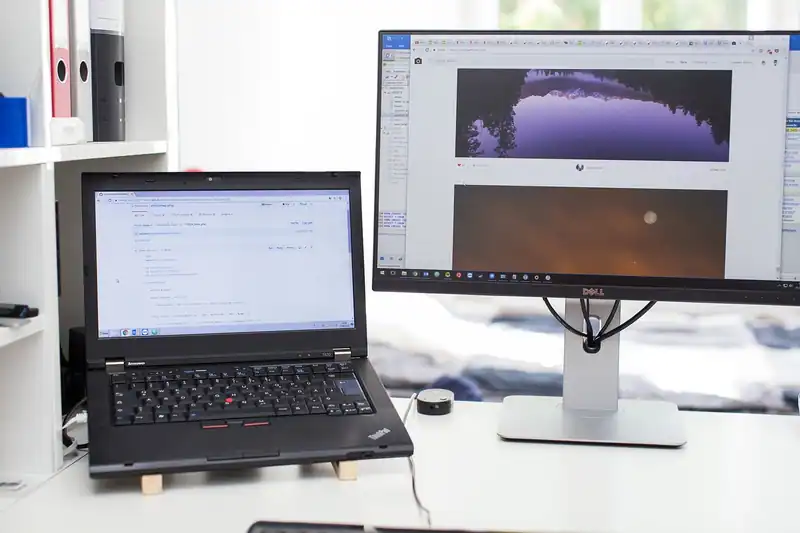
Tasta Windows combinată cu săgețile fixează fereastra pe jumătate sau pe un sfert de ecran: Win+stânga și Win+dreapta o lipesc de margini, Win+sus o maximizează, iar Win+jos o micșorează. Cu Win+Shift+săgeată muți fereastra pe celălalt monitor. Dacă lucrezi cu două ecrane, Lucrul cu două monitoare: configurare și organizare explică și configurarea.
Desktopuri virtuale
Win+Tab arată toate ferestrele și permite crearea de desktopuri virtuale, adică spații de lucru separate. Un desktop pentru lucru, altul pentru comunicare și altul pentru personal reduc aglomerația. Win+Ctrl+D creează unul nou, iar Win+Ctrl+săgeată stânga sau dreapta trece între ele. Pe macOS, funcția corespunzătoare este Mission Control; diferențele între sisteme sunt discutate în macOS pentru cei care vin de pe Windows: diferențele.
Browserul: cele mai folosite combinații
În browser petreci probabil cele mai multe ore, deci aici câștigul este cel mai mare. Aceste combinații funcționează în aproape toate browserele moderne.
- Ctrl+T: filă nouă.
- Ctrl+W: închide fila curentă.
- Ctrl+Shift+T: redeschide ultima filă închisă (salvatoare când ai închis una din greșeală).
- Ctrl+Tab și Ctrl+Shift+Tab: trecere între file.
- Ctrl+L sau F6: selectează bara de adrese.
- Ctrl+D: adaugă pagina la marcaje.
- Ctrl+R sau F5: reîncarcă pagina.
- Ctrl+F: caută text în pagină.
Pe macOS, înlocuiești Ctrl cu Command. Alte reglaje care cresc productivitatea în browser, precum extensii și profiluri, sunt în Browserul web: setări și extensii pentru productivitate.
Fișiere și foldere
În Explorer-ul de fișiere și în Finder, câteva scurtături fac organizarea mult mai rapidă. Ele devin utile mai ales când muți sau redenumești multe fișiere.
| Acțiune | Windows | macOS |
|---|---|---|
| Redenumire | F2 | Enter |
| Folder nou | Ctrl+Shift+N | Command+Shift+N |
| Ștergere | Delete | Command+Delete |
| Proprietăți | Alt+Enter | Command+I |
| Înapoi în istoricul de foldere | Alt+săgeată stânga | Command+[ |
| Deschiderea unei ferestre Explorer sau Finder | Win+E | Command+N în Finder |
| Previzualizare | Alt+P (panou de previzualizare) | Bara de spațiu |
| Selectare mai multor fișiere separate | Ctrl+clic | Command+clic |
Selectare și redenumire în serie
Ține apăsat Shift și apasă pe primul și pe ultimul fișier ca să selectezi un interval. Cu Ctrl (sau Command) selectezi fișiere separate. Când ai mai multe fișiere selectate și apeși F2, poți denumi în serie. Un sistem de nume clar te ajută enorm; vezi Organizarea fișierelor și folderelor: un sistem simplu.
Ștergerea cu grijă
Tasta Delete mută fișierul în Coșul de reciclare, de unde îl poți recupera. Combinația Shift+Delete îl șterge definitiv, fără trecere prin coș, deci folosește-o doar când ești sigur. Dacă ai nevoie de spațiu, pașii din Spațiul pe disc plin: cum eliberezi spațiu în siguranță sunt calea mai sigură.
Capturi de ecran, clipboard și diacritice
Trei lucruri mici, dar frecvente: capturile de ecran, istoricul de copiere și scrierea diacriticelor. Aici scurtăturile fac cea mai mare diferență pentru cine scrie în română.
Capturi de ecran
- Windows: Win+Shift+S deschide instrumentul de decupare, cu selecție pe zonă, fereastră sau ecran complet; imaginea merge în clipboard și poate fi lipită direct într-un mesaj.
- Windows, întreg ecranul: tasta Print Screen copiază ecranul în clipboard.
- macOS: Command+Shift+3 pentru ecranul întreg, Command+Shift+4 pentru o zonă și Command+Shift+5 pentru meniul cu opțiuni, inclusiv înregistrare video.
Istoricul clipboard-ului
Pe Windows, Win+V deschide istoricul de copiere, cu ultimele elemente copiate (dacă funcția este activată din Setări). Poți alege din listă ceva copiat acum zece minute. Este util când copiezi mai multe fragmente din documente diferite.
Diacritice românești
Dacă folosești dispunerea „Română (programatori)”, scrii diacriticele cu tasta AltGr: AltGr+A pentru ă, AltGr+Q pentru â, AltGr+I pentru î, AltGr+S pentru ș și AltGr+T pentru ț. Pe macOS, ții apăsată litera de bază și alegi varianta din meniul care apare. Alege o singură dispunere și folosește-o consecvent, ca să nu amesteci literele cu sedilă, care sunt incorecte, cu cele cu virgulă.
Cum le înveți fără efort
O scurtătură se învață prin repetare, nu prin lectură, deci cel mai bun plan este unul mic și constant. Nu încerca să le memorezi pe toate într-o zi.
- Alege trei scurtături pe săptămână, dintre cele pe care le-ai folosi cel mai des.
- Lipește un bilet cu ele lângă ecran sau pune-l ca fundal temporar.
- Forțează-te să le folosești: de fiecare dată când ajungi să dai clic pe un meniu, oprește-te și caută combinația.
- Treci la următoarele trei abia după ce le folosești fără să te gândești.
- Revizuiește la o lună ce a rămas în uz și ce ai uitat.
Scurtături în programele pe care le folosești
Majoritatea programelor au propria listă de scurtături, afișată de obicei lângă opțiunile din meniuri. Foile de calcul, de pildă, au zeci de combinații care accelerează calculul; câteva dintre ele apar în Funcțiile de bază din Excel pentru calcule de zi cu zi. Pentru suitele de birou, vezi și Suitele office: Microsoft 365, LibreOffice și alternative.
Important: Nu instala programe terțe care îți promit „scurtături universale” fără să verifici sursa. Sistemul are deja tot ce îți trebuie, iar programele de acest tip primesc acces la tot ce scrii.
Formulare, dialoguri și navigarea fără mouse
Tastele Tab, Enter și Esc sunt o scurtătură în sine: ele te duc prin orice formular sau fereastră de dialog fără să atingi mouse-ul. Aceste combinații funcționează în aproape toate programele și în paginile web.
| Tastă | Ce face |
|---|---|
| Tab | Trece la următorul câmp sau buton |
| Shift+Tab | Revine la câmpul anterior |
| Enter | Confirmă sau apasă butonul evidențiat |
| Esc | Închide fereastra de dialog sau meniul deschis |
| Bara de spațiu | Bifează o căsuță sau apasă butonul selectat |
| Săgeți | Schimbă opțiunea dintr-o listă sau un grup de butoane |
De ce merită
Când completezi un formular lung, de exemplu o cerere de înscriere sau datele pentru o factură, trecerea cu Tab între câmpuri este mai rapidă decât orice clic. Pentru cine lucrează mult în foi de calcul, combinația Tab și Enter permite completarea datelor în ritm de tastare, fără pauze. Pe lângă viteză, reduci oboseala mâinii care ține mouse-ul, ceea ce contează în zilele cu multe ore la birou.
Alternativa pentru persoanele cu dificultăți de mișcare
Aceleași combinații sunt importante și pentru accesibilitate: cine nu poate folosi mouse-ul sau trackpad-ul navighează complet cu tastatura. Sistemele de operare au și funcții dedicate, precum tastele lipicioase, care permit apăsarea combinațiilor tastă cu tastă, nu simultan. Le găsești în setările de accesibilitate ale sistemului.
Ce merită reținut despre scurtături
Scurtăturile sunt cea mai ieftină formă de productivitate: nu costă nimic, nu cer programe și se aplică în orice program. Începe cu cele de text, continuă cu ferestrele și browserul, apoi adaugă capturile de ecran și istoricul clipboard-ului. Trei pe săptămână sunt suficiente.
De reținut:
- Ctrl pe Windows corespunde cu Command pe macOS în majoritatea cazurilor;
- Ctrl+Shift+T redeschide fila închisă din greșeală;
- Win+Shift+S și Command+Shift+4 fac capturi pe zonă;
- Win+V păstrează istoricul de copiere;
- diacriticele cu virgulă se scriu corect cu dispunerea potrivită a tastaturii.
Pentru o privire de ansamblu asupra sistemelor, vezi Sistemele de operare: ghid complet Windows, macOS și Linux.
Întrebări frecvente
Care sunt cele mai utile scurtături pentru începători?
Ctrl+C, Ctrl+V, Ctrl+Z, Ctrl+F și Alt+Tab. Cu ele acoperi majoritatea operațiilor de zi cu zi, iar pe macOS folosești Command în loc de Ctrl.
Cum fac o captură de ecran pe Windows?
Cu Win+Shift+S selectezi zona dorită, iar imaginea se copiază în clipboard. Tasta Print Screen copiază ecranul întreg.
Cum scriu diacriticele românești corect?
Setează dispunerea „Română (programatori)” și folosește AltGr împreună cu A, Q, I, S sau T. Astfel obții ă, â, î, ș și ț cu virgulă, forma corectă.
Cum redeschid o filă închisă din greșeală?
Apasă Ctrl+Shift+T (Command+Shift+T pe macOS). Browserul redeschide ultima filă închisă, iar apăsările repetate merg tot mai în urmă în istoric.
Ce fac dacă un program nu mai răspunde?
Pe Windows, Ctrl+Shift+Esc deschide Managerul de activități, de unde îl închizi. Pe macOS, Command+Option+Esc deschide fereastra de închidere forțată.