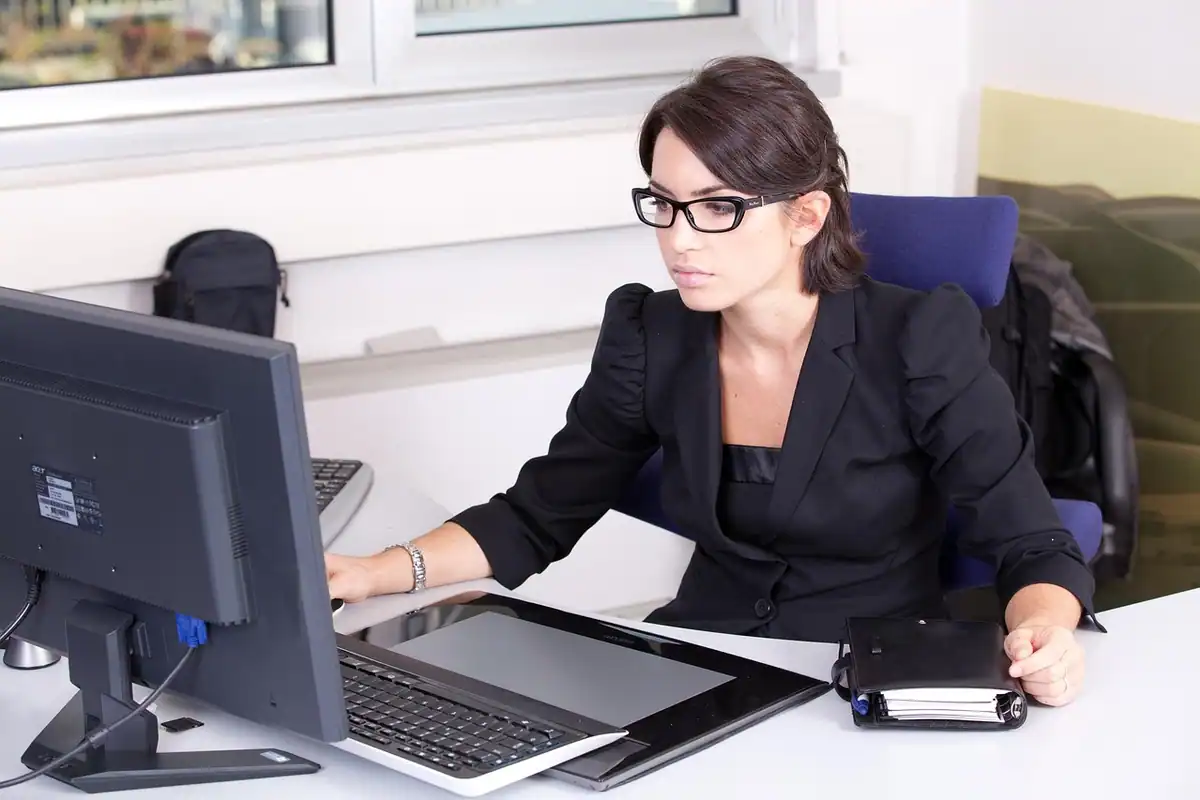
Monitorul potrivit pentru biroul de acasă este, în majoritatea cazurilor, unul de 24–27 de inci, cu rezoluție Full HD sau QHD, cu panou IPS, finisaj mat și suport care se reglează pe înălțime. Aceste caracteristici acoperă munca la documente, foi de calcul, videoconferințe și editare ușoară, fără să plătești pentru funcții pe care nu le folosești.
Monitorul este piesa cu care petreci cel mai mult timp, deci merită alegerea atentă. Un ecran bun reduce oboseala ochilor, îți oferă spațiu de lucru și îți îmbunătățește postura. Mai jos explicăm, pe rând, diagonala, rezoluția, tipurile de panou, rata de reîmprospătare, conectica și reglajele ergonomice, plus câteva reguli pentru amplasarea monitorului pe birou.
Diagonala și distanța de la care privești
Diagonala potrivită depinde de distanța la care stai față de ecran și de spațiul de pe birou. Pentru un birou obișnuit, cu distanță de 60–80 cm față de ecran, diagonala de 24–27 de inci este cel mai echilibrat compromis.
| Diagonală | Potrivită pentru |
|---|---|
| 21–22 inci | birouri foarte mici, activități simple |
| 24 inci | birou obișnuit, rezoluție Full HD |
| 27 inci | spațiu de lucru mai mare, rezoluție QHD |
| 32 inci sau mai mult | lucru creativ, birouri adânci, distanță mai mare |
| Ultralat | multe ferestre simultan, urmărirea tabelelor mari |
Prea mic sau prea mare
Un ecran prea mic te obligă să măriți textul sau să mijești ochii. Un ecran prea mare, la distanță mică, te face să muți continuu capul. Dacă biroul tău are adâncime redusă, un 27 de inci poate fi prea mare; dacă ai un birou adânc, 27 de inci este confortabil.
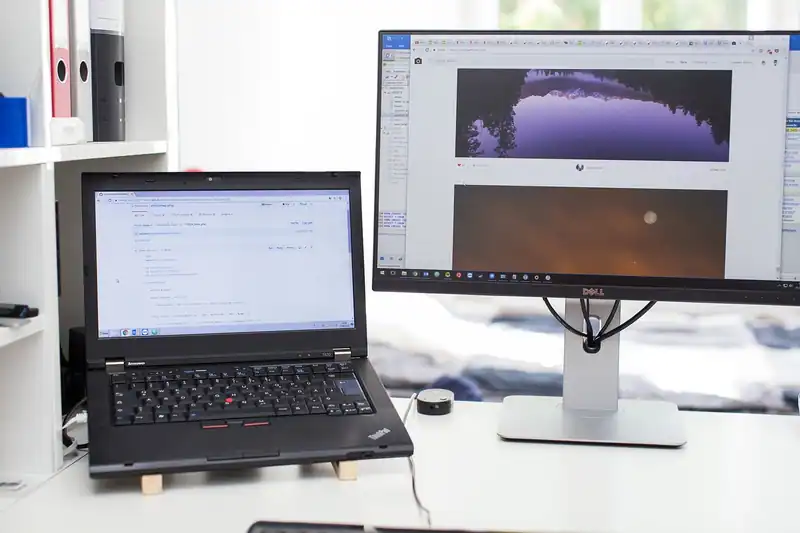
Monitorul și laptopul
Dacă folosești laptop, monitorul extern îți oferă un spațiu de lucru mai mare și o poziție mai bună pentru ochi. Citește Cum alegi laptopul: ghid complet după nevoi și buget pentru alegerea aparatului și Laptop sau PC desktop: care se potrivește nevoilor tale pentru modul în care cele două cazuri se completează.
Rezoluția și claritatea textului
Rezoluția arată numărul de puncte afișate, iar combinată cu diagonala dă claritatea imaginii. Full HD (1920 × 1080) este suficientă pentru 24 de inci. Pentru 27 de inci, rezoluția QHD (2560 × 1440) oferă text mai fin și mai mult spațiu de lucru.
Densitatea pixelilor
Un monitor de 27 de inci cu Full HD poate părea ușor granulat de aproape, în special la text. Un monitor de 24 de inci cu Full HD este, în schimb, bine echilibrat. Rezoluția 4K are sens la diagonale mari sau pentru lucru cu imagine, dar cere o placă video capabilă și o scalare corectă în sistem.
Scalarea în sistem
Pe un ecran de înaltă rezoluție, sistemul mărește automat elementele, ca textul să rămână lizibil. Setările de scalare se găsesc în Windows la „Display”, iar în macOS în „Displays”. Dacă folosești mai multe monitoare cu rezoluții diferite, apar uneori neplăceri, iar soluții găsești în Lucrul cu două monitoare: configurare și organizare.
Sfat: Dacă nu ești sigur de rezoluție, alege un monitor care are o rezoluție mai mare decât crezi că ai nevoie și ajustează scalarea. E mai ușor să mărești textul decât să obții mai mult spațiu de lucru dintr-un ecran cu rezoluție mică.
Tipul de panou și calitatea culorilor
Tipul de panou decide unghiurile de vizualizare, contrastul și culorile. Cele trei tipuri frecvente sunt IPS, VA și TN.
| Tip de panou | Avantaje | Dezavantaje |
|---|---|---|
| IPS | culori fidele, unghiuri largi | contrast mediu, negru mai cenușiu |
| VA | contrast ridicat, negru profund | unghiuri mai înguste, uneori urme la mișcare |
| TN | timpi de răspuns rapizi | culori și unghiuri slabe |
| OLED | negru perfect, contrast ridicat | cere atenție la imagini statice îndelungate |
Ce alegi pentru birou
Pentru birou, panoul IPS este, de obicei, alegerea sigură, pentru că oferă culori stabile și un text clar. Un panou VA poate fi bun pentru filme, iar TN a rămas o opțiune mai rar justificată. Dacă lucrezi cu fotografii sau design, caută monitoare cu acoperire de culoare bună și posibilitate de calibrare.
Finisajul ecranului
Alege un ecran mat sau cu strat antireflex dacă lucrezi într-o cameră luminoasă. Un finisaj lucios face culorile mai vii, dar reflectă ferestrele și lămpile, ceea ce obosește ochii.
Rata de reîmprospătare, luminozitatea și confortul ochilor
Pentru birou, 60 Hz este suficient, iar frecvențele mai mari aduc fluiditate mai ales în jocuri. Rata de reîmprospătare arată de câte ori pe secundă se actualizează imaginea. Mișcarea cursorului și derularea paginilor sunt ceva mai fluide la 75 sau 100 Hz, dar diferența nu este esențială pentru lucru.
Luminozitatea
O luminozitate de aproximativ 250–350 de niți este suficientă în interior. Cu cât camera este mai luminoasă, cu atât ai nevoie de mai mult. Reglează luminozitatea astfel încât ecranul să nu fie mai luminos decât mediul din jur.
Confortul ochilor
Căută monitoare cu tehnologii de reducere a pâlpâirii și de filtrare a luminii albastre, dacă lucrezi multe ore. Poți folosi și regula 20-20-20: la fiecare 20 de minute, privește 20 de secunde la un obiect aflat la aproximativ 6 metri. Dacă ai probleme persistente cu ochii, consultă un medic oftalmolog; informațiile din acest articol au caracter general și nu înlocuiesc consultul de specialitate.
Important: Un monitor prea luminos într-o cameră întunecată obosește ochii mai mult decât unul reglat corect. Ajustează luminozitatea în timpul zilei și al serii.
Conectica și funcțiile utile
Verifică porturile înainte să cumperi, pentru că ele decid cât de simplu conectezi calculatorul. Un monitor cu port USB-C care transmite imagine și încarcă laptopul printr-un singur cablu simplifică biroul considerabil.
Porturile uzuale
- HDMI, prezent pe aproape toate dispozitivele.
- DisplayPort, util pentru rezoluții mari și pentru conectarea în lanț a mai multor monitoare.
- USB-C cu transmisie video și încărcare, ideal pentru laptopuri.
- Porturi USB suplimentare, care transformă monitorul într-un hub.
- Mufă audio pentru căști, dacă monitorul are difuzoare sau ieșire.
Difuzoare, cameră și altele
Difuzoarele integrate sunt, de obicei, slabe; pentru videoconferințe, un set de căști cu microfon este o alegere mai bună. Unele monitoare au cameră web integrată, dar calitatea variază, iar o cameră externă bună oferă imagine mai clară.
Ergonomia și amplasarea pe birou
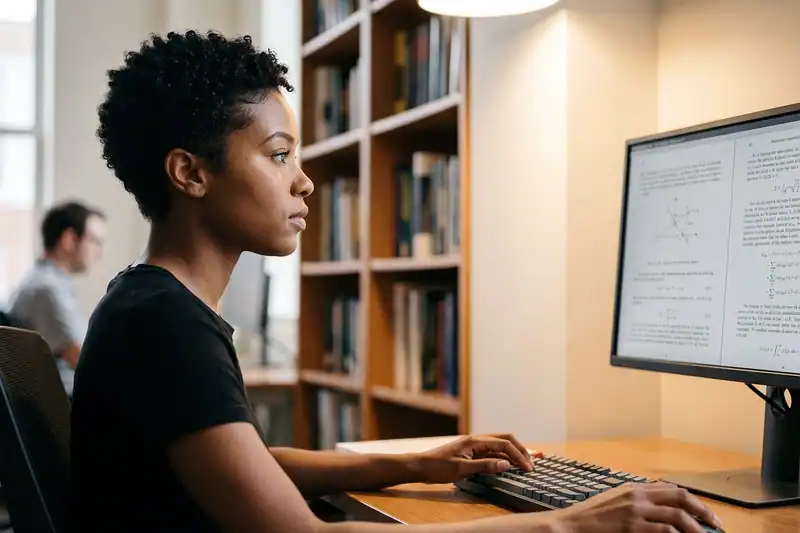
Un monitor bine amplasat previne durerile de gât și de spate. Partea de sus a ecranului ar trebui să fie la nivelul ochilor sau ușor mai jos, iar ecranul să stea la o lungime de braț.
Reglajele de care ai nevoie
- înălțime reglabilă, cel mai important reglaj;
- înclinare, pentru a evita reflexiile;
- rotire, pentru montaj pe verticală, util la documente lungi sau cod;
- compatibilitate cu suporturi VESA, dacă vrei un braț montat pe birou.
Poziția față de lumină
Așază monitorul perpendicular pe fereastră, nu cu fața sau cu spatele spre ea. Astfel eviți reflexiile și contrastul puternic între ecran și lumina din cameră. Dacă folosești și un mini PC, vezi Mini PC-ul pentru birou: când este o alegere bună pentru amplasare în spatele ecranului.
Atenție: Nu pune monitorul pe un teanc de cărți instabil. Un suport reglabil sau un braț este mai sigur și mai ergonomic.
Cum alegi în pași simpli
Poți ajunge la decizie în câțiva pași, pornind de la spațiul disponibil și de la sarcinile tale.
- Măsoară adâncimea biroului și distanța la care stai.
- Alege diagonala: 24 de inci pentru birouri mici, 27 de inci pentru spațiu mai mare.
- Alege rezoluția: Full HD pentru 24 de inci, QHD pentru 27 de inci.
- Alege panou IPS, mat, cu luminozitate suficientă.
- Verifică porturile, în special USB-C dacă ai laptop.
- Verifică reglajul pe înălțime și compatibilitatea cu suportul VESA.
- Citește teste independente pentru modelul ales.
Greșeli frecvente
Alegerea unui ecran prea mare pentru un birou îngust, ignorarea reglajului pe înălțime, cumpărarea după rata de reîmprospătare pentru munca de birou și neverificarea porturilor sunt cele mai frecvente erori.
Calibrarea și setările din sistem
După ce ai montat monitorul, câteva setări simple îți îmbunătățesc imaginea fără nicio cheltuială. Verifică mai întâi că rezoluția setată în sistem este cea nativă a monitorului, deoarece o rezoluție mai mică face imaginea tulbure. Apoi ajustează luminozitatea, contrastul și temperatura culorii din meniul monitorului.
Pași rapizi
- Setează rezoluția nativă și rata de reîmprospătare maximă din setările de afișare.
- Reglează luminozitatea în funcție de camera în care lucrezi.
- Activează un mod de seară sau de filtrare a luminii albastre după lăsarea întunericului.
- Verifică scalarea textului, ca să fie lizibil fără să forțezi privirea.
- Dacă lucrezi cu fotografii, folosește un profil de culoare potrivit sau un instrument de calibrare.
Pentru organizarea ferestrelor și scurtături utile pe un ecran mare, vezi Scurtăturile de tastatură care economisesc timp zilnic.
Ce merită reținut despre monitorul de birou
Pentru biroul de acasă, un monitor de 24–27 de inci, cu rezoluție Full HD sau QHD, panou IPS mat și suport reglabil este o alegere sigură. Rata mare de reîmprospătare și funcțiile suplimentare sunt secundare, iar ergonomia și porturile contează mai mult decât pare la prima vedere.
De reținut:
- 24 de inci cu Full HD sau 27 de inci cu QHD sunt combinații echilibrate;
- panoul IPS mat este alegerea sigură pentru text;
- partea de sus a ecranului ajunge la nivelul ochilor;
- USB-C cu încărcare simplifică biroul;
- dacă adaugi un al doilea ecran, citește Lucrul cu două monitoare: configurare și organizare.
Întrebări frecvente
Ce diagonală este cea mai bună pentru birou?
24–27 de inci, în funcție de adâncimea biroului. 24 de inci se potrivește unui birou mic, iar 27 de inci oferă mai mult spațiu de lucru.
Este suficientă rezoluția Full HD?
Da, pentru un monitor de 24 de inci. La 27 de inci, QHD oferă text mai fin și mai mult spațiu.
Contează rata de reîmprospătare pentru birou?
Foarte puțin. 60 Hz este suficient pentru lucru; frecvențele mai mari aduc avantaje mai ales în jocuri.
Panou IPS sau VA?
IPS pentru culori fidele și unghiuri largi, VA pentru contrast ridicat. Pentru munca de birou, IPS este alegerea obișnuită.
Ce înseamnă VESA?
Este un standard cu patru găuri de prindere pe spatele monitorului, care permite montarea pe un braț sau pe un suport. Verifică dacă monitorul și brațul sunt compatibile.