Modul sigur în Windows este o variantă de pornire a sistemului în care se încarcă doar driverele și serviciile strict necesare pentru ca desktopul să apară. Programele de pornire, driverele plăcii video și aproape toate aplicațiile instalate rămân oprite, iar rezoluția ecranului arată ciudat de mare și de simplă. Tocmai această simplitate îl face util atunci când calculatorul se blochează, afișează ecran albastru sau pornește greu.
Ideea de bază este simplă: dacă problema dispare în modul sigur, vinovatul este ceva ce lipsește acolo, adică un program, un serviciu sau un driver terț. Dacă problema continuă și în modul sigur, cauza e mai profundă, de obicei fișiere de sistem deteriorate sau hardware defect.
Când ai nevoie de modul sigur
Folosești modul sigur atunci când Windows nu mai pornește normal sau se comportă instabil după o schimbare făcută de curând: un driver nou, un program instalat sau o actualizare ratată. În aceste situații, sistemul normal încarcă tocmai componenta care cauzează blocajul, deci nu ai cum s-o dezinstalezi de acolo.
Cazurile tipice sunt:
- ecranul rămâne negru sau înghețat imediat după logo-ul Windows;
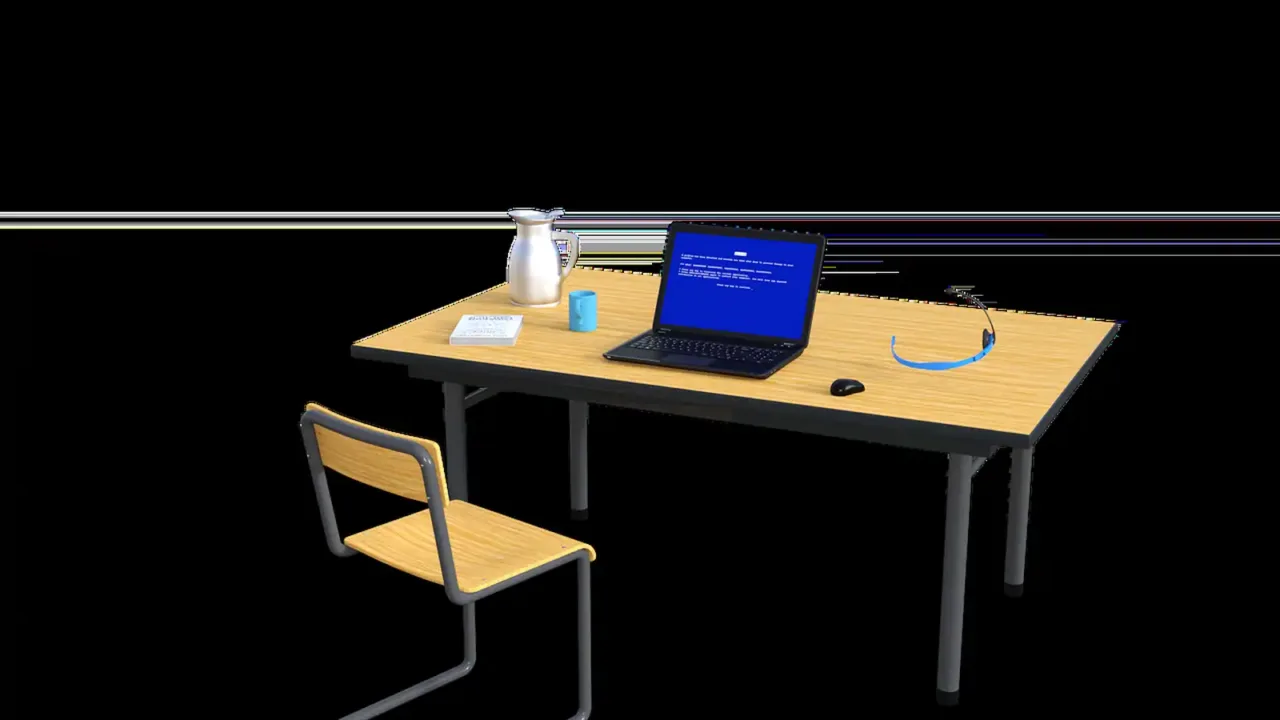
- apar ecrane albastre repetate la pornire sau la deschiderea unui anumit program;
- un driver video nou a lăsat imaginea distorsionată sau fără semnal;
- un program nu mai poate fi dezinstalat din sistemul normal;
- bănuiești o infecție care se reia la fiecare pornire și vrei s-o scanezi fără ca ea să ruleze;
- ai uitat să scoți un program din pornire și acesta blochează sesiunea.
Face parte din setul de instrumente de recuperare prezentat în Sistemele de operare: ghid complet Windows, macOS și Linux. Nu e un mod pentru uz zilnic. Fără rețea completă, fără driverele grafice și audio, nimic nu merge așa cum ești obișnuit, iar scopul rămâne unul singur: diagnostic și reparare.
Care sunt variantele de mod sigur
Windows oferă trei variante, iar diferența dintre ele contează în practică. Alegi în funcție de ce vrei să faci după pornire.
| Variantă | Ce se încarcă | Când o alegi |
|---|---|---|
| Mod sigur simplu | Drivere și servicii minime, fără rețea | Dezinstalare de drivere sau programe, curățare |
| Mod sigur cu rețea | Cele de mai sus, plus driverele de rețea | Descărcare de drivere, scanare cu un antivirus online |
| Mod sigur cu linie de comandă | Doar fereastra de comenzi, fără desktop | Reparații avansate cu comenzi, când desktopul nu apare |
Pentru majoritatea oamenilor, varianta cu rețea este cea mai comodă, pentru că poți descărca de pe site-ul producătorului driverul corect chiar din modul sigur. Dacă bănuiești un program rău intenționat, preferă totuși varianta fără rețea, ca să nu comunice cu exteriorul.
Cum pornești modul sigur când Windows funcționează
Dacă sistemul încă pornește, cea mai curată metodă este prin Setări. Deschizi Setările, intri la secțiunea Sistem, apoi la Recuperare, și alegi opțiunea de pornire avansată. Sistemul repornește într-un meniu albastru, de unde urmezi calea Depanare, apoi Opțiuni avansate, apoi Setări de pornire, iar la final apeși Repornire.
După repornire apare o listă numerotată. Apeși tasta 4 pentru modul sigur simplu, tasta 5 pentru varianta cu rețea sau tasta 6 pentru linia de comandă. Pe unele laptopuri tastele funcționale cer apăsarea suplimentară a tastei Fn, așa că dacă nu merge din prima, încearcă din nou cu ea.
Există și o metodă prin utilitarul Configurare sistem, pe care îl deschizi cu Win+R și comanda de configurare. La fila Boot bifezi pornirea sigură. Atenție însă, pentru că această bifă face ca sistemul să pornească în modul sigur la fiecare repornire, până o debifezi.
Atenție: dacă ai bifat pornirea sigură din Configurare sistem și ai uitat, calculatorul va intra mereu în modul sigur. Reintri în același utilitar și debifezi opțiunea, apoi repornești.
Cum ajungi în modul sigur când Windows nu mai pornește
Când sistemul nu mai ajunge la desktop, îl obligi să deschidă singur ecranul de recuperare. Metoda obișnuită este să întrerupi pornirea de trei ori la rând: pornești calculatorul și, imediat ce apare logo-ul producătorului sau cercul de încărcare, ții apăsat butonul de pornire până se oprește. La a treia încercare, Windows intră singur în mediul de recuperare.
De acolo ajungi, prin aceiași pași ca mai sus, la Setări de pornire și la lista cu tasta 4, 5 sau 6. Dacă ai un stick de instalare Windows la îndemână, îl poți folosi și pe el pentru a ajunge la opțiunile de reparare, așa cum se vede în ghidul despre Instalarea curată a Windows: pașii de la stick la desktop.
Dacă discul este criptat
Pe unele calculatoare discul este criptat, iar la intrarea în mediul de recuperare ți se poate cere o cheie de recuperare lungă. Ea se găsește de regulă în contul Microsoft asociat calculatorului. Fără ea nu poți continua, așa că merită să știi unde se află înainte să ai nevoie de ea.
Ce faci după ce ai intrat în modul sigur
Odată în modul sigur, abordează problema în ordinea probabilității cauzelor. Începi cu ultima schimbare făcută înainte de apariția problemei, pentru că de obicei acolo se află vinovatul.
- Dezinstalează programele sau driverele adăugate chiar înainte de apariția problemei, din Aplicații sau din Managerul de dispozitive.
- Dacă a fost vorba de un driver video, alege dezinstalarea driverului și repornește normal; Windows va pune un driver generic, apoi poți instala unul stabil de la producător. Detalii despre acest pas găsești în materialul despre Driverele în Windows: cum le actualizezi corect și când nu e nevoie.
- Rulează o scanare antivirus completă, dacă bănuiești o infecție.
- Dacă o actualizare a stricat sistemul, o poți dezinstala din istoricul de actualizări.
- Folosește un punct de restaurare, dacă există unul creat înainte de problemă.
Reține că modificările făcute în modul sigur se aplică și sistemului normal, deci ce dezinstalezi acolo rămâne dezinstalat la următoarea pornire obișnuită.
Testul decisiv
După fiecare schimbare, repornești în mod normal. Dacă sistemul pornește bine, ai găsit cauza; dacă nu, revii în modul sigur și treci la următoarea ipoteză. Ține o listă scurtă cu ce ai schimbat, ca să nu repeți pașii.
Când modul sigur nu rezolvă problema
Dacă blocajul apare și în modul sigur, cauza nu mai este un program obișnuit. Pașii următori merg spre fișierele de sistem, spre disc și spre hardware. În linia de comandă poți rula verificarea fișierelor de sistem și a imaginii Windows, care repară componentele deteriorate. Dacă discul are sectoare defecte, aceleași erori vor apărea oriunde.
Un disc mecanic bătrân sau un SSD aproape de limita de uzură se poate comporta exact așa. Merită verificat starea lui, iar dacă datele sunt importante, le salvezi mai întâi, conform Regula de backup 3-2-1: cum o aplici acasă, concret. Dacă nici reparațiile nu ajută, ultima soluție rămâne resetarea sau reinstalarea sistemului, cu grija de a păstra fișierele personale.
Sfat: înainte de orice reparație serioasă, copiază documentele importante pe un disc extern. În modul sigur poți face asta fără probleme, chiar dacă sistemul normal nu pornește.
Întrebări frecvente
Modul sigur șterge fișierele mele?
Nu. Modul sigur doar pornește sistemul cu mai puține componente, iar documentele, pozele și programele rămân neatinse. Singurele schimbări sunt cele pe care le faci tu cât timp ești în el.
De ce arată ecranul atât de urât în modul sigur?
Pentru că driverul plăcii video nu se încarcă, iar Windows folosește un driver de bază, cu rezoluție mică și culori limitate. Este normal și dispare la pornirea obișnuită.
Pot instala programe în modul sigur?
De obicei nu, pentru că serviciul de instalare nu rulează în mod implicit. Poți însă dezinstala programe și drivere, ceea ce rezolvă cele mai multe situații.
Cum ies din modul sigur?
Repornești calculatorul. Dacă revine tot în modul sigur, deschizi utilitarul de configurare a sistemului și debifezi pornirea sigură de la fila Boot.
Modul sigur ajută contra virușilor?
Ajută, pentru că multe programe rău intenționate nu se încarcă acolo, deci un antivirus le poate găsi și șterge mai ușor. Nu înlocuiește însă protecția permanentă a sistemului.