Dual boot este configurația în care pe același calculator sunt instalate două sisteme de operare, iar la pornire alegi dintr-un meniu pe care îl folosești în ziua respectivă. Cea mai frecventă combinație este Windows plus o distribuție Linux. Atrage pe cei care vor să încerce Linux fără să renunțe la programele Windows, de exemplu pentru jocuri sau pentru aplicații de birou specifice.
Nu este o procedură periculoasă dacă o pregătești bine, dar nici una pe care s-o faci în pripă. Mai jos vezi când are sens, ce verifici înainte și cum decurge instalarea. Pentru o imagine de ansamblu asupra sistemelor, vezi Sistemele de operare: ghid complet Windows, macOS și Linux.
Ce este dual boot și când are sens
Dual boot înseamnă două sisteme independente, fiecare cu propria partiție, pe același disc sau pe discuri diferite, plus un încărcător de pornire (bootloader) care oferă alegerea. Când pornești calculatorul, vezi o listă scurtă și selectezi sistemul dorit. Nu rulează ambele deodată; pentru asta ai nevoie de o mașină virtuală, subiect discutat la Mașina virtuală pe calculatorul personal: când ajută.
Are sens dacă vrei performanță nativă în ambele sisteme, de pildă Linux pentru dezvoltare și Windows pentru jocuri. Nu are sens dacă doar vrei să încerci Linux o zi-două: pentru asta un stick cu rulare directă, fără instalare, este mai sigur. Alegerea distribuției este explicată în Linux pentru începători: ce distribuție alegi și de ce.
Ce pregătești înainte de instalare
Pregătirea este partea în care se câștigă sau se pierde siguranța. Nu sări peste ea.
- Backup complet. Copiază fișierele importante pe un disc extern. Orice operație de partiționare poate eșua; vezi Backupul datelor: ghid complet pentru calculatorul de acasă.
- Cheia de recuperare. Dacă discul este criptat (de exemplu cu BitLocker), notează cheia de recuperare sau suspendă criptarea. Altfel, Windows o poate cere după modificarea pornirii.
- Spațiu suficient. Pentru Linux ai nevoie, realist, de cel puțin treizeci-cincizeci de gigaocteți, mai mult dacă îl folosești serios.
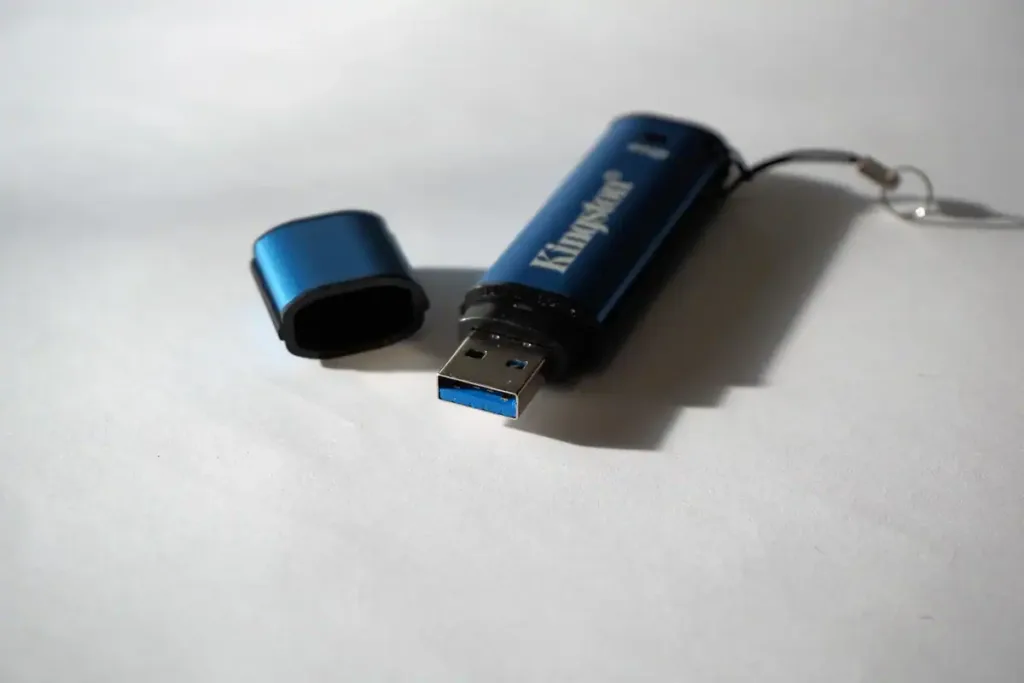
- Un stick de instalare Linux, creat dintr-o imagine descărcată de pe site-ul oficial al distribuției.
- Încărcătorul laptopului. O instalare întreruptă de lipsa bateriei e cauza multor probleme.
Verifică și modul de pornire al calculatorului. Majoritatea celor moderne folosesc UEFI cu tabelă GPT; dacă și Windows, și Linux sunt instalate în același mod, totul decurge firesc. Amestecul dintre UEFI și modul vechi (BIOS) este sursa multor erori.
Fast Startup și Secure Boot
Două setări cer atenție. Pornirea rapidă din Windows (Fast Startup) lasă discul într-o stare „hibernată”, iar Linux îl poate monta doar parțial sau deloc, cu risc pentru date; mai bine o dezactivezi. Secure Boot este acceptat de multe distribuții moderne, dar la unele cere pași suplimentari; în cazuri rare îl oprești temporar din setările UEFI.
Cum faci loc pentru Linux
Linux are nevoie de spațiu nealocat pe disc. Cel mai sigur îl obții din Windows, nu din instalatorul Linux. În Gestionarea discurilor micșorezi partiția C cu cantitatea dorită, iar spațiul rămas nealocat îl lași exact așa, fără să creezi volum nou. Procedura este descrisă pe larg în Partițiile de disc: cum le împarți și când merită.
Înainte de micșorare, rulează o defragmentare sau o verificare a erorilor, apoi eliberează spațiu inutil. Dacă Windows nu permite micșorarea decât cu o valoare mică, cauza sunt fișiere nemutabile, precum fișierul de hibernare sau fișierul de paginare. Pașii din Spațiul pe disc plin: cum eliberezi spațiu în siguranță te ajută să le ții sub control.
Instalarea propriu-zisă a Linux
Pornești de pe stick, alegând dispozitivul de pornire din meniul UEFI, de obicei cu o tastă precum F12, F10 sau Esc, diferită de la producător la producător. Instalatorul oferă, în general, opțiunea de instalare alături de Windows, care folosește automat spațiul liber.
Dacă alegi partiționarea manuală, creezi în spațiul nealocat o partiție pentru sistem (de regulă formatată cu ext4) și, opțional, una de swap. Partiția de pornire EFI a Windows rămâne neatinsă: instalatorul Linux o refolosește pentru încărcătorul său. Nu o formata niciodată.
Atenție: la pasul de partiționare manuală, verifică de două ori ce partiții selectezi. Ștergerea unei partiții Windows prin neatenție înseamnă pierderea sistemului.
Meniul de pornire GRUB
Majoritatea distribuțiilor instalează GRUB, un încărcător care afișează la pornire lista sistemelor găsite. De obicei detectează automat Windows. Poți alege sistemul implicit și timpul de așteptare din setările distribuției.
Ce se poate strica și cum repari
Cele mai frecvente probleme apar după actualizări mari. O actualizare Windows poate rescrie intrarea de pornire și poate face ca GRUB să dispară, calculatorul pornind direct în Windows. Situația se rezolvă, în general, repornind de pe stickul Linux și reinstalând încărcătorul, procedură documentată de fiecare distribuție.
Alte probleme întâlnite:
- ora sistemului diferă cu câteva ore între cele două sisteme, pentru că Windows și Linux interpretează diferit ceasul hardware;
- Windows nu vede partițiile Linux (este normal, ele folosesc ext4), iar Linux vede partițiile NTFS;
- discul Windows apare montat doar pentru citire în Linux, de obicei din cauza pornirii rapide neoprite;
- spațiu insuficient în oricare dintre partiții, după luni de utilizare.
Pentru că actualizările Windows pot afecta pornirea, merită să înțelegi cum le gestionezi, conform Actualizările Windows: cum le gestionezi fără surprize.
Cum scoți Linux dacă te răzgândești
Dezinstalarea cere doi pași. Mai întâi ștergi partițiile Linux din Gestionarea discurilor, apoi refaci intrarea de pornire a Windows, ca să dispară meniul GRUB. Al doilea pas se face de pe un stick de recuperare Windows, cu comenzile de reparare a pornirii. Dacă sari peste el, calculatorul poate să nu mai pornească deloc, deoarece încărcătorul caută un sistem șters.
Prin urmare, nici ieșirea din dual boot nu se face fără copie de siguranță și fără un stick de recuperare gata făcut. Ideea ar fi să-l pregătești din timp, nu când ai nevoie de el.
Alternative mai simple
Dacă nu vrei complicații, ai trei variante: un stick Linux cu rulare directă pentru probe, o mașină virtuală pentru învățare sau un al doilea disc dedicat Linux. Pe un disc separat, riscul pentru Windows scade mult, pentru că nu modifici partițiile existente.
Întrebări frecvente
Dual boot-ul încetinește calculatorul?
Nu. Fiecare sistem rulează nativ când este pornit. Singura diferență este secunda în plus de la meniul de pornire.
Pierd garanția dacă instalez Linux?
Depinde de producător și de țară. De regulă instalarea unui sistem nu anulează garanția hardware, dar citește condițiile oferite de vânzător.
Pot accesa fișierele Windows din Linux?
Da, partițiile NTFS se montează în Linux. Dezactivează pornirea rapidă din Windows pentru a evita montarea doar pentru citire.
Câtă memorie și spațiu îi trebuie lui Linux?
Majoritatea distribuțiilor merg bine cu 4 GB memorie și treizeci-cincizeci de gigaocteți pe disc. Pentru uz intens, mai mult.
E mai sigur un al doilea disc?
Da. Instalând Linux pe un disc separat, nu atingi partițiile Windows, deci riscul pierderii datelor scade considerabil.