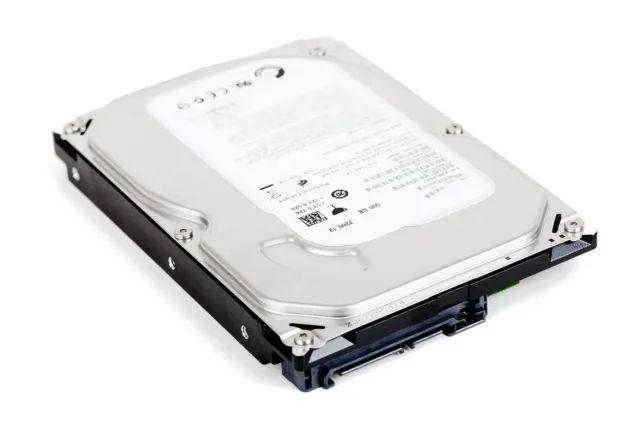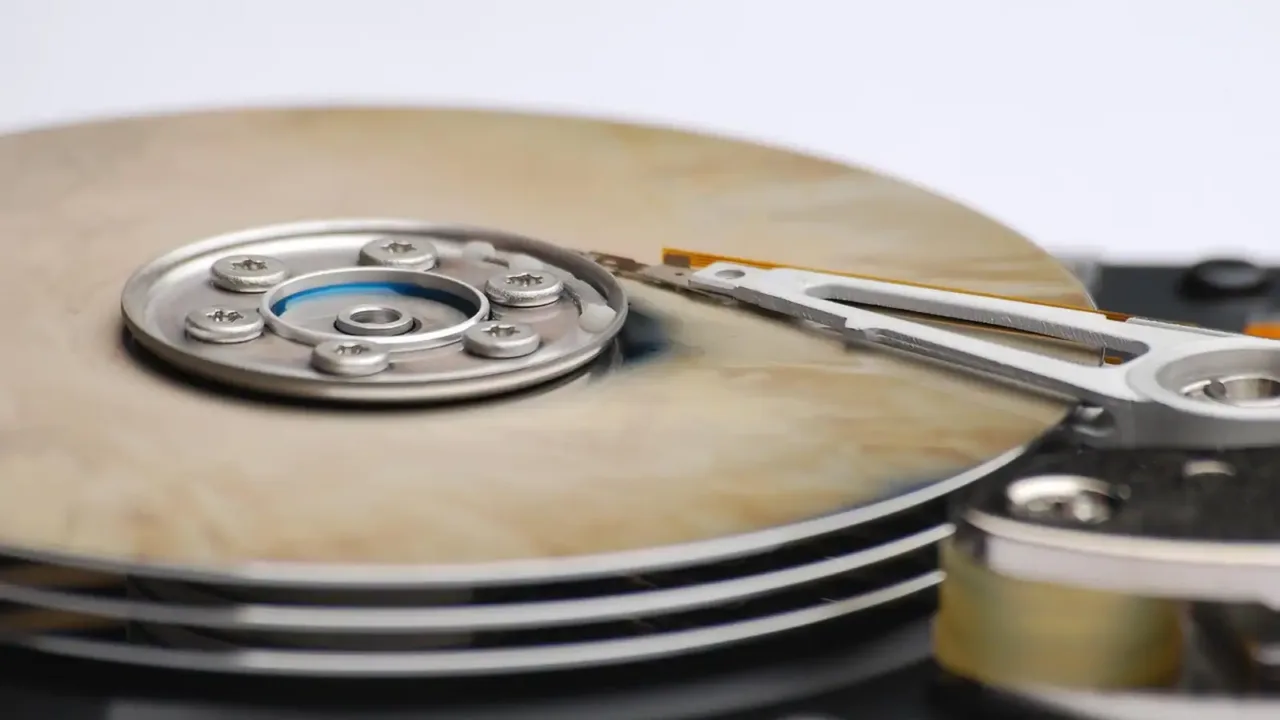
Partițiile de disc sunt porțiuni separate ale aceluiași disc fizic, pe care sistemul le tratează ca unități independente, cu litere proprii precum C sau D. Un singur SSD poate arăta în Explorator ca două sau trei unități, deși în carcasă este o singură piesă. Utilitatea e organizatorică și, uneori, de siguranță: sistemul stă într-un loc, iar datele tale în altul.
Întrebarea practică nu este „cum se face”, ci „chiar am nevoie”. Răspunsul depinde de cât de des reinstalezi sistemul, de câte discuri ai și de cum îți organizezi fișierele. Mai jos găsești atât tehnica, cât și criteriile de decizie. Partițiile sunt una dintre temele de bază ale Sistemele de operare: ghid complet Windows, macOS și Linux, iar după ce discul e organizat te ajută și Setările Windows de făcut imediat după instalare sau separarea conturilor de utilizator.
Ce este o partiție și ce conține un disc
O partiție este o zonă delimitată pe disc, formatată cu un sistem de fișiere, în care sistemul de operare poate scrie date. Înainte de partiționare, discul nou este doar spațiu nealocat; după partiționare și formatare, devine unitate utilizabilă.
Un disc cu Windows instalat are, de obicei, mai multe partiții ascunse în afară de cea principală: una pentru pornire (partiția de sistem EFI), una pentru recuperare și una rezervată de sistem. Nu le ștergi și nu le modifici, chiar dacă le vezi în Gestionarea discurilor fără literă. Fără ele, calculatorul poate să nu mai pornească.
Tabela de partiții: MBR sau GPT
Discul reține harta partițiilor într-o tabelă, iar aceasta are două formate. MBR este formatul vechi, limitat la discuri de până la aproximativ doi teraocteți și la patru partiții principale. GPT este formatul modern, fără aceste limite, necesar pentru pornirea în modul UEFI al calculatoarelor actuale. Pentru un disc nou folosești GPT, cu excepția situației în care ai un calculator foarte vechi care cere MBR.
De ce ai împărți discul în mai multe partiții
Cel mai puternic argument este separarea datelor de sistem. Când reinstalezi Windows, poți formata doar partiția sistemului, iar documentele din cealaltă rămân neatinse. Acest avantaj este real, dar nu înlocuiește backupul: dacă discul fizic se strică, pierzi ambele partiții odată.
Alte motive întâlnite în practică sunt:
- un spațiu dedicat jocurilor sau proiectelor mari, ca să nu umple unitatea sistemului;
- instalarea unui al doilea sistem de operare, subiect tratat la Dual boot Windows și Linux: cum îl configurezi sigur;
- un spațiu criptat separat pentru documente sensibile;
- ordinea mentală: „C pentru sistem, D pentru tot ce e al meu”.
Argumentele împotrivă contează la fel de mult. Pe un disc mic, două partiții înseamnă că una se poate umple în timp ce cealaltă are loc liber, și nu poți împrumuta spațiu între ele fără redimensionare. Dacă ai un singur SSD de capacitate mică, de multe ori e mai bine să rămâi cu o singură partiție și să-ți ții datele pe un disc extern sau în cloud.
Partiții sau discuri separate
Dacă ai două discuri fizice, de exemplu un SSD mic pentru sistem și un disc mare pentru date, ai deja separarea dorită, iar partiționarea în plus nu aduce prea mult. Diferența este de siguranță și de viteză: sistemul pe SSD pornește rapid, iar datele pe un disc ieftin stau liniștite.
| Situație | Soluția potrivită |
|---|---|
| Un singur SSD mic | O singură partiție, date externe sau în cloud |
| Un singur disc mare | Două partiții: sistem și date |
| Un SSD și un disc mecanic | Sistem pe SSD, date pe disc, fără partiționare în plus |
| Laptop cu un slot de disc | Partiție de date doar dacă reinstalezi des |
Despre alegerea tipului de unitate găsești mai multe în SSD NVMe sau SATA: diferențe de viteză și compatibilitate.
Cum creezi o partiție din Windows
Windows are un utilitar integrat, numit Gestionarea discurilor, pe care îl deschizi din meniul apăsat cu clic dreapta pe butonul Start. Nu ai nevoie de programe terțe pentru operațiile obișnuite.
Pentru a împărți o partiție existentă în două, pașii sunt:
- Fă o copie de siguranță a fișierelor importante.
- În Gestionarea discurilor, dă clic dreapta pe partiția mare și alege micșorarea volumului.
- Scrie câți megaocteți vrei să scoți; vei vedea cât spațiu poate fi eliberat.
- Apare un spațiu nealocat. Clic dreapta pe el și alegi volum simplu nou.
- Urmezi vrăjitorul: alegi litera și sistemul de fișiere (de obicei NTFS) și dai un nume.
Rezultatul apare imediat în Explorator ca unitate nouă. Diferența dintre sistemele de fișiere o clarifică materialul despre Sistemul de fișiere: NTFS, exFAT sau FAT32 explicate.
Atenție: micșorarea unei partiții este de regulă sigură, dar o întrerupere de curent la mijlocul operației poate cauza pierderi de date. Conectează laptopul la încărcător și nu forța oprirea.
Cum unești sau extinzi partiții
Extinderea funcționează numai dacă lângă partiție, în dreapta ei, există spațiu nealocat. Dacă ștergi partiția D, spațiul eliberat poate fi adăugat la C cu opțiunea de extindere a volumului. Ștergerea însă distruge conținutul, așa că mai întâi muți fișierele în altă parte. Mutarea lor pe un calculator nou sau pe alt disc urmează pașii din Mutarea fișierelor pe un calculator nou: metode simple și sigure.
Greșeli frecvente la partiționare
Cea mai gravă greșeală este lucrul fără backup. A doua este ștergerea unei partiții necunoscute, crezând că e „loc liber”. Partițiile de recuperare și cea de pornire arată ciudat, dar sunt vitale.
A treia greșeală este crearea unor partiții prea mici pentru sistem. Windows, actualizările și programele cresc în timp, iar o partiție de sistem sub o sută de gigaocteți devine rapid o problemă. Dacă ajungi la spațiu plin, înainte de orice redimensionare încearcă pașii din Spațiul pe disc plin: cum eliberezi spațiu în siguranță. În fine, nu muta programele instalate între partiții copiindu-le de mână, pentru că nu vor mai funcționa; le reinstalezi direct în locul dorit.
Cum alegi dimensiunea fiecărei partiții
Nu există o regulă universală, dar câteva repere ajută. Pentru partiția de sistem, planifică suficient loc pentru Windows, actualizări, programe și fișiere temporare, adică în practică o sută cincizeci până la două sute de gigaocteți dacă folosești aplicații grele. Pentru uz de birou, mai puțin poate fi suficient. Restul discului merge la date.
Gândește-te și la viitor: mai ușor micșorezi o partiție decât o mărești, deoarece extinderea cere spațiu nealocat alăturat. Lasă partiției de sistem o rezervă generoasă.
Întrebări frecvente
Partiționarea face calculatorul mai rapid?
Nu în mod direct. Viteza depinde de tipul discului, nu de numărul de partiții. Avantajul este organizarea, nu performanța.
Pierd date dacă micșorez o partiție?
În mod normal nu, dacă operația se termină corect. Faci totuși mereu o copie de siguranță, pentru că o oprire accidentală poate strica datele.
Pot unifica la loc două partiții?
Da, dar trebuie să ștergi una dintre ele și să extinzi cealaltă în spațiul eliberat. Conținutul celei șterse se pierde, deci îl muți înainte.
Ce partiții nu trebuie șterse?
Cea de pornire EFI, cea rezervată de sistem și cea de recuperare. Fără ele, Windows poate să nu mai pornească sau să nu mai aibă opțiuni de reparare.
Ce folosesc, MBR sau GPT?
GPT pentru calculatoare moderne, cu pornire UEFI. MBR doar dacă dispozitivul este foarte vechi și nu acceptă GPT.