Cuprins 8 secțiuni
Mutarea fișierelor pe un calculator nou înseamnă să treci documentele, pozele, muzica, setările și programele importante de pe aparatul vechi pe cel nou, fără să pierzi nimic pe drum. Părea o sarcină grea pe vremea cablurilor speciale, dar astăzi există mai multe metode simple, iar alegerea depinde de cât de multe date ai, de ce echipament ai la îndemână și de cât de comod vrei să fie procesul.
Greșelile apar, de obicei, din grabă: se șterge calculatorul vechi înainte ca cel nou să fie verificat sau se uită un folder important. Ghidul de mai jos te duce prin etape: ce muți și ce nu, metodele principale, verificarea și curățarea la final. Dacă vrei să înțelegi mai bine cum protejezi datele în general, citește și Backupul datelor: ghid complet pentru calculatorul de acasă.
Ce muți și ce nu
Înainte să copiezi ceva, fă un inventar. Mulți utilizatori au date răspândite în mai multe locuri, nu doar în folderul de documente. Un calculator vechi, folosit ani de zile, ascunde adesea fișiere în locuri neașteptate.
Ce merită mutat
- documentele personale și de lucru, din Documente, Desktop și Descărcări;
- pozele și filmările, adesea cele mai valoroase date;
- muzica și alte fișiere multimedia, dacă nu le ai deja în servicii online;
- favoritele din browser și parolele salvate, prin export sau prin contul browserului;
- fișierele de configurare ale programelor importante, de exemplu șabloane sau profiluri;
- arhivele de e-mail, dacă nu sunt păstrate pe un server;
- licențele și cheile programelor plătite, notate într-un loc sigur.
Ce nu are sens să muți
Programele în sine nu se copiază simplu dintr-un calculator în altul; se reinstalează pe cel nou, iar apoi li se aduc setările. Nu muta nici fișierele de sistem sau folderele temporare, pentru că pot aduce probleme noi. Profită de ocazie să lași în urmă ce nu mai folosești: duplicate, descărcări vechi și programe uitate. Pentru un sistem organizat de la început, vezi Organizarea fișierelor și folderelor: un sistem simplu.
Prin disc extern: cea mai simplă metodă
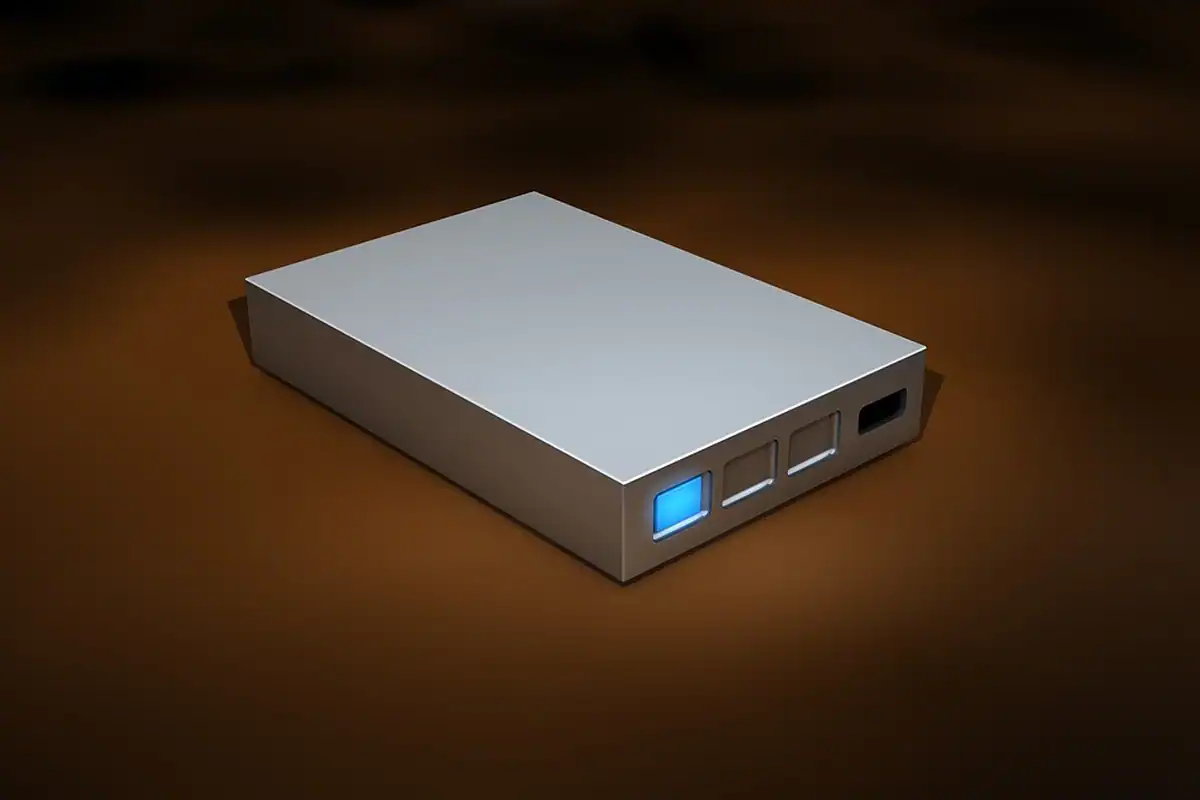
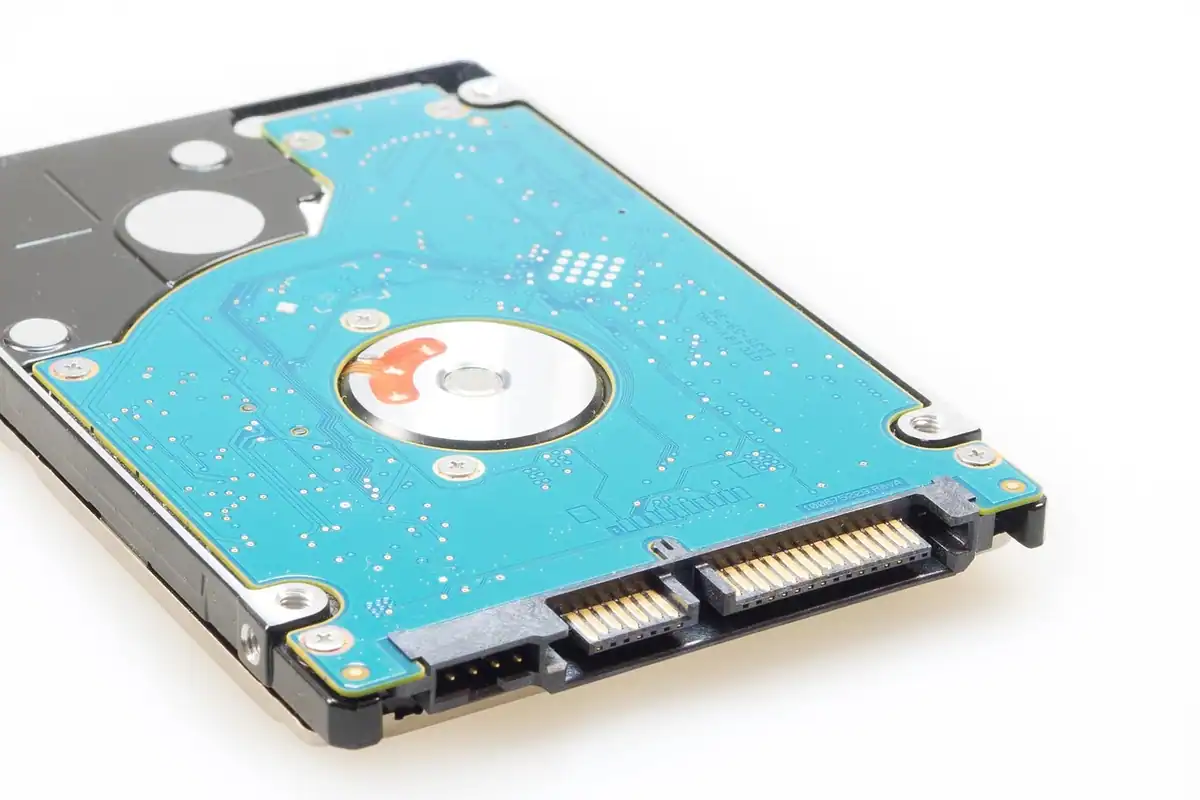
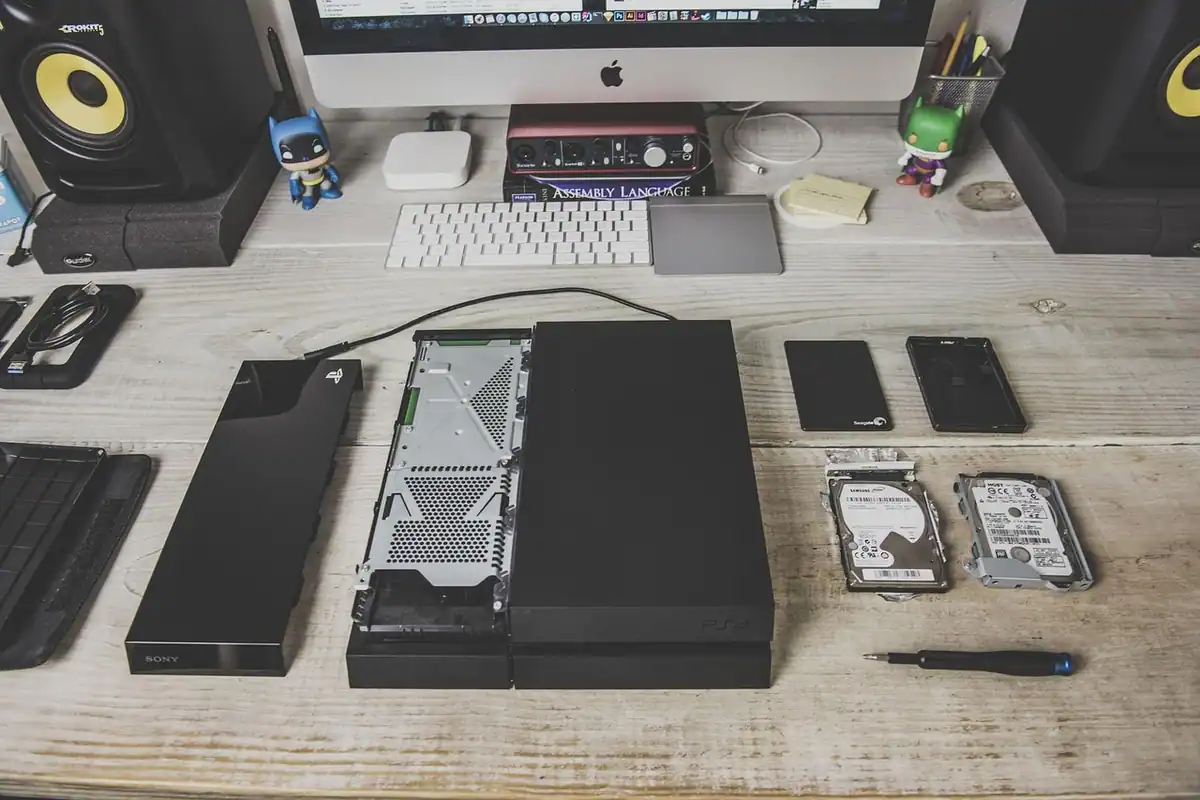
Pentru majoritatea oamenilor, un hard disk sau un SSD extern este alegerea cea mai simplă. Conectezi discul la calculatorul vechi, copiezi folderele importante, apoi îl conectezi la cel nou și copiezi înapoi. Nu depinzi de internet, iar viteza este bună la volume mari de date.
| Aspect | Disc extern |
|---|---|
| Viteza | bună, mai ales prin USB modern |
| Costul | unic, discul poți să-l refolosești pentru copii de siguranță |
| Dificultatea | foarte mică |
| Limita | capacitatea discului |
| Riscul | pierderea sau defectarea discului, dacă este singura copie |
Alege un disc cu capacitate mai mare decât datele pe care le muți și formatează-l într-un sistem compatibil cu ambele calculatoare. Dacă treci de pe un sistem pe altul, citește despre compatibilitate în Hard disk sau SSD extern pentru backup: ce alegi. Nu tratezi discul extern ca singură copie: dacă îl pierzi sau se defectează în timp ce ai șters calculatorul vechi, datele dispar.
Cum copiezi corect
Copiază folderele întregi, nu fișiere răzlețe, ca să păstrezi structura. Alege opțiunea de copiere, nu de mutare: astfel originalele rămân pe calculatorul vechi până la verificarea finală. Dacă ai multe fișiere mici, copierea poate dura mai mult decât una cu fișiere mari, deci nu te alarma dacă bara de progres pare lentă. Nu deconecta discul în timpul copierii, ci folosește opțiunea de scoatere în siguranță, ca să eviți fișierele corupte.
Prin cloud: fără cabluri, dar cu răbdare
Un serviciu de stocare online te lasă să încarci fișierele de pe calculatorul vechi și să le descarci pe cel nou, fără niciun cablu. Este comod dacă ai conexiune bună la internet și o cantitate moderată de date. Avantajul suplimentar este că ai și o copie în afara casei.
Limitele sunt practice:
- încărcarea poate dura ore sau zile, dacă ai zeci sau sute de gigabytes și un internet cu încărcare lentă;
- spațiul gratuit este mic, iar pentru volume mari ai nevoie de un abonament;
- fișierele sensibile ajung pe serverele unui furnizor, deci alege cu grijă și protejează contul cu o parolă puternică și autentificare în doi pași;
- unele servicii păstrează doar o parte din foldere sau modifică structura, deci verifică rezultatul.
Metoda cloud se potrivește bine pentru documente și poze, mai puțin pentru arhive foarte mari sau pentru fișiere de lucru uriașe. Poți combina: documentele prin cloud, iar filmările mari pe disc extern.
Cum împarți datele între cloud și disc
O strategie practică este să pui în cloud ce ai nevoie să ajungă imediat pe calculatorul nou, adică documentele de lucru și pozele recente, și să muți restul, mai voluminos, pe disc extern. Astfel poți începe să lucrezi pe aparatul nou în aceeași zi, iar arhiva mare se copiază fără grabă. Verifică în setările serviciului ce foldere se sincronizează, ca să nu rămână fișiere importante în afara lui.
Prin rețea sau prin cablu direct
Dacă ambele calculatoare sunt în aceeași casă, le poți conecta prin rețeaua locală. Un calculator partajează un folder, iar celălalt îl deschide și copiază. Viteza depinde de rețea, iar un cablu de rețea este mai rapid și mai stabil decât Wi-Fi-ul. Despre cabluri, vezi Cablul Ethernet: categorii și când e mai bun decât Wi-Fi.
Cablul de transfer direct
Există și cabluri speciale de transfer între două calculatoare, folosite cu programe dedicate. Sunt utile când vrei să muți mult în puține minute, dar necesită compatibilitate între porturi și sisteme. Dacă nu ai deja unul, un disc extern este adesea mai simplu și mai flexibil.
Programele de migrare
Unele sisteme și producători oferă asistenți de migrare, care transferă fișiere, setări și uneori contul de utilizator. Sunt comode, dar încearcă-le doar după ce ai o copie de siguranță separată, pentru că ele pot suprascrie fișiere pe calculatorul nou. Un NAS de acasă, explicat în NAS-ul pentru acasă: ce este și când merită, poate fi și el punct de trecere comun pentru date, mai ales dacă îl folosești deja.
Verificarea fișierelor pe calculatorul nou
Copierea terminată nu înseamnă transfer reușit. Un fișier poate fi lipsă, corupt sau copiat parțial. Dedică timp verificării înainte să faci orice pe calculatorul vechi.
Lista de verificări
- Compară numărul de fișiere și dimensiunea totală a folderelor, pe sursă și pe destinație.
- Deschide câteva fișiere din fiecare categorie: un document, o poză, un film, o arhivă.
- Verifică folderele ascunse în care programele păstrează date, dacă ai nevoie de ele.
- Testează programele importante, cu fișierele lor, ca să vezi că deschid corect.
- Verifică dacă ai acces la conturile și parolele necesare, inclusiv la autentificarea în doi pași.
- Lasă calculatorul nou în uz câteva zile, ca să afli dacă îți lipsește ceva.
Dacă observi diferențe, caută cauza înainte să continui: un fișier cu nume prea lung, un caracter special sau lipsa spațiului pe disc pot opri copierea fără să te anunțe clar. La nevoie, copiază din nou doar ce lipsește.
Curățarea calculatorului vechi
Nu șterge nimic de pe aparatul vechi până nu ești sigur că totul funcționează pe cel nou. Cel mai bun moment este după o perioadă de folosire, de exemplu o săptămână sau două, în care calculatorul vechi rămâne neatins ca plasă de siguranță.
Înainte să-l dai mai departe
Dacă vinzi sau dăruiești calculatorul, datele tale nu trebuie să rămână pe el. Ștergerea simplă a fișierelor nu este suficientă. Deconectează-te din conturi, dezactivează licențele programelor legate de aparat, apoi folosește funcția de resetare a sistemului cu ștergerea completă a datelor. La un disc mecanic sau la unul cu date sensibile, caută o metodă sigură de ștergere. Dacă nu ești sigur de pași, cere ajutor de la cineva cu experiență.
Dacă îl păstrezi, poți refolosi discul ca spațiu de copii de siguranță, după ce l-ai verificat și l-ai golit. Un disc vechi este însă mai riscant ca unica sursă de siguranță, pentru că poate ceda oricând; aplică Regula de backup 3-2-1: cum o aplici acasă, concret, cu mai multe copii pe medii diferite.
Setările și conturile, ultimul pas
După fișiere, rămân setările. Conectează-te la conturile de e-mail, la browser și la serviciile de stocare, apoi verifică imprimanta, rețeaua Wi-Fi și programele instalate. Notează într-un fișier ce ai reinstalat, ca să nu uiți nimic data viitoare. Dacă ai folosit autentificare în doi pași legată de calculatorul vechi, mută-o înainte de a-l șterge.
Ce merită reținut despre mutarea fișierelor
Un transfer reușit se bazează pe pregătire și verificare, nu pe viteza copierii. Alege metoda care se potrivește cantității de date și echipamentului tău și nu ștergi nimic până nu te asiguri că ai tot.
De reținut:
- fă întâi un inventar al datelor: documente, poze, favorite, arhive, licențe;
- programele se reinstalează, nu se copiază simplu;
- discul extern este metoda cea mai simplă și cea mai rapidă pentru majoritatea;
- cloudul e comod pentru volume moderate, dar încărcarea poate dura mult;
- verifică fișierele pe calculatorul nou înainte de orice ștergere;
- păstrează calculatorul vechi neatins o perioadă, apoi șterge datele complet înainte să-l dai mai departe.
Întrebări frecvente
Care este cea mai simplă metodă să mut fișierele?
Pentru majoritatea oamenilor, un disc extern: copiezi de pe aparatul vechi și apoi pe cel nou. Nu depinzi de internet și merge repede. Poți folosi același disc și pentru copii de siguranță ulterioare.
Pot muta și programele pe calculatorul nou?
De obicei nu se copiază direct. Le reinstalezi pe calculatorul nou, iar apoi le aduci setările și fișierele de lucru. Păstrează la îndemână licențele și cheile programelor plătite.
Cât durează un transfer prin cloud?
Depinde de cantitatea de date și de viteza de încărcare a internetului tău. Pentru câțiva gigabytes poate dura câteva ore; pentru sute de gigabytes, zile. De aceea, pentru volume mari, discul extern este de obicei mai practic.
Când pot șterge calculatorul vechi?
După ce ai verificat că toate fișierele sunt pe cel nou și funcționează, de preferat după o săptămână sau două de folosire. Dacă îl dai mai departe, fă o resetare completă, cu ștergerea datelor. Nu te baza doar pe ștergerea manuală a fișierelor.
Trebuie să fac și o copie de siguranță separată?
Da, este recomandat. Un transfer poate eșua sau suprascrie date, iar o copie separată te protejează. Ideal, aplici regula cu mai multe copii pe medii diferite, dintre care una în afara casei.