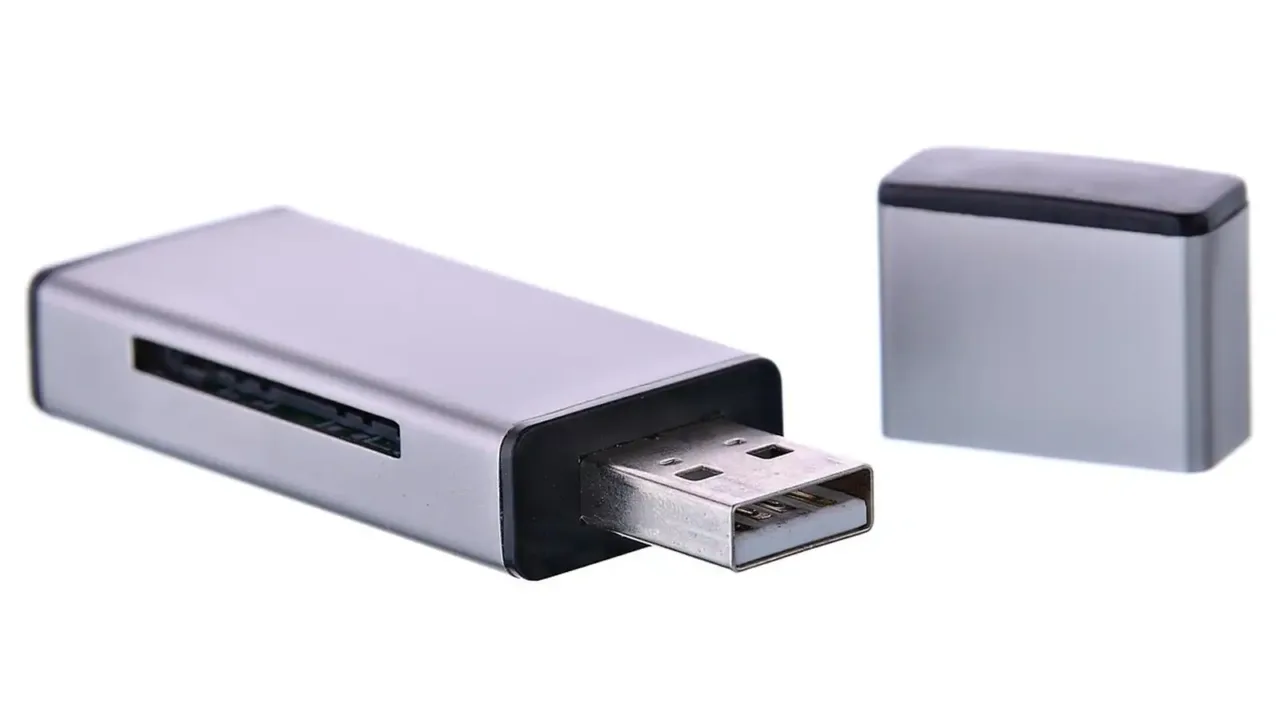
Sistemul de fișiere este modul în care un disc sau un stick își organizează datele: cum sunt numite fișierele, unde sunt scrise și ce reguli se aplică. Când formatezi o unitate, alegi practic acest sistem. Pentru cei mai mulți utilizatori, alegerea se reduce la trei nume: NTFS, exFAT și FAT32.
Alegerea greșită se vede repede: un film de șase gigaocteți nu se copiază pe stick, un disc extern nu e recunoscut pe televizor sau un card refuză să funcționeze într-un aparat foto. Mai jos vezi ce face fiecare format și când îl alegi. Formatul unei unități se leagă direct de Sistemele de operare: ghid complet Windows, macOS și Linux, iar pentru reorganizarea discului vezi și Spațiul pe disc plin: cum eliberezi spațiu în siguranță sau Calculatorul lent: cauze frecvente și soluții pas cu pas.
Ce este un sistem de fișiere și de ce contează
Un sistem de fișiere este structura logică prin care sistemul de operare găsește și scrie datele pe o unitate. Discul fizic ar fi doar o suprafață de spațiu brut fără ea. La formatare, sistemul creează tabela în care reține numele, mărimea și locul fiecărui fișier.
Formatul ales influențează patru lucruri practice: dimensiunea maximă a unui fișier, compatibilitatea cu alte dispozitive, funcțiile de siguranță (permisiuni, jurnal de erori) și comportamentul la întreruperi, cum este scoaterea stickului fără oprire sigură.
NTFS: formatul sistemului Windows
NTFS este sistemul de fișiere folosit de Windows pentru unitatea pe care este instalat. Suportă fișiere foarte mari, permisiuni pe utilizatori, criptare, compresie și un jurnal care ajută la recuperarea după o oprire bruscă. Orice partiție de sistem Windows este formatată cu el.
Punctul slab este compatibilitatea. Windows citește și scrie fără probleme, dar macOS poate doar citi implicit, iar multe televizoare, console sau aparate foto nu îl recunosc deloc. Pe Linux funcționează, de regulă, bine prin drivere incluse. Dacă ai un disc doar pentru Windows, NTFS este alegerea corectă; dacă îl muți între sisteme, apar limitări.
exFAT: compromisul pentru stickuri și discuri externe
exFAT a fost creat tocmai pentru unități portabile. Nu are limita de patru gigaocteți per fișier a lui FAT32, iar Windows, macOS și multe dispozitive moderne îl citesc și scriu fără programe suplimentare. Este, în practică, formatul implicit pentru carduri mari și stickuri de capacitate ridicată.
Dezavantajul: nu are jurnalul și permisiunile din NTFS. Dacă scoți unitatea fără oprire sigură în timpul unei copieri, riscul de erori este mai mare. De aceea, pentru date importante pe disc extern, folosești oprirea sigură a hardware-ului de fiecare dată și nu le ții doar acolo; vezi și Regula de backup 3-2-1: cum o aplici acasă, concret.
FAT32: vechiul standard cu o limită clară
FAT32 este cel mai vechi dintre cele trei și cel mai compatibil. Aproape orice dispozitiv, de la un radio auto la un televizor sau un aparat vechi, îl recunoaște. Prețul compatibilității este limita de patru gigaocteți pentru un singur fișier și, la formatare din Windows, limita practică de treizeci și doi de gigaocteți pentru o partiție.
Pe FAT32 nu poți copia un film mare sau o imagine de sistem completă, chiar dacă stickul are loc. Mesajul de eroare spune uneori doar că fișierul este prea mare, fără să menționeze formatul, ceea ce derutează.
Tabel comparativ
| Criteriu | NTFS | exFAT | FAT32 |
|---|---|---|---|
| Mărime maximă fișier | Practic fără limită | Practic fără limită | 4 GB |
| Windows | Citire și scriere | Citire și scriere | Citire și scriere |
| macOS | Doar citire implicit | Citire și scriere | Citire și scriere |
| Televizoare, console | Adesea nu | De multe ori da | Aproape mereu |
| Siguranță la întreruperi | Bună | Slabă | Slabă |
| Cel mai bun pentru | Disc intern Windows | Stick, disc extern, card | Dispozitive vechi, instalări |
Tabelul rezumă o regulă simplă: cu cât unitatea circulă mai mult între sisteme, cu atât te îndepărtezi de NTFS.
Cum alegi pentru situația ta
Alegerea se face după ce urmează să facă unitatea, nu după habitudine.
- Disc intern sau SSD pentru Windows: NTFS, fără discuție.
- Disc extern folosit doar pe Windows: NTFS, pentru siguranță și permisiuni.
- Disc extern sau stick folosit pe Windows și macOS: exFAT.
- Card pentru aparat foto sau cameră video: formatul cerut de aparat, de regulă exFAT pentru capacități mari; cel mai sigur este să formatezi cardul din aparat.
- Stick pentru instalarea unui sistem sau pentru dispozitive vechi: FAT32, dacă fișierele încap sub limita de patru gigaocteți.
Despre stickul de instalare Windows, unde formatul contează la pornire, vezi pașii din Instalarea curată a Windows: pașii de la stick la desktop. Pentru backupuri pe disc extern, compară și opțiunile din Hard disk sau SSD extern pentru backup: ce alegi.
Cum formatezi o unitate, pas cu pas
Formatarea șterge tot conținutul, deci verifici de două ori că ai copiat ce ai nevoie. Apoi:
- Conectează unitatea și deschide Exploratorul.
- Clic dreapta pe unitate și alege formatarea.
- Alege sistemul de fișiere din listă.
- Lasă dimensiunea unității de alocare pe valoarea implicită.
- Poți bifa formatarea rapidă pentru unități sănătoase; pentru una suspectă, debifează-o ca să fie verificată.
- Confirmă și așteaptă finalizarea.
Atenție: dacă alegi unitatea greșită, datele sunt pierdute. Verifică litera și capacitatea afișate înainte de a confirma, mai ales dacă ai conectate mai multe discuri.
Conversia din FAT32 în NTFS fără pierderi
Windows are o comandă care convertește o unitate din FAT32 în NTFS fără să șteargă fișierele. Operația este într-un singur sens: nu te poți întoarce la FAT32 fără formatare. O folosești doar când vrei explicit să elimini limita de patru gigaocteți și știi că dispozitivele tale acceptă NTFS. Chiar și așa, faci întâi o copie.
Greșeli frecvente
Cea mai comună greșeală este formatarea unui disc extern în NTFS, apoi conectarea lui la un calculator cu macOS sau la televizor, unde apare ca nerecunoscut. A doua este formatarea în FAT32 a unui stick mare, care apoi refuză fișierele voluminoase. A treia este scoaterea unității fără oprire sigură, care strică uneori tabela de fișiere pe exFAT și FAT32; Windows poate propune atunci o verificare și reparare a unității, pe care o accepți.
Întrebări frecvente
Care format e cel mai bun pentru un stick?
exFAT, dacă îl folosești pe mai multe sisteme și ai fișiere mari. FAT32 doar dacă un dispozitiv vechi nu acceptă altceva.
De ce nu pot copia un fișier de 5 GB pe stick?
Probabil stickul este formatat FAT32, care nu acceptă fișiere peste patru gigaocteți. Reformatează în exFAT sau NTFS, după ce salvezi conținutul.
Mac-ul poate scrie pe un disc NTFS?
Implicit doar citește. Pentru scriere ai nevoie de un driver suplimentar, de aceea exFAT este mai comod între Windows și Mac.
Formatarea rapidă e sigură?
Pentru unități sănătoase da, dar nu șterge efectiv datele, doar tabela. Pentru vânzare sau donație, folosește o ștergere completă.
Pot schimba formatul fără să pierd datele?
Doar de la FAT32 la NTFS, cu comanda de conversie din Windows. Pentru alte schimbări copiezi datele, formatezi și le readuci.