Cuprins 9 secțiuni
Curățarea prafului din calculator este una dintre cele mai ieftine și mai eficiente intervenții de mentenanță. Praful se strânge în ventilatoare, între lamelele radiatoarelor și pe filtre, blochează aerul și transformă o carcasă bine gândită într-un cuptor mic. Rezultatul se vede în temperaturi mai mari, zgomot mai puternic și, uneori, încetiniri sau opriri neașteptate.
Vestea bună este că, în multe situații, câteva minute de curățenie făcută corect rezolvă problema. Ghidul explică de ce se adună praful, cum recunoști semnele de supraîncălzire, ce unelte sunt potrivite, cum procedezi la un desktop și la un laptop și cât de des merită repetat. Pentru partea mai largă despre temperaturi și soluții, vezi Răcirea calculatorului: temperaturi normale și soluții.
De ce se acumulează praful în calculator
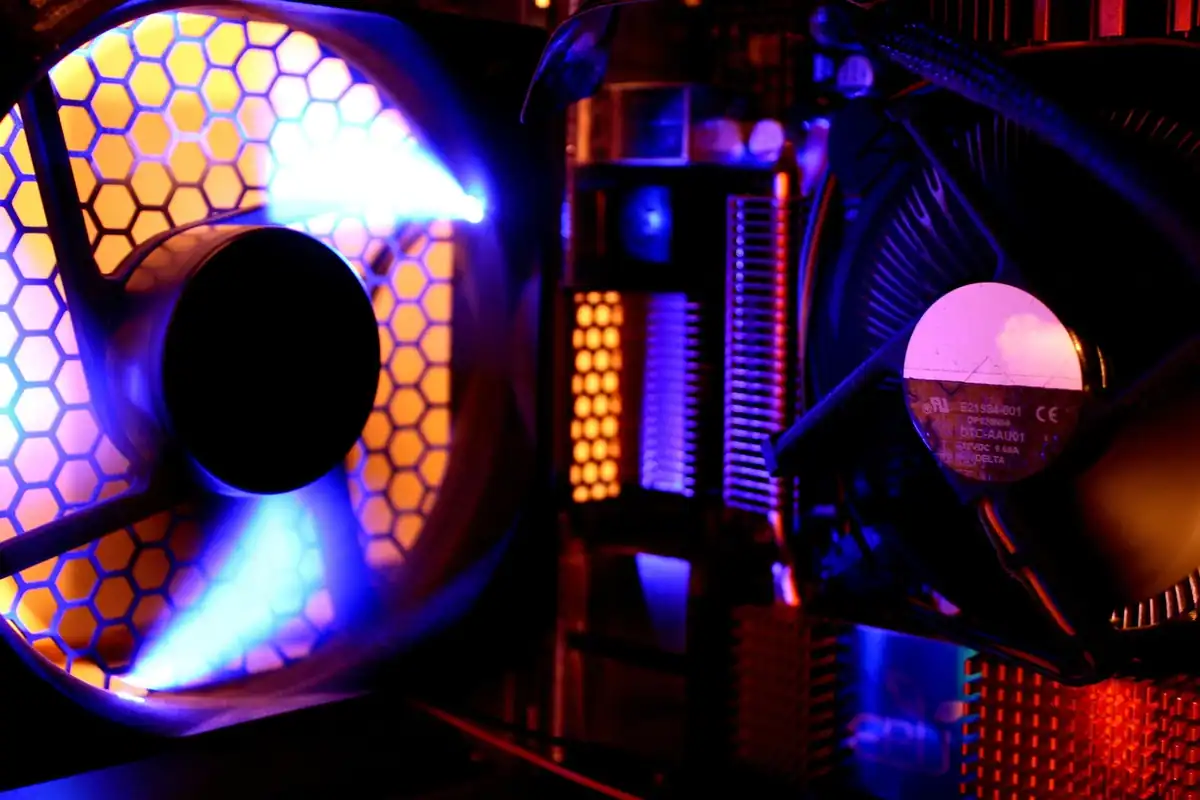
Ventilatoarele aspiră aer din cameră și îl împing prin carcasă, iar odată cu aerul intră și particulele din încăpere: fibre textile, păr, fire de animale, praf fin. Cea mai mare parte se oprește în filtre, pe lamele și pe palele ventilatoarelor, unde curentul de aer este mai slab și particulele se lipesc.
Cantitatea depinde de mai mulți factori:
- covoare, draperii și animale de companie în camera unde stă calculatorul;
- poziția: un calculator așezat direct pe podea strânge mai mult praf decât unul ridicat pe birou;
- fumatul sau gătitul în aceeași încăpere, care adaugă o peliculă lipicioasă;
- lipsa filtrelor de praf la carcasă sau filtre înfundate;
- zona în care locuiești, cu construcții sau trafic intens.
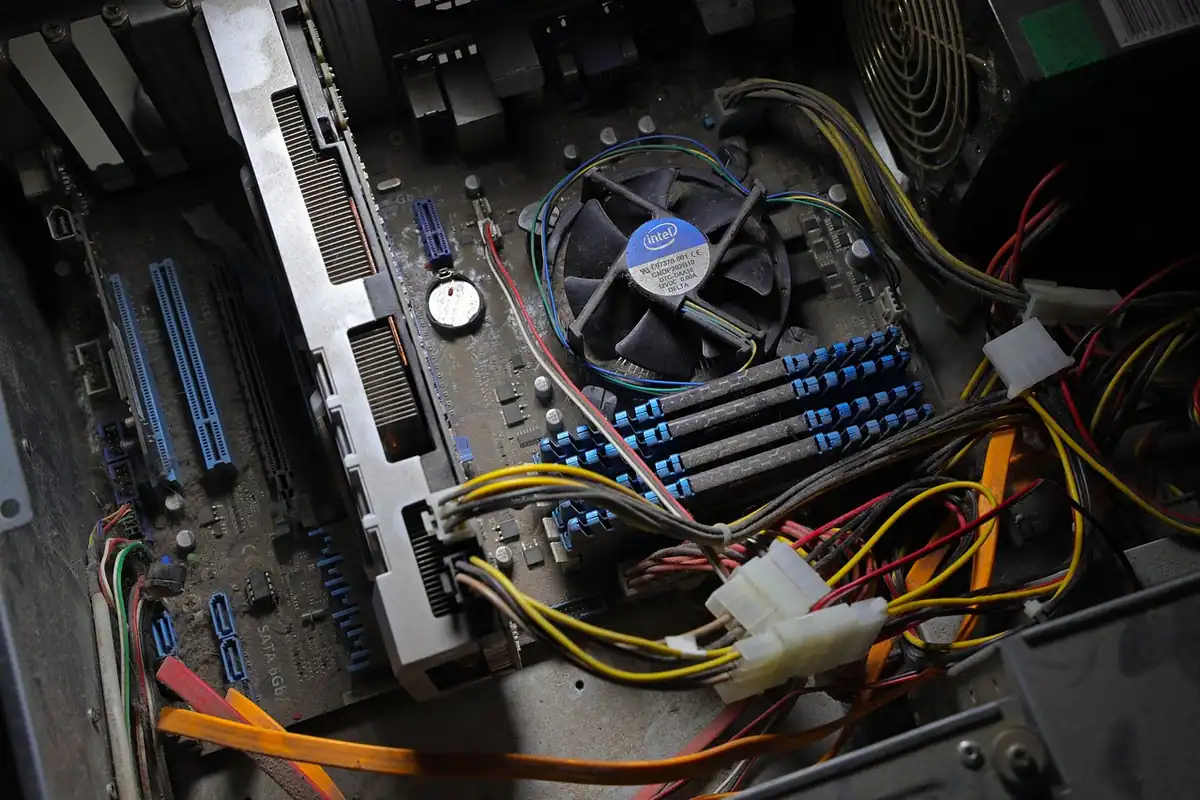
În timp, stratul de praf funcționează ca o pătură: izolează termic piesele și blochează aerul. Un ventilator încărcat cu praf se rotește mai greu, face mai mult zgomot și răcește mai puțin.
Semnele că e momentul să cureți
Calculatorul îți spune destul de clar când are nevoie de curățenie, dacă știi ce să urmărești. Nu trebuie să aștepți ca sistemul să se oprească.
| Semn | Ce înseamnă | Ce faci |
|---|---|---|
| Ventilatoare mai zgomotoase decât înainte | palele sunt încărcate sau aerul e blocat | verifici și cureți ventilatoarele |
| Aer cald la grilajul de evacuare, la laptop | radiatorul este înfundat | cureți orificiile și radiatorul |
| Opriri sau reporniri sub sarcină | protecție termică activată | verifici temperaturile și praful |
| Performanță mai slabă la efort | procesorul își reduce viteza | cureți și verifici pasta |
| Strat vizibil de praf pe filtre sau în carcasă | acumulare avansată | cureți filtrele și interiorul |
Dacă vrei o verificare mai exactă, un program de monitorizare îți arată temperaturile procesorului și ale plăcii video. Valorile mari la repaus, mai ales dacă au crescut față de ce vedeai la început, sunt un indiciu bun. Dacă după curățenie temperaturile rămân mari, cauza poate fi alta, de exemplu pasta termoconductoare veche; vezi Pasta termoconductoare: când o schimbi și cum o aplici.
Uneltele potrivite și ce eviți
Nu ai nevoie de echipament scump. Câteva lucruri simple, folosite corect, sunt suficiente.
Ce folosești
- aer comprimat din doze sau de la un compresor mic, cu jet scurt și controlat;
- pensulă moale, cum e una de pictură, pentru praful aderent;
- șurubelniță potrivită pentru șuruburile carcasei;
- cârpă din microfibră pentru suprafețe;
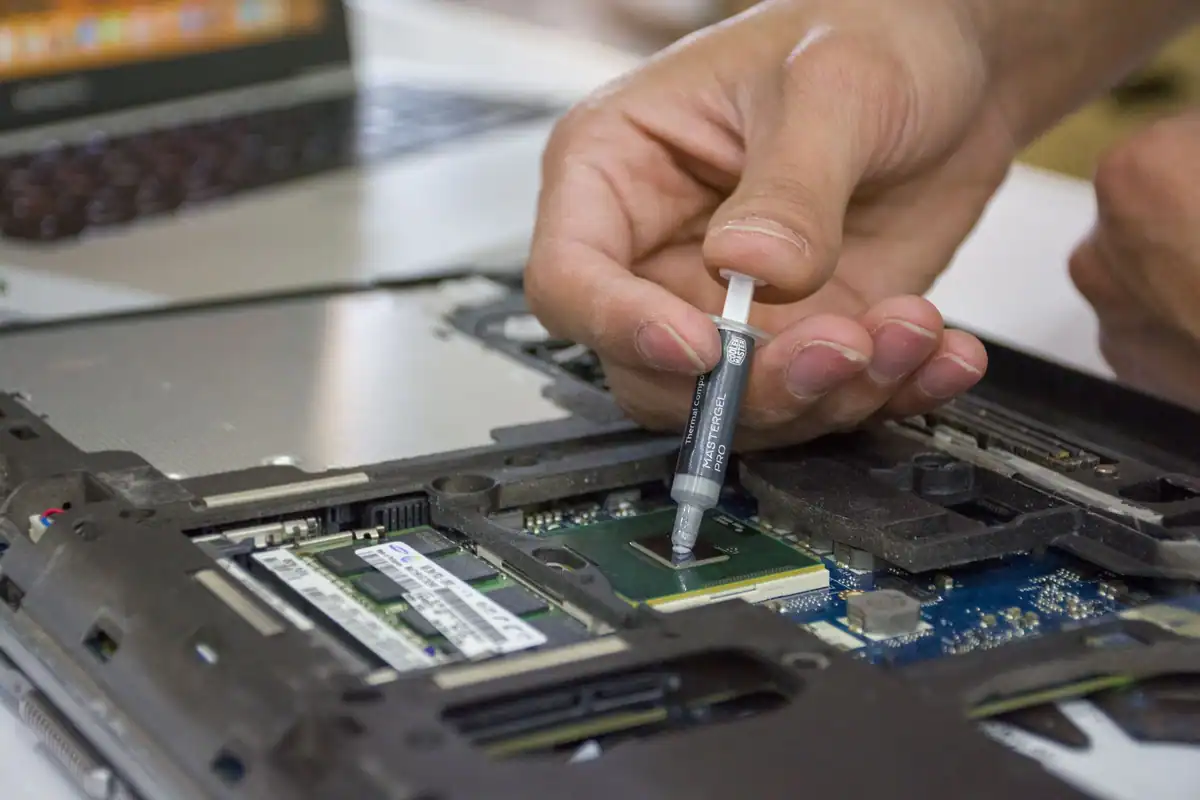
- alcool izopropilic în cantitate mică, doar pentru contacte sau pentru curățarea pastei vechi, dacă este cazul;
- mănuși sau o brățară antistatică, pentru protecția pieselor.
Ce eviți
- aspiratorul obișnuit în interiorul carcasei, pentru că poate genera electricitate statică și poate deteriora componente;
- apa sau soluțiile de curățat geamuri pe piese electronice;
- jetul de aer de aproape și cu presiune mare direct pe ventilatoare, care le poate roti prea tare;
- atingerea circuitelor cu degetele goale;
- curățarea cu calculatorul conectat la priză.
Pașii pentru un calculator desktop
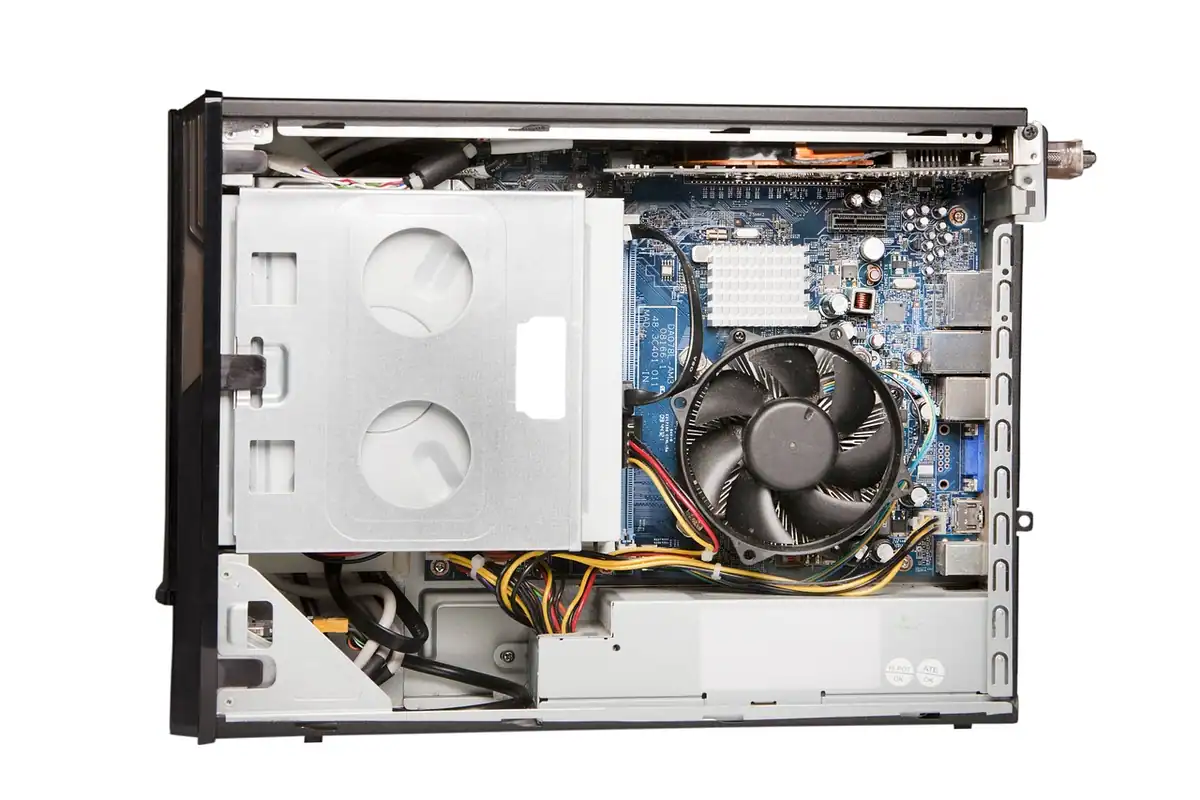
Pregătește o masă curată, bine luminată, de preferat în aer liber sau lângă o fereastră deschisă, ca să nu respiri praful. Procedura durează, de obicei, 20–30 de minute.
- Oprește calculatorul complet și scoate cablul de alimentare din priză. Apasă scurt butonul de pornire, ca să descarci resturile de energie.
- Deschide carcasa scoțind capacul lateral. Fotografiază cablurile înainte să muți ceva, ca să știi cum le pui la loc.
- Fixează ventilatoarele cu un deget sau cu un băț subțire, ca să nu se rotească liber în timp ce sufli aer, deoarece rotirea forțată le poate strica rulmenții.
- Sufli praful cu rafale scurte, din mai multe direcții, începând de sus spre jos, pentru ca praful să cadă și să nu se așeze pe piesele curățate.
- Curăță radiatoarele procesorului și ale plăcii video, suflând prin lamele, nu spre ele din lateral.
- Șterge filtrele de praf cu o pensulă sau le speli cu apă, dacă materialul permite, și le lași să se usuce complet înainte de montare.
- Curăță exteriorul și grilajele cu cârpa uscată.
- Închide carcasa, reconectează cablurile și pornește calculatorul. Ascultă dacă ventilatoarele merg uniform.
Nu scoate piese care nu trebuie scoase și nu forța nimic. Dacă un cablu sau o piesă nu se mișcă ușor, oprește-te și verifică din nou. Pentru fluxul aerului în carcasă și așezarea cablurilor, vezi și Carcasa PC: formate, flux de aer și organizarea cablurilor.
Cazul laptopului
La laptop, praful se strânge în special la radiatorul și ventilatorul din interior, la care nu ai acces fără demontare. Pașii depind mult de model, iar unele laptopuri se desfac ușor, altele au carcasa lipită sau prinsă cu multe șuruburi mici și clipsuri fragile.
Ce poți face singur
Fără să deschizi carcasa, poți curăța grilajele de aer cu o pensulă și poți sufla scurt prin ele, ținând laptopul oprit. Folosește laptopul pe o suprafață dură, nu pe pat sau pe pernă, care blochează orificiile. Un suport care ridică laptopul ajută aerul să circule.
Când mergi la service
Dacă laptopul este încă în garanție, deschiderea lui poate afecta condițiile de garanție, așa că verifică înainte. Dacă ai un model dificil de demontat sau nu ai experiență, un service poate curăța radiatorul și, la nevoie, reînnoi pasta termoconductoare în siguranță. Merită cerut ca lucrarea să includă ambele, mai ales la laptopuri vechi de câțiva ani. Pentru alte intervenții interne, vezi Upgrade la laptop: RAM și SSD, ce se poate schimba.
Cât de des cureți praful
Nu există o frecvență valabilă pentru toată lumea, ci o regulă simplă: cu cât mediul este mai prăfuit, cu atât cureți mai des. Un program rezonabil arată astfel:
- o dată sau de două ori pe an la un desktop într-o locuință obișnuită;
- la 3–4 luni dacă ai animale de companie, covoare groase sau locuiești lângă un șantier;
- o privire rapidă la filtre și la grilaje la fiecare 1–2 luni;
- oricând observi zgomot nou sau temperaturi mai mari decât de obicei.
Un obicei bun este să legi curățenia de un moment fix, de exemplu schimbarea anotimpului sau curățenia generală a camerei. Astfel nu depinzi de memorie. Dacă pregătești și o copie de siguranță a datelor înainte de orice intervenție, ești protejat și în cazul în care ceva nu merge cum trebuie; detalii în Backupul datelor: ghid complet pentru calculatorul de acasă.
Ce faci după curățare
Curățenia nu se termină când ai închis carcasa. După ce ai pornit calculatorul, merită să verifici dacă a avut efect, ca să știi dacă problema a fost într-adevăr praful sau trebuie să cauți mai departe.
Verifică temperaturile și zgomotul
Rulează o sarcină mai grea timp de 10–15 minute, de exemplu un joc sau o conversie video, și urmărește temperaturile cu un program de monitorizare. Compară cu valorile de dinainte, dacă le-ai notat. Dacă ele au scăzut cu câteva grade și ventilatoarele sunt mai liniștite, curățarea și-a făcut treaba. Dacă nu s-a schimbat nimic, verifică dacă un ventilator nu s-a oprit, dacă un cablu nu blochează aerul sau dacă pasta termoconductoare nu este uscată.
Prevenția: cum aduni mai puțin praf
Câteva schimbări mici reduc cantitatea de praf care intră. Ridică desktopul de pe podea pe un suport sau pe birou. Montează sau curăță filtrele de la intrările de aer. Menține camera curată, aspirând des podeaua și covoarele, și evită să ții calculatorul lângă ferestre deschise la trafic. Dacă ai animale, ține-le departe de zona carcasei. Aceste obiceiuri prelungesc intervalul dintre curățenii și țin piesele mai reci în mod constant, fără costuri mari.
Când problema nu e praful
Dacă temperaturile rămân mari sau calculatorul continuă să se oprească, cauzele pot fi o sursă de alimentare slabă, o piesă defectă sau un cooler nepotrivit. În acest caz, apelează la un service. Nu forța diagnosticul singur, pentru că o intervenție greșită poate strica piese sănătoase.
Ce merită reținut despre curățarea prafului
Curățenia periodică prelungește viața pieselor, reduce zgomotul și ține temperaturile în limite. Nu cere unelte scumpe, ci răbdare, siguranță și câteva reguli de bază.
De reținut:
- praful blochează aerul, izolează piesele și mărește temperaturile;
- semnele sunt zgomotul mai mare, aerul cald, opririle și performanța scăzută;
- folosește aer comprimat și pensulă, nu aspirator în interior;
- oprește și scoate din priză calculatorul înainte de orice intervenție;
- fixează ventilatoarele când sufli aer, ca să nu se rotească forțat;
- la laptop, curăță grilajele singur, iar interiorul lasă-l unui service dacă nu ai experiență.
Întrebări frecvente
Pot folosi aspiratorul pentru a curăța interiorul calculatorului?
Nu este recomandat în interior, pentru că poate genera electricitate statică și poate deteriora piese sensibile. Aerul comprimat și pensula moale sunt variantele mai sigure. Aspiratorul poate fi folosit doar pentru praful din jurul calculatorului, în exterior.
Cât de des trebuie curățat un calculator?
Într-o locuință obișnuită, de obicei o dată sau de două ori pe an. Dacă ai animale sau covoare, mai des. Urmărește zgomotul și temperaturile ca indicator.
Este periculos să curăț singur un laptop?
Poate fi, dacă nu ai experiență, pentru că piesele sunt mici și carcasele fragile. Poți curăța exteriorul și grilajele fără demontare. Pentru interior, un service este varianta mai sigură, mai ales cât timp laptopul este în garanție.
De ce face ventilatorul zgomot chiar și după curățare?
Poate fi uzat, dezechilibrat sau poate avea un rulment ieșit din uz. Dacă zgomotul rămâne, ventilatorul poate fi înlocuit; la desktop sunt piese ușor de schimbat. Verifică și dacă șuruburile carcasei sunt strânse.
Praful poate strica piese?
Pe termen lung, da, indirect: duce la supraîncălzire, iar căldura constantă scurtează viața componentelor. În combinație cu umezeala, praful poate cauza și scurtcircuite, deci nu e doar o problemă de aspect.