Cuprins 10 secțiuni
Pasta termoconductoare este o substanță pastoasă pe care o întinzi într-un strat foarte subțire între procesor și radiator, ca să umple micile asperități dintre cele două suprafețe și să ajute căldura să treacă mai bine spre cooler. O schimbi de obicei când temperaturile urcă fără alt motiv evident, după mai mulți ani de funcționare sau de fiecare dată când demontezi coolerul.
Nu este o piesă care „se strică” peste noapte, iar schimbarea ei nu este necesară în fiecare an. Mai jos afli cum recunoști când a venit momentul, ce tipuri de pastă există, cum o aplici corect și când la laptop e mai bine să lași treaba unui service.
Ce face pasta termoconductoare
Pasta termoconductoare este un material care conduce căldura mai bine decât aerul și umple golurile microscopice dintre suprafața procesorului și talpa radiatorului. Chiar dacă par netede, cele două suprafețe metalice au mici imperfecțiuni, iar în ele rămâne aer, care este un conductor slab de căldură.
Rolul pastei este deci să înlocuiască acel aer cu un material care transferă mai eficient căldura de la procesor la radiator. Ea nu răcește singură nimic și nu înlocuiește un cooler bun: doar asigură contactul termic corect. Despre ansamblul răcirii, inclusiv ventilatoare și flux de aer, citește Răcirea calculatorului: temperaturi normale și soluții.
De ce un strat gros este o greșeală
Un strat prea gros se comportă ca un izolator, nu ca un conductor. Cea mai bună performanță vine din contactul direct dintre metale, cu pasta doar în golurile mici. De aceea contează cantitatea mică și presiunea uniformă a coolerului, nu „cât mai mult”.
Când schimbi pasta termoconductoare
Pasta se schimbă când temperaturile cresc vizibil față de cele obișnuite sau când ai scos coolerul din orice motiv. Nu există o dată fixă valabilă pentru toți, deoarece durata de viață depinde de calitatea pastei, de temperaturile de lucru și de încărcarea calculatorului.
| Situația | Ce faci |
|---|---|
| Calculator nou sau laptop în garanție | nu intervii; deschiderea poate afecta garanția |
| Temperaturi în creștere față de cum erau la început | verifici praful, apoi iei în calcul schimbarea pastei |
| Ai demontat coolerul (upgrade, curățare) | schimbi pasta, indiferent de vârsta ei |
| Pasta uscată, crăpată sau cu aspect de cretă | o înlocuiești |
| Calculator vechi, de câțiva ani, care se încălzește | verifici întâi praful, apoi schimbi pasta |
| Procesor nou montat | aplici pastă proaspătă la montaj |
Ca reper general, multe calculatoare funcționează ani buni fără nicio intervenție, însă un calculator mai vechi, cu temperaturi în creștere, își poate recăpăta comportamentul normal după curățare și o pastă nouă. Dacă ai de-a face cu un laptop folosit din a doua mână, vezi și Laptopul second-hand: ce verifici înainte să cumperi, unde verificarea temperaturilor intră în lista de pași.
Semnele care îți dau de înțeles că pasta e problema
- temperaturile procesorului urcă mult chiar și la sarcini ușoare;
- ventilatoarele turează puternic și des, fără motiv aparent;
- sistemul își reduce singur viteza (throttling) la efort prelungit;
- calculatorul se oprește brusc sub sarcină, din protecție termică;
- la deschidere vezi pasta uscată sau separată.
Aceleași simptome pot avea și alte cauze, mai simple. Praful din radiator și din ventilatoare este cea mai frecventă, așa că îl verifici înaintea oricărei alte intervenții.
Mai întâi elimină cauzele mai simple
Temperaturile mari nu înseamnă automat că pasta este vinovată. Praful acumulat, un ventilator blocat, un flux de aer prost în carcasă sau o setare de performanță exagerată dau aceleași simptome și se rezolvă mai ușor.
- Curăță praful din radiator, din ventilatoare și de pe filtre, cu aer comprimat și o pensulă moale.
- Verifică ventilatoarele: se rotesc toate, fără zgomote anormale?
- Verifică fluxul de aer din carcasă: aerul rece intră pe față, cel cald iese pe spate și sus, cum arată Carcasa PC: formate, flux de aer și organizarea cablurilor.
- Verifică planul de alimentare din Windows și eventualele setări de overclocking, care măresc temperaturile.
- Monitorizează temperaturile cu un program de monitorizare, în repaus și sub sarcină, ca să ai o valoare de comparație.
Dacă după acești pași temperaturile rămân mari, atunci pasta rămâne suspectul principal. La un calculator care merge greu și din alte motive, verifică lista din Calculatorul lent: cauze frecvente și soluții pas cu pas.
Sfat: Notează temperaturile înainte de orice intervenție, în repaus și sub o sarcină constantă (de exemplu un test de stres de câteva minute). Fără o valoare de pornire, nu poți ști dacă schimbarea pastei a ajutat.
Tipurile de pastă termoconductoare
Pastele diferă ca materiale și ca mod de aplicare, dar pentru uz casnic diferențele de temperatură sunt de obicei modeste. Contează mai mult aplicarea corectă decât produsul scump.
| Tip | Caracteristici | Pentru cine |
|---|---|---|
| Pastă pe bază de silicon | ieftină, simplu de aplicat, conduce căldura moderat | uz obișnuit, calculatoare de birou |
| Pastă cu particule metalice sau ceramice | transfer termic bun, rezistentă în timp | majoritatea utilizatorilor, inclusiv jocuri |
| Metal lichid | conductivitate foarte mare, dar conduce și electricitatea și poate coroda unele metale | doar utilizatori experimentați, cu precauții |
| Plăcuțe termice (pad-uri) | se taie la formă, ușor de montat, dar mai puțin eficiente | memorii, regulatoare de tensiune, unele laptopuri |
Pentru un calculator obișnuit, o pastă de calitate bună, care nu conduce electricitatea, este alegerea sigură. Metalul lichid aduce temperaturi mai bune, dar poate scurtcircuita componentele dacă ajunge pe ele și poate afecta suprafețele din aluminiu, deci nu este o primă alegere pentru începători.
Ce înseamnă „conductivitate termică” pe ambalaj
Producătorii indică o valoare a conductivității termice, exprimată în W/mK. O valoare mai mare sugerează un transfer mai bun, dar cifrele din reclame nu se compară întotdeauna între mărci, pentru că metodele de măsurare diferă. Folosește-le ca orientare, nu ca singur criteriu, și citește mai degrabă recenzii ale unor teste independente.
Ce îți trebuie ca să schimbi pasta pe un PC
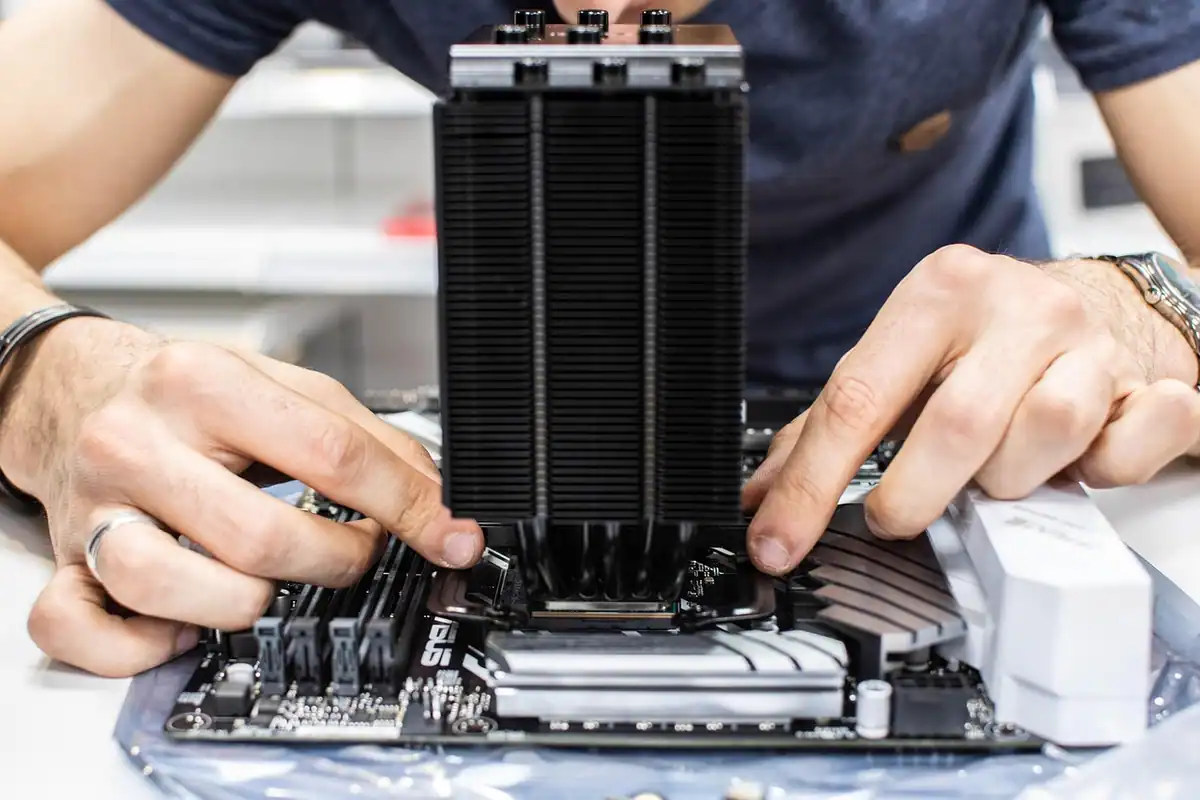
Pentru un PC desktop ai nevoie de puține lucruri: pastă nouă, alcool izopropilic de concentrație mare, șervețele fără scame sau filtre de cafea, o șurubelniță potrivită și un spațiu curat și luminat. Un mic recipient pentru șuruburi te ajută să nu pierzi nimic.
Pregătirea contează la fel de mult ca aplicarea:
- oprește calculatorul, scoate-l din priză și apasă scurt butonul de pornire, ca să descarci energia rămasă;
- așază carcasa pe o masă stabilă, nu pe covor;
- descarcă-ți electricitatea statică atingând o parte metalică a carcasei sau folosește o brățară antistatică;
- dacă ai dubii, fă o poză a cablurilor înainte să le deconectezi.
Dacă te simți nesigur la demontarea unor piese, mai ales în cazul unor răcitoare mari sau cu apă, cere ajutorul unui specialist. O greșeală la montaj poate deteriora procesorul sau placa de bază.
Cum aplici pasta pas cu pas
Pasta se aplică într-o cantitate mică, centrată pe procesor, iar coolerul se montează apoi cu presiune uniformă. Procedura de mai jos este o schemă generală; urmează întotdeauna instrucțiunile producătorului coolerului.
- Demontează coolerul cu grijă, desfăcând șuruburile sau clemele în cruce, câte puțin, ca să nu forțezi placa.
- Șterge pasta veche de pe procesor și de pe talpa coolerului cu un șervețel fără scame și puțin alcool izopropilic. Suprafețele trebuie să fie curate și uscate.
- Verifică procesorul: dacă ai o placă cu socket cu pini, nu atinge pinii și nu forța nimic.
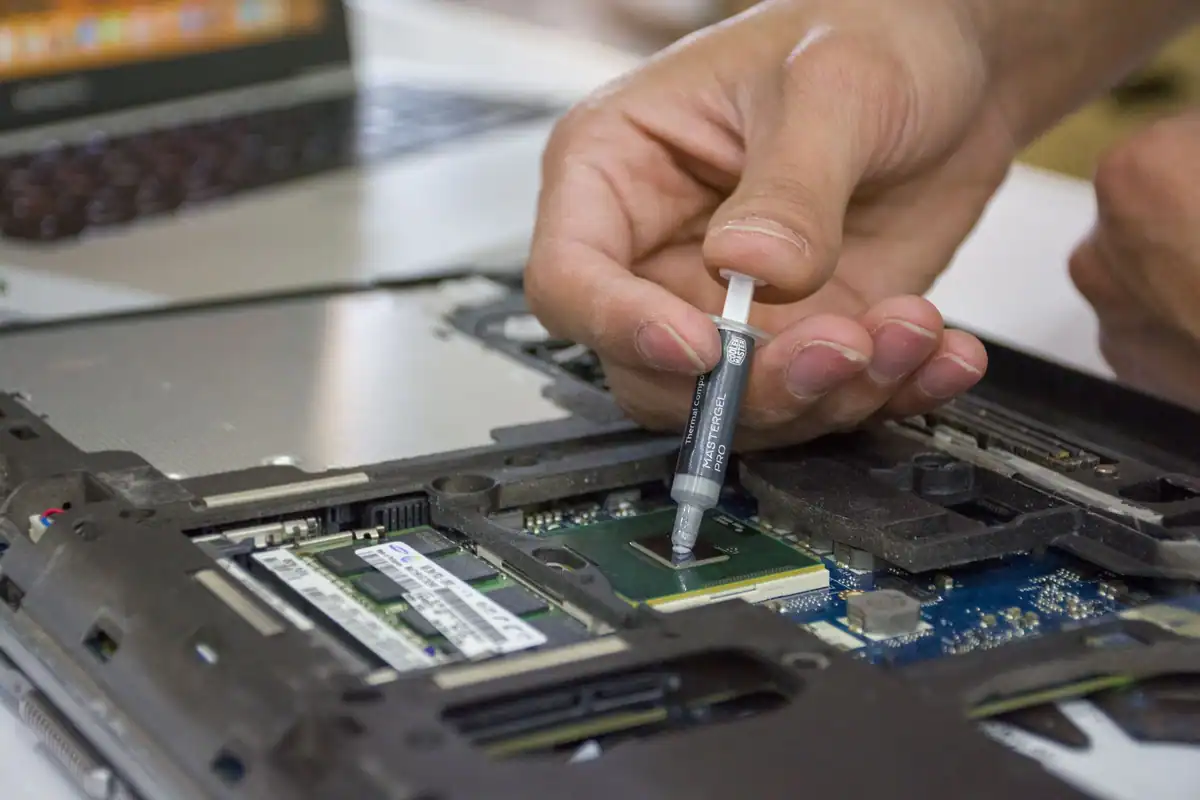
- Aplică pasta: o cantitate mică, cam cât un bob de mazăre, în centrul procesorului. La procesoarele foarte late, producătorii recomandă uneori alte modele; verifică indicațiile.
- Montează coolerul drept, fără să-l rotești, apoi strânge șuruburile treptat, în cruce, cu presiune egală.
- Conectează ventilatorul coolerului la conectorul potrivit de pe placa de bază.
- Pornește sistemul și verifică temperaturile în repaus și sub sarcină.
Greșeli frecvente
- strat prea gros sau pastă întinsă pe tot capacul, cu scurgeri spre laterale;
- șuruburi strânse inegal, care lasă coolerul ușor înclinat;
- pastă care ajunge în socket sau pe componente vecine;
- folosirea unui șervețel cu scame sau a unui lichid de curățare agresiv;
- uitarea conectării ventilatorului coolerului;
- atingerea contactelor procesorului cu degetele.
Cum verifici că a mers
După montaj, comparând cu valorile notate înainte, ar trebui să vezi o scădere, mai ales sub sarcină. Dacă temperaturile sunt la fel sau mai mari, coolerul poate fi montat strâmb, strâns inegal sau pasta aplicată în exces. Demontează și reia procedura, nu insista cu un montaj îndoielnic.
Pasta termoconductoare la laptop
La laptop schimbarea pastei este mai delicată decât la PC, pentru că trebuie să deschizi carcasa, să scoți placa și să demontezi un sistem de răcire compact, cu șuruburi numerotate. Multe laptopuri au o garanție care se pierde dacă deschizi carcasa singur, așa că verifică termenii înainte.
La modelele subțiri, pasta se aplică în straturi mai fine, iar unele piese folosesc și plăcuțe termice pentru memorie sau alte cipuri. Dacă schimbi doar pasta, dar uiți plăcuțele sau le montezi greșit, riști să lași componente fără răcire. Pentru un laptop folosit și cu temperaturi mari, cel mai sigur este un service de încredere, care curăță sistemul de răcire și schimbă pasta într-o singură intervenție. Dacă planifici alte modificări, vezi ce se poate schimba la Upgrade la laptop: RAM și SSD, ce se poate schimba, pentru că uneori merită făcute toate odată.
Mituri despre pasta termoconductoare
Unele păreri circulă fără temei, iar clarificarea lor te scutește de intervenții inutile.
- „Pasta se schimbă anual.” Nu e necesar la majoritatea calculatoarelor; o faci când ai semne clare sau când demontezi coolerul.
- „Cea mai scumpă pastă dă diferențe mari.” Pentru uz obișnuit, diferența dintre o pastă bună și una excelentă este de obicei mică.
- „Mai multă pastă înseamnă răcire mai bună.” Dimpotrivă, excesul înrăutățește transferul de căldură.
- „Schimbarea pastei rezolvă orice căldură.” Nu, dacă problema vine din praf, din carcasă sau din ventilatoare.
Pentru o imagine completă a piesei, a rolului ei și a modului în care procesorul își folosește nucleele, citește Procesorul: nuclee, fire de execuție și frecvență explicate și Componentele unui calculator: ghid complet pe înțeles.
Ce merită reținut despre pasta termoconductoare
Pasta termoconductoare este un detaliu mic cu efect real: ajută căldura să treacă de la procesor la radiator, iar o aplicare corectă ține temperaturile în limite normale. O schimbi când ai semne clare, după ce elimini praful și alte cauze, sau când demontezi coolerul.
De reținut:
- pasta umple golurile dintre procesor și radiator, nu răcește singură;
- cantitate mică, centrată, nu un strat gros;
- verifici întâi praful și fluxul de aer;
- notezi temperaturile înainte și după, ca să vezi rezultatul;
- pentru laptopuri sau cazuri incerte, apelezi la un service, mai ales dacă ai garanție.
Întrebări frecvente
La cât timp se schimbă pasta termoconductoare?
Nu există un interval valabil pentru toți. O schimbi când temperaturile cresc fără altă cauză, când pasta arată uscată sau când demontezi coolerul, nu după un calendar fix.
Pot folosi pastă veche rămasă de la o altă montare?
Nu este recomandat. Pasta deschisă de mult timp se poate usca sau se poate separa, iar una proaspătă îți oferă un contact termic sigur, la un cost mic.
Ce fac dacă am pus prea multă pastă?
Demontează coolerul, șterge ambele suprafețe cu un șervețel fără scame și puțin alcool izopropilic, apoi reia aplicarea cu o cantitate mică. Nu lăsa pasta să ajungă în socket.
Se strică procesorul dacă nu schimb pasta?
Nu direct. Procesoarele moderne își reduc viteza sau se opresc singure la temperaturi mari, dar funcționarea prelungită foarte fierbinte poate afecta stabilitatea și performanța.
Merită să deschid singur laptopul pentru pastă?
Doar dacă ai experiență și laptopul nu mai este în garanție. În caz contrar, un service autorizat evită riscul de a strica conectori, cabluri sau plăcuțe termice.