Un PC all-in-one este un calculator desktop în care ecranul și componentele interne, adică procesor, memorie, stocare și placă de bază, stau în aceeași carcasă. Arată ca un monitor mai gros și are în general o singură sursă de curent. Pentru cine vrea un birou curat, fără turn sub masă și fără o grămadă de cabluri, ideea este atrăgătoare.
Simplitatea vine însă cu un preț, iar prețul se vede la upgrade, la reparații și la performanță susținută. Răspunsul la întrebarea dacă merită depinde de ce ceri de la calculator și cât de mult te interesează să-l modifici în timp.
Ce este un PC all-in-one și cum diferă de un desktop clasic?
Diferența principală este că într-un all-in-one totul este integrat, în timp ce la un desktop clasic fiecare piesă se cumpără și se înlocuiește separat. La desktop ai un turn și un monitor distinct, ceea ce te lasă să alegi un monitor excelent și să schimbi doar piesa învechită. La all-in-one primești un pachet închis, în care piesele sunt adesea alese să încapă într-un spațiu foarte mic.
Practic, componentele sunt de tip laptop sau versiuni compacte ale celor de desktop, ca să încapă în spatele ecranului. Pentru un utilizator obișnuit nu se vede diferența, dar la sarcini intense, performanța e mai apropiată de a unui laptop decât de a unui desktop. Dacă vrei să înțelegi mai bine opțiunile clasice, vezi Laptop sau PC desktop: care se potrivește nevoilor tale și PC asamblat sau PC de brand: avantaje și dezavantaje.
Care sunt avantajele reale?
Avantajele sunt spațiul ocupat redus, cablurile puține și instalarea rapidă. Pentru multe birouri și case, acest trio contează mai mult decât performanța maximă.
- Ordine pe birou: un cablu de curent și, eventual, unul de rețea, la modelele fără Wi-Fi;
- Instalare imediată: scoți din cutie, conectezi, pornești, fără asamblare;
- Ecran și difuzoare incluse, uneori cu cameră web și microfon integrate;
- Aspect îngrijit, potrivit pentru recepții, cabinete, camere de zi;
- Mai ușor de mutat decât un turn și un monitor separate, dar nu atât de portabil precum un laptop.
La acest capitol, un all-in-one se potrivește tipului de utilizare descris în Mini PC-ul pentru birou: când este o alegere bună, unde spațiul mic și cablajul simplu sunt prioritare.
Dacă încă compari categoriile de calculatoare, harta criteriilor este în Cum alegi laptopul: ghid complet după nevoi și buget.
Care sunt dezavantajele?
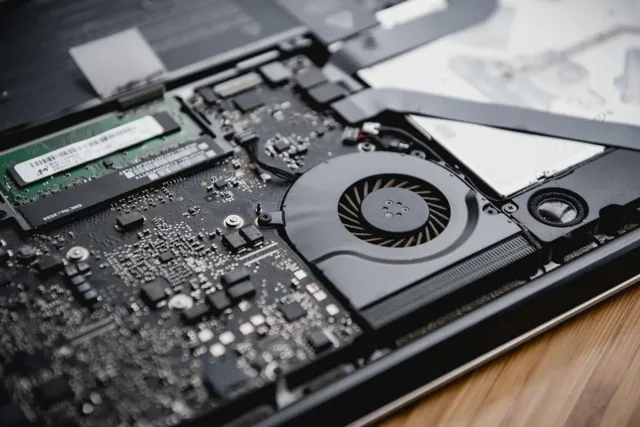
Dezavantajele sunt upgrade-ul limitat, reparațiile mai scumpe și răcirea redusă. Fiindcă piesele sunt înghesuite în spatele ecranului, aerul circulă mai greu, iar procesorul își reduce frecvența la sarcini lungi.
- Upgrade restrâns: la multe modele poți schimba doar memoria și, uneori, SSD-ul, iar procesorul și placa video rămân fixe.
- Ecranul se leagă de calculator: dacă ecranul se strică, trebuie să repari tot aparatul; dacă calculatorul se învechește, nu mai poți folosi ecranul separat.
- Reparații dificile: deschiderea carcasei cere uneori demontarea panoului, cu risc de deteriorare.
- Ecran fix: nu îl poți schimba cu un monitor mai bun sau mai mare.
- Răcire modestă: zgomotul ventilatoarelor crește la sarcină.
Atenție: înainte de a cumpăra, verifică în specificații dacă memoria este lipită sau pe slot. La modelele cu memorie lipită nu poți mări cantitatea mai târziu, iar Upgrade la laptop: RAM și SSD, ce se poate schimba arată o situație asemănătoare la laptopuri.
Pentru ce tip de utilizare merită?
Un all-in-one merită pentru sarcini ușoare și medii: documente, navigare, apeluri video, contabilitate, evidențe, vizionare, învățare. Este o alegere bună pentru birouri mici, recepții, școli, pentru copii și părinți. Dacă ai de gând să jonglezi mult cu aplicații de birou, ar trebui să te ocupi și de organizarea fișierelor, ca în Organizarea fișierelor și folderelor: un sistem simplu.
Nu merită pentru jocuri moderne, editare video serioasă sau randare 3D, unde placa video dedicată și răcirea bună fac diferența. Pentru aceste sarcini, un desktop clasic sau un laptop de performanță oferă mai mult pentru același buget. Cum se aleg componentele potrivite este explicat în Componentele unui calculator: ghid complet pe înțeles.
Ce verifici la specificații?
Verifici procesorul, memoria și tipul de stocare, apoi ecranul, porturile și posibilitatea de a schimba piese. Orice all-in-one de birou trebuie să aibă un SSD, nu un disc mecanic, pentru că diferența de viteză se simte la fiecare pornire. Memoria minimă recomandată pentru uz de birou este de 8–16 GB, în funcție de aplicații.
| Aspect | Ce cauți | De ce contează |
|---|---|---|
| Stocare | SSD, nu disc mecanic | pornire și deschidere rapide |
| Memorie | 16 GB sau posibilitate de upgrade | durabilitate în timp |
| Ecran | mat, cu rezoluție bună | confort la lucru lung |
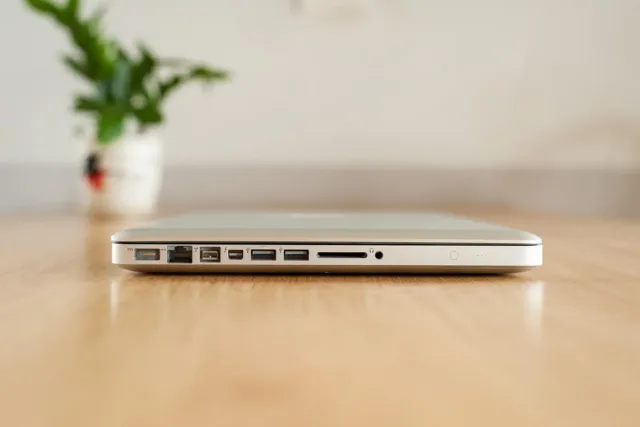
| Porturi | USB-C, USB-A, ieșire video | conectare periferice |
| Cameră | fizică sau cu obturator | apeluri video |
| Acces intern | panou de service | upgrade și curățare |
Citește și despre diferențele dintre tipurile de SSD în SSD NVMe sau SATA: diferențe de viteză și compatibilitate, pentru că tipul de stocare influențează mult senzația de viteză.
Cum îl îngrijești ca să dureze?
Îngrijirea se rezumă la ventilație și curățare. Nu pune aparatul într-un colț strâns, unde orificiile de aer sunt acoperite, și curăță praful la intervale regulate. Un aparat curat evită supraîncălzirea, iar pașii de curățare sunt în Curățarea prafului din calculator: cum și cât de des o faci.
Întrebări frecvente
Se poate folosi ecranul unui all-in-one ca monitor separat?
Doar la modelele care au intrare video, ceea ce e rar. De obicei ecranul este legat de calculatorul din interior.
Pot mări memoria RAM la un all-in-one?
La multe modele da, printr-un capac de service, dar nu la toate. Verifică dacă memoria este pe slot sau lipită.
Este un all-in-one mai scump decât un desktop?
De obicei costă mai mult decât un desktop cu performanță similară, pentru că plătești ecranul integrat și compactarea. Câștigul este spațiul și simplitatea, nu prețul.
Se potrivește un all-in-one pentru lucru de acasă?
Da, dacă lucrezi cu documente, apeluri video și aplicații obișnuite. Pentru mobilitate, un laptop rămâne mai potrivit.
Pot conecta un al doilea monitor?
La multe modele da, printr-o ieșire video. Verifică în specificații, iar organizarea lucrului pe două ecrane este explicată în Lucrul cu două monitoare: configurare și organizare.