Un laptop care se încălzește nu este neapărat un laptop defect. Componentele din interior transformă energia în căldură, iar într-un spațiu atât de îngust răcirea are mereu de lucru. Întrebarea utilă nu este dacă se încălzește, ci cât, când și cu ce consecințe: zgomot constant, încetinire sau opriri bruște.
Cele mai multe cazuri se rezolvă fără service. Mai jos vezi cum faci diferența între comportamentul normal și cel care cere atenție, ce îl provoacă și ce poți face pas cu pas, de la cele mai simple verificări la cele care presupun deschiderea carcasei.
Ce înseamnă „normal” la un laptop
Procesorul și placa video își ajustează singure frecvența în funcție de temperatură. La navigare și la documente, laptopul stă de obicei călduț, iar ventilatorul se aude slab sau deloc. La jocuri, editare video sau exporturi lungi, căldura crește, ventilatorul accelerează și carcasa se încălzește în zona tastaturii sau pe partea de jos. Asta este proiectat să se întâmple.
Valorile exacte diferă de la model la model, deci cel mai sigur reper este documentația producătorului. Ca orientare generală, temperaturile ridicate sub sarcină intensă sunt acceptate, dar un procesor care stă aproape de limită și în repaus indică o problemă. Pentru repere despre piesele implicate, vezi Răcirea calculatorului: temperaturi normale și soluții.
| Situație | Comportament normal | Semn de alarmă |
|---|---|---|
| Navigare, documente | Ventilator slab sau oprit | Ventilator turat constant |
| Videoconferință | Căldură moderată, turații medii | Carcasă foarte fierbinte |
| Joc sau editare video | Turații mari, căldură evidentă | Opriri sau scăderi bruște de performanță |
| Încărcare cu laptopul închis | Puțin călduț | Cald peste măsură |
Cauzele cele mai frecvente
Aerul nu circulă
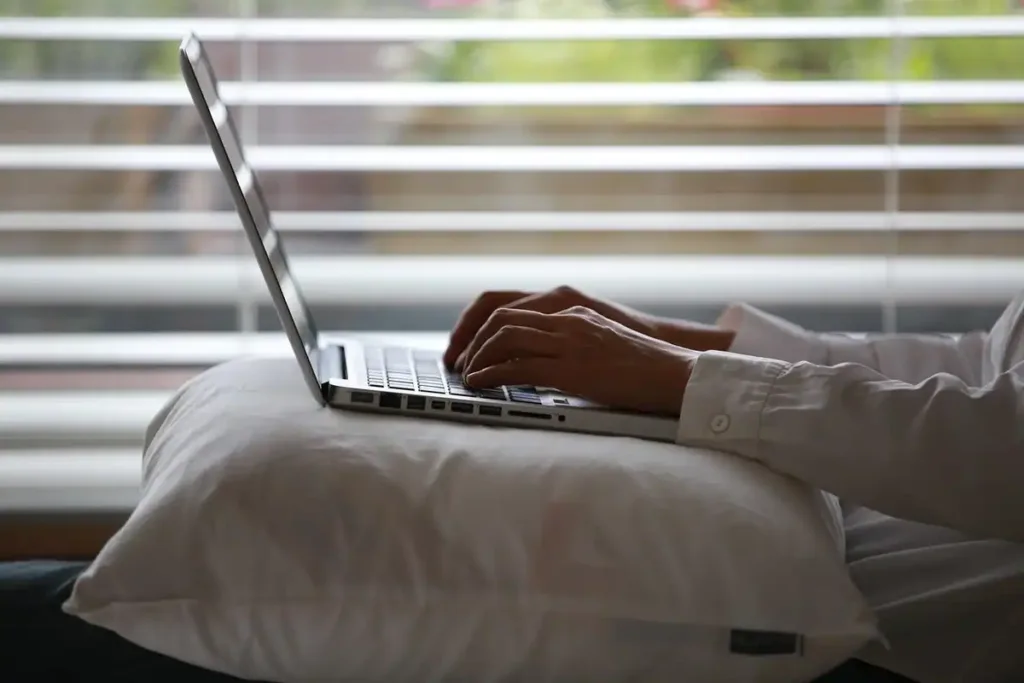
Laptopurile trag aer rece pe dedesubt și îl elimină pe lateral sau pe spate. Pe o pernă, o pătură sau chiar pe genunchi, orificiile se acoperă, iar căldura rămâne înăuntru. O suprafață dură și plată rezolvă adesea jumătate din problemă, iar un suport care ridică laptopul cu câțiva centimetri ajută și mai mult.
Praful din interior
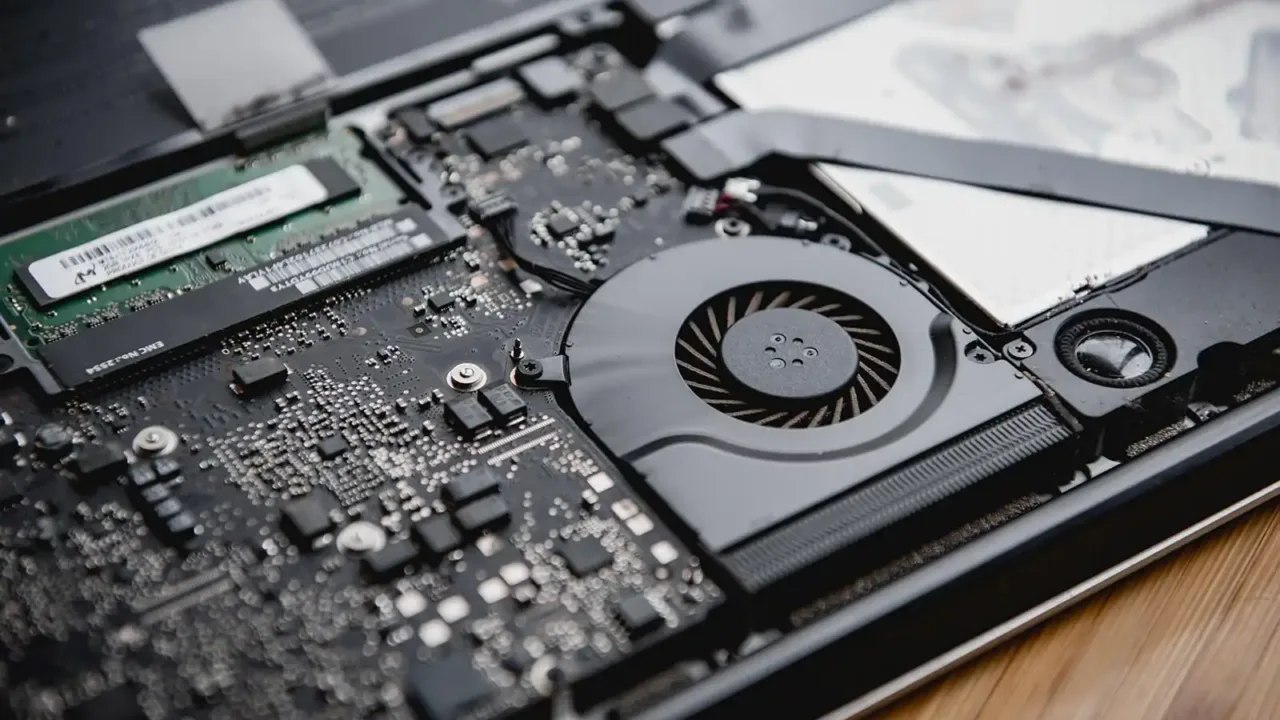
După un an sau doi, praful se strânge pe grilajele ventilatorului și între lamelele radiatorului. Ventilatorul trebuie să învârtă mai tare pentru același debit, deci zgomotul crește. Lucrurile stau asemănător la un desktop, iar pașii de curățare sunt descriși în Curățarea prafului din calculator: cum și cât de des o faci.
Procese care consumă în fundal
Dacă ventilatorul pornește fără motiv aparent, probabil rulează ceva ce nu vezi. Un program rămas blocat, o sincronizare, o actualizare sau o filă de browser cu animații pot ține procesorul ocupat. Deschide Managerul de activități și sortează după consumul de procesor; ghidul despre Procesele din Managerul de activități: ce este normal te ajută să recunoști ce este normal.
Pasta termoconductoare uscată
Între procesor și radiator există un strat subțire de pastă care transferă căldura. La laptopurile mai vechi poate să se usuce și să-și piardă eficiența. Este o intervenție care cere atenție, iar la un laptop aflat în garanție deschiderea carcasei poate duce la pierderea ei. Detalii în Pasta termoconductoare: când o schimbi și cum o aplici.
Ce poți face singur, în ordine
Începe cu pașii care nu costă nimic și nu implică riscuri, apoi continuă numai dacă este nevoie:
- mută laptopul pe o suprafață dură și verifică dacă orificiile de aer sunt libere;
- închide programele de care nu ai nevoie și restartează calculatorul, pentru a opri procesele blocate;
- actualizează sistemul și driverele, pentru că unele versiuni corectează gestionarea energiei;
- alege în setările de energie un profil echilibrat în loc de cel de performanță maximă, dacă nu faci munci grele;
- suflă ușor aer comprimat pe grilajele de ventilație, cu laptopul oprit, fără să atingi paletele ventilatorului;
- verifică dacă bateria s-a umflat sau dacă tastatura și touchpadul se ridică ușor, caz în care oprești folosirea și mergi la service.
Dacă după acești pași zgomotul rămâne, merită o curățare internă făcută de un tehnician sau, dacă te pricepi și garanția a expirat, făcută cu grijă acasă. Un laptop nou cu probleme de temperatură se verifică la început, iar lista de teste e în Laptop nou: ce testezi în primele zile după cumpărare.
Când nu mai este vorba de căldură normală
Dacă laptopul se oprește singur, dacă apar ecrane albastre în timpul sarcinii sau dacă simți miros de plastic încins, nu mai continua să-l folosești la cerere maximă. Salvează-ți fișierele și duce-l la verificat. O defecțiune de răcire poate deteriora componentele mai scumpe ale sistemului.
Obiceiuri care reduc căldura pe termen lung
Câteva obiceiuri mici țin temperaturile sub control luni la rând. Folosește laptopul pe un suport, nu pe suprafețe moi. Evită să-l lași în mașină la soare sau în rucsac închis cât timp este în repaus activ. Curăță ventilația o dată pe an, iar la laptopurile folosite des, la șase luni. Dacă lucrezi zilnic la birou, un monitor extern și o tastatură separată îți permit să ridici laptopul pe un suport, cu aerul liber în jurul lui; o configurare bună de birou este prezentată în Laptopul pentru munca de acasă: ce contează la videoconferințe.
Autonomia suferă și ea când sistemul se încălzește, deoarece ventilatoarele consumă energie și bateria se uzează mai repede la temperaturi ridicate. De aceea o utilizare mai răcoroasă înseamnă, în timp, o baterie care ține mai mult. Pentru așteptările realiste la baterie, vezi Autonomia laptopului: câte ore ține bateria în realitate.
Ce merită reținut despre laptopurile care se încălzesc
- Căldura sub sarcină și ventilatorul turat în acele momente sunt normale.
- Zgomotul constant la lucruri ușoare indică de obicei praf sau procese în fundal.
- Suprafețele moi blochează aerul; o suprafață dură și un suport ajută imediat.
- Pasta termoconductoare și curățarea internă se fac cu atenție la garanție.
- Opririle bruște și mirosul de încins cer verificare la specialist.
Întrebări frecvente
Cât de cald poate fi laptopul la atingere?
Este normal să fie călduț sau chiar cald sub sarcină, mai ales deasupra tastaturii. Dacă este atât de fierbinte încât nu poți ține mâna pe el, reduci sarcina și verifici ventilația.
Un suport cu ventilatoare chiar ajută?
Poate ajuta puțin, mai ales la modelele cu orificii pe partea de jos. Cel mai mare câștig vine însă din simpla ridicare a laptopului și din eliberarea aerului, nu din ventilatoarele suplimentare.
De ce face ventilatorul zgomot imediat după pornire?
La pornire, sistemul rulează multe procese deodată, iar procesorul crește temperatura pentru scurt timp. Dacă zgomotul se calmează după un minut sau două, este un comportament obișnuit.
Pot folosi laptopul conectat la priză tot timpul?
În general da, multe modele limitează singure încărcarea. Căldura rămâne totuși dușmanul bateriei, deci evită să-l ții la încărcat și la sarcină mare, pe o suprafață moale.
Când trebuie să mă duc la service?
Când se oprește singur, când ventilatorul nu mai pornește, când apar mirosuri ciudate sau când zgomotul rămâne mare după curățare și actualizări. Aceste semne indică o piesă de răcire defectă sau o problemă hardware.