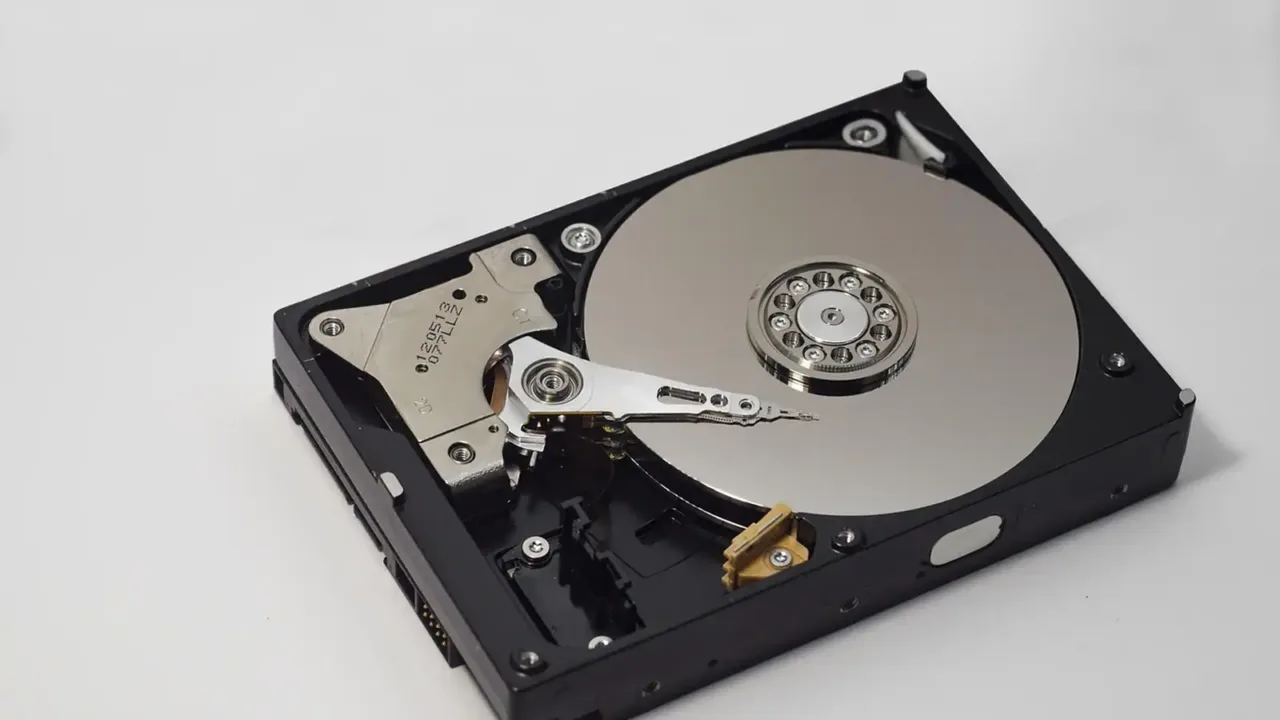
HDD (hard disk drive) stochează datele pe platane magnetice care se rotesc, citite de un cap mobil, în timp ce SSD (solid state drive) le stochează în cipuri de memorie flash, fără nicio piesă în mișcare. Diferența se simte din prima zi: un calculator pornit de pe SSD se trezește în câteva secunde, pe când unul cu HDD cere zeci de secunde. Totuși, hard diskul clasic nu a dispărut, iar în anumite situații este încă alegerea rezonabilă.
Întrebarea „HDD sau SSD” nu are un singur răspuns. Depinde de ce stochezi, cât spațiu vrei și ce buget ai. Mai jos vezi diferențele reale, apoi în ce scenarii alegi fiecare tip și cum le poți combina.
Cum funcționează fiecare tip
Un HDD citește datele mecanic: platanele se învârt, iar un cap de citire se mută deasupra lor, ca acul unui picup. Timpul pierdut cu mutarea capului explică de ce accesul la fișiere mici, răspândite pe disc, este lent. Un SSD citește electronic, direct din celulele de memorie, deci accesul este aproape instantaneu.
Dacă vrei detalii despre tipurile de SSD și interfețele lor, citește SSD NVMe sau SATA: diferențe de viteză și compatibilitate. Aici contează diferența mare de principiu: mecanic contra electronic, și toate consecințele ei.
Ce piese se uzează
La HDD, motorul, rulmenții și capul de citire sunt piese mecanice care se pot defecta. Un șoc în timpul funcționării poate distruge discul. La SSD, celulele de memorie suportă un număr limitat de scrieri, dar la folosirea obișnuită limita este foarte departe, iar controlerul distribuie uzura uniform.
Viteza: unde se simte diferența
Diferența de viteză este cea mai mare pe care o poți obține la un calculator vechi, la costuri mici. Un SSD reduce timpul de pornire, deschide programele mai repede și face sistemul mai fluid la fiecare click. Un HDD, în schimb, se descurcă acceptabil la citirea unor fișiere mari, continue, precum un film.
| Criteriu | HDD | SSD |
|---|---|---|
| Viteză generală | mică | mare |
| Pornirea sistemului | lentă | rapidă |
| Zgomot | se aude, mai ales sub sarcină | tăcut |
| Rezistență la șocuri | slabă | bună |
| Consum | mai mare | mai mic |
| Preț pe gigabyte | mic | mai mare |
| Capacități mari | foarte ieftine | mai scumpe |
Sfat: dacă un calculator vechi este lent și are HDD, schimbarea lui cu un SSD este cel mai eficient upgrade posibil. Vezi și Calculatorul lent: cauze frecvente și soluții pas cu pas pentru alte cauze ale încetinirii.
Capacitatea și prețul
Dacă vrei să vezi cum se leagă stocarea de celelalte piese, deschide prezentarea componentelor. Preț pe gigabyte, HDD-ul rămâne mai ieftin, mai ales la capacități mari. Dacă ai nevoie de câțiva terabytes pentru poze, filme sau arhive, un HDD îți dă mult spațiu la un cost mic. Un SSD de aceeași capacitate costă de multe ori mai mult, deși diferența s-a micșorat în timp.
Pentru uz de zi cu zi, un SSD de capacitate medie ajunge pentru sistem și programe. Datele care ocupă mult spațiu, dar nu cer viteză, pot sta pe un HDD. Această împărțire îți dă și viteză, și spațiu, fără costul unui SSD enorm.

Pentru ce mai merită un HDD
Hard diskul își păstrează rolul acolo unde viteza nu contează, dar spațiul da. Câteva scenarii în care are sens:
- Arhive de poze și filme care se deschid rar.
- Copii de siguranță făcute periodic, unde costul pe gigabyte primează; vezi Hard disk sau SSD extern pentru backup: ce alegi pentru alegerea unui disc extern.
- Stocare de date de lucru voluminoase, precum fișiere video brute care nu se editează direct de pe disc.
- Sisteme NAS, unde discurile de mare capacitate lucrează continuu; vezi NAS-ul pentru acasă: ce este și când merită.
Pentru sistemul de operare și programe nu mai recomand HDD-ul, decât dacă bugetul o impune. Experiența de utilizare este vizibil mai bună pe SSD.
Cum le combini într-un singur calculator
Soluția obișnuită este un SSD pentru Windows, programe și jocurile folosite des, plus un HDD pentru fișiere mari. Cele două unități apar în sistem ca discuri separate, iar tu decizi ce stă pe fiecare. Sistemul nu face singur această împărțire, deci trebuie să muți manual folderele voluminoase, de exemplu pozele sau descărcările.
La carcase de birou ai de obicei loc pentru mai multe unități. La laptopuri, spațiul este limitat, uneori fiind posibil doar un SSD. Dacă ai un laptop cu un slot liber, Upgrade la laptop: RAM și SSD, ce se poate schimba explică ce poți schimba.
Migrarea de la HDD la SSD
Dacă vrei să treci un sistem existent pe SSD, ai două drumuri: instalare curată sau clonarea discului. Clonarea copiază tot, inclusiv problemele vechi, în timp ce instalarea curată pornește de la zero. Pentru pașii unei instalări curate vezi Instalarea curată a Windows: pașii de la stick la desktop. Înainte de orice, fă o copie a fișierelor importante, conform Regula de backup 3-2-1: cum o aplici acasă, concret.
Fiabilitate și semne de defectare
Niciun tip de unitate nu este nemuritor, deci datele importante au nevoie de copii. Un HDD care se defectează dă, de obicei, semne: zgomote de clic, blocaje, fișiere ce nu se deschid, lentoare bruscă. Un SSD poate ceda fără avertisment, motiv pentru care nu te bazezi pe o singură unitate.
Programele de diagnostic citesc datele SMART ale unității, un set de indicatori de sănătate. Dacă acestea arată probleme, mută fișierele pe altă unitate cât mai repede. Nu aștepta să se strice complet.
Întrebări frecvente
Merită să mai cumpăr un HDD pentru calculatorul meu?
Merită dacă ai nevoie de mult spațiu la preț mic, pentru arhive sau copii de siguranță. Pentru sistemul de operare, un SSD este o alegere mult mai bună.
Un SSD se strică mai repede decât un HDD?
Nu neapărat. Celulele flash au o limită de scrieri, dar la uzul obișnuit ea nu se atinge în ani de zile. Fiecare unitate poate ceda, de aceea backupul rămâne necesar.
Pot folosi HDD și SSD în același calculator?
Da. Pui sistemul pe SSD și datele voluminoase pe HDD. Ambele apar ca discuri separate.
Cât de mult mai rapid este un SSD?
Pornirea și deschiderea programelor merg mult mai repede, iar diferența se simte imediat. Valoarea exactă depinde de model și de interfață.
Pot recupera datele de pe un HDD defect?
Uneori, dar cu un specialist și cu costuri mari. Mai simplu este să ai o copie de siguranță făcută din timp.