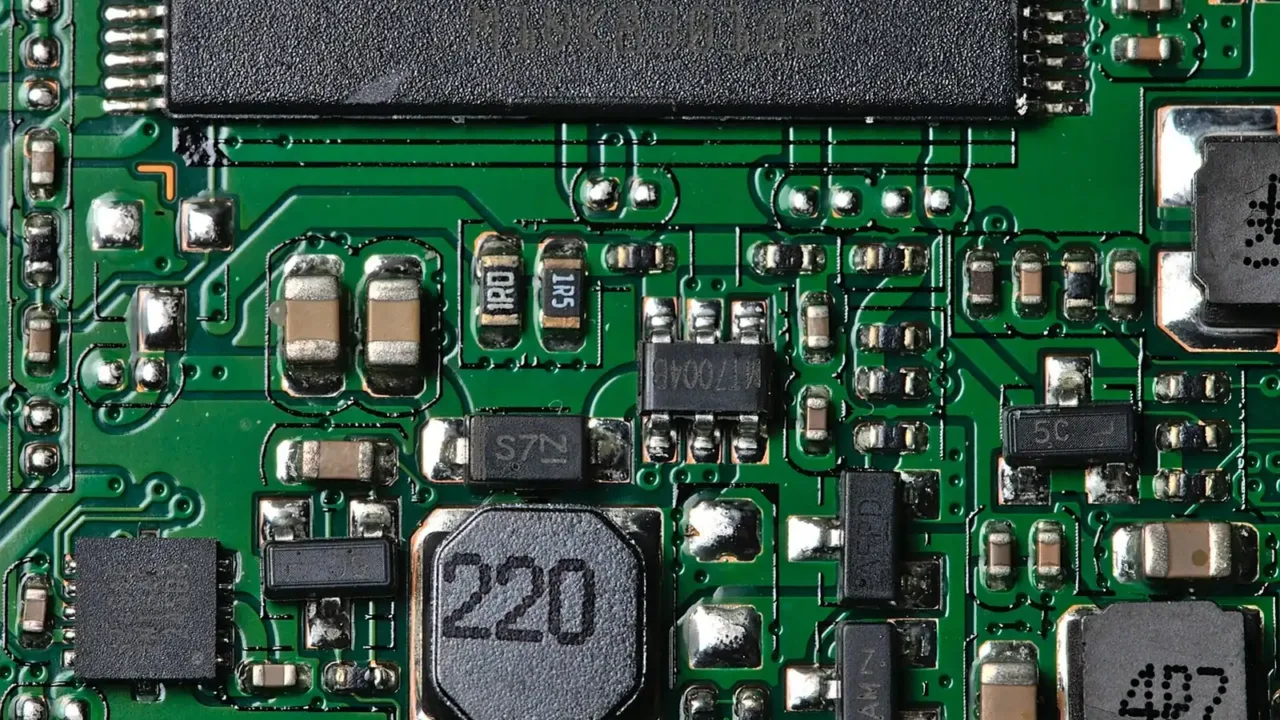
BIOS (Basic Input/Output System) este programul înregistrat pe un cip al plăcii de bază, care rulează primul când pornești calculatorul. El verifică piesele, apoi pornește sistemul de operare. UEFI (Unified Extensible Firmware Interface) este succesorul modern al BIOS-ului: are interfață grafică, folosește mouse-ul, acceptă discuri mari și oferă funcții de securitate suplimentare. În uz curent, oamenii spun „BIOS” pentru ambele.
Majoritatea utilizatorilor nu intră niciodată în acest meniu, dar sunt situații în care devine necesar: instalezi Windows de pe stick, schimbi discul, activezi profilul de memorie sau rezolvi o problemă de pornire. Mai jos afli cum ajungi acolo, ce setări au sens și ce e mai bine să nu atingi.
Ce face firmware-ul plăcii de bază
Firmware-ul plăcii de bază inițializează hardware-ul, rulează testul de pornire (POST) și predă controlul sistemului de operare. Fără el, procesorul, memoria și discurile nu ar ști cum să colaboreze. Setările lui sunt păstrate într-o memorie mică, alimentată de o baterie rotundă de pe placă.
Ca să înțelegi unde se află acest firmware și ce piese gestionează, merită să parcurgi Placa de bază: socket, chipset și compatibilitate și imaginea de ansamblu din Componentele unui calculator: ghid complet pe înțeles.
Diferența dintre BIOS clasic și UEFI
| Criteriu | BIOS clasic | UEFI |
|---|---|---|
| Interfață | text, doar tastatură | grafică, cu mouse |
| Partiționare | MBR | GPT |
| Discuri mari | limitat | acceptate |
| Secure Boot | nu | da |
BIOS-ul clasic folosea un meniu text, navigat de la tastatură, și pornea doar de pe discuri cu partiționare MBR, limitată la unități mai mici. UEFI funcționează cu partiționare GPT, acceptă discuri foarte mari, pornește mai repede și include Secure Boot. Calculatoarele moderne folosesc UEFI, chiar dacă meniul se numește tot BIOS.
Cum intri în meniu
Intri apăsând o tastă imediat după pornire, înainte ca Windows să înceapă să se încarce. Tasta diferă de la un producător la altul, dar cele mai comune sunt Delete, F2, F10 sau Esc. Ecranul de pornire arată adesea un mesaj cu tasta potrivită, iar manualul plăcii o confirmă.
Pe laptopurile cu pornire foarte rapidă, ai prea puțin timp să apeși tasta. În Windows poți ajunge în UEFI din Setări, secțiunea Recuperare, prin opțiunea de pornire avansată: calculatorul repornește direct în meniul firmware-ului.
Ordinea de boot
Ordinea de boot stabilește de pe ce unitate încearcă calculatorul să pornească primul. Dacă vrei să instalezi Windows de pe un stick USB, pui stickul primul în listă sau alegi o dată meniul de boot rapid. După instalare, pui înapoi discul principal ca primă opțiune.
Dacă după instalare calculatorul revine la ecranul de instalare, înseamnă că stickul mai este în port sau primul în listă. Pașii instalării sunt detaliați în Instalarea curată a Windows: pașii de la stick la desktop. Iar dacă ai montat o unitate nouă, verifică dacă apare în listă, cum arată Montarea unui SSD M.2: pașii corecți de la zero.
Profilul de memorie: XMP și EXPO
Modulele de memorie RAM rulează implicit la o frecvență de bază, mai mică decât cea de pe cutie. Pentru a o atinge, activezi în meniu un profil de memorie: XMP la platformele Intel, EXPO la unele platforme AMD (numele variază după placă). Opțiunea apare de regulă în secțiunea de overclocking sau de memorie.
Activarea profilului este una dintre cele mai folositoare setări, mai ales la grafica integrată sau în jocuri. Dacă după activare calculatorul nu mai pornește stabil, resetezi setările și revii la valorile implicite. Context despre frecvență și module: Memoria RAM: câtă îți trebuie și ce înseamnă frecvența și Dual channel la RAM: cum montezi corect memoria.
Atenție: dacă schimbi setări de frecvență sau de tensiune fără să știi ce faci, poți face sistemul instabil. Notează valorile originale sau fă o fotografie a ecranului înainte de modificări.
Secure Boot, TPM și virtualizarea
Secure Boot este o funcție UEFI care permite pornirea doar a sistemelor cu semnătură digitală de încredere, ca protecție împotriva programelor rău-intenționate care se instalează la pornire. TPM este un modul de securitate, dedicat sau integrat în procesor, folosit pentru chei de criptare și cerut de unele versiuni de Windows.
Pe unele sisteme aceste opțiuni sunt dezactivate din fabrică și trebuie pornite din meniu. Mai există opțiunea de virtualizare, necesară pentru programe care rulează mașini virtuale. Dacă vrei să instalezi un alt sistem, de exemplu Linux, uneori trebuie ajustat Secure Boot; detalii în Linux pentru începători: ce distribuție alegi și de ce.
Alte setări utile
- Comportamentul după pană de curent: alegi dacă calculatorul pornește singur la revenirea curentului.
- Controlul ventilatoarelor: ajustezi curba de turații, pentru mai puțin zgomot; relevant și la Răcirea calculatorului: temperaturi normale și soluții.
- Pornirea rapidă: scurtează timpul de boot, dar poate ascunde ecranul de intrare în meniu.
- Data și ora: dacă se resetează mereu, bateria plăcii de bază este probabil consumată.
Ce nu atingi dacă nu ești sigur
Nu modifica tensiuni, limite de putere sau timpi de memorie fără să înțelegi efectul. Nu dezactiva protecțiile termice. Și nu salva setări dacă nu știi ce reprezintă; poți ieși din meniu fără salvare. Majoritatea plăcilor au o opțiune de revenire la valorile implicite, utilă dacă ceva nu mai merge.
Cum faci un update de BIOS în siguranță
Un update de BIOS aduce suport pentru procesoare noi, corecturi de stabilitate sau de securitate, dar se face doar când ai un motiv clar. Dacă sistemul funcționează bine, nu e nevoie. Citești nota de versiune a producătorului, descarci fișierul exact pentru modelul plăcii și urmezi procedura oficială, de obicei cu un stick formatat.
Cât timp se face actualizarea, calculatorul nu trebuie oprit sau scos din priză, fiindcă o întrerupere poate lăsa placa inutilizabilă. Pe un desktop, un UPS e un plus. Pentru verificări înaintea unei achiziții, vezi Compatibilitatea pieselor PC: ce verifici înainte să cumperi, unde apare și rolul update-ului pentru procesoare mai noi.
Întrebări frecvente
Care este diferența dintre BIOS și UEFI?
UEFI este varianta modernă a BIOS-ului: are interfață grafică, acceptă discuri mari și funcții de securitate precum Secure Boot. Meniul se numește adesea tot BIOS.
Cum intru în BIOS pe calculatorul meu?
Apeși o tastă, cel mai des Delete sau F2, imediat după pornire. Manualul plăcii sau mesajul de pe ecran indică tasta exactă.
Ce este XMP sau EXPO?
Este un profil de memorie care aduce modulele RAM la frecvența anunțată de producător. Îl activezi din meniul firmware-ului.
E riscant să fac update de BIOS?
Are un risc mic, dar real dacă procesul este întrerupt. Îl faci doar când ai un motiv, cu alimentare stabilă și fișierul corect.
Cum resetez setările BIOS?
Alegi opțiunea de valori implicite din meniu. Dacă nu poți intra, scoți pentru scurt timp bateria plăcii de bază, după ce ai oprit calculatorul.