Clonarea discului este operația prin care copiezi tot conținutul unui disc, inclusiv sistemul de operare, programele, setările și fișierele, pe un alt disc, de obicei un SSD nou. Rezultatul este un calculator care arată și se comportă la fel, dar pornește și lucrează mai repede. Nu reinstalezi Windows și nu reconfigurezi programele.
Metoda e populară pentru că economisește ore. Dar are și capcane: dacă o faci fără pregătire, poți pierde date sau poți obține un SSD pe care calculatorul nu vrea să pornească. De aceea, clonarea începe cu un backup, nu cu programul de clonare.
Clonare sau instalare curată: ce alegi
Clonarea păstrează tot ce există, inclusiv problemele, iar instalarea curată pornește de la zero. Alegerea depinde de starea sistemului și de cât timp vrei să investești.
| Criteriu | Clonare | Instalare curată |
|---|---|---|
| Timp | rapid, de obicei o oră sau două | mai lung, cu reinstalarea programelor |
| Programe și setări | rămân la fel | trebuie refăcute |
| Sistem lent sau încărcat | rămâne la fel | pornești de la zero |
| Risc de probleme vechi | se păstrează | dispar |
Dacă sistemul funcționează bine și vrei doar un disc mai rapid sau mai mare, clonarea are sens. Dacă ai un calculator încărcat de programe inutile, instalarea curată a Windows e o alegere mai bună. Despre rolul copiilor de siguranță înainte de orice migrare citește ghidul principal despre backup. Pentru a decide ce disc cumperi, consultă comparația dintre SSD NVMe și SATA.
Ce pregătești înainte să începi
Pregătirea reduce aproape toate riscurile. Majoritatea problemelor de clonare vin din lipsa unui pas simplu.
- Fă un backup separat al fișierelor importante, pe alt disc sau în cloud. Clonarea nu este un backup, ci o mutare.
- Verifică spațiul: dimensiunea datelor de pe discul vechi trebuie să încapă pe SSD-ul nou. Dacă discul vechi are 1 TB, dar ocupă doar 300 GB, un SSD de 512 GB poate fi suficient, cu condiția să alegi un program care permite clonarea unui disc mai mic.
- Eliberează spațiu: șterge fișierele inutile, conform ghidului pentru eliberarea spațiului, ca să clonezi mai puține date.
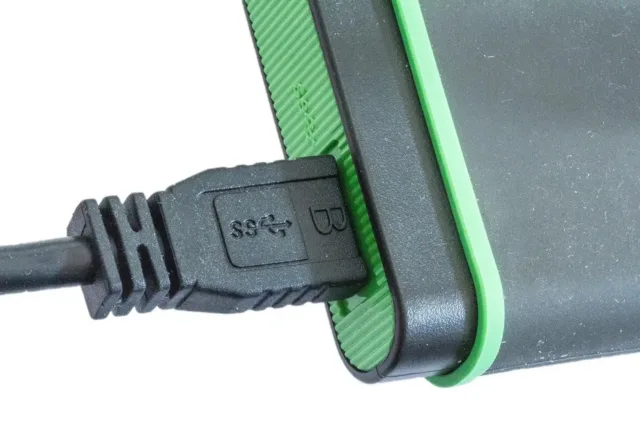
- Procură un adaptor sau o carcasă USB pentru SSD, dacă laptopul are un singur loc de disc. Pe desktop, de obicei ai mai multe conexiuni.
- Actualizează sistemul și repornește, ca să nu clonezi o actualizare întreruptă.
Atenție: programul de clonare șterge tot de pe discul-țintă. Verifică de două ori direcția operației, sursă și destinație, înainte să confirmi.
Cum faci clonarea
Procedura generală este aceeași indiferent de programul ales, fie că e unul gratuit al producătorului SSD-ului, fie unul independent. Pașii diferă ca nume de butoane, nu ca logică.
Conectarea SSD-ului nou
Pune SSD-ul în adaptor USB sau în al doilea slot al calculatorului. Verifică în sistem dacă este recunoscut. Dacă e nou, probabil nu este inițializat și nu apare în Explorer; îl poți inițializa din Gestionarea discurilor, fără să-l formatezi încă, sau lași programul de clonare să facă asta.
Rularea programului de clonare
Alege opțiunea de clonare a discului, nu a unei partiții. Selectează discul vechi ca sursă și SSD-ul ca destinație. Dacă programul oferă ajustarea automată a partițiilor la dimensiunea noului disc, activează opțiunea. Pornește operația și lasă calculatorul în pace până se termină; cu un SSD prin USB poate dura de la câteva zeci de minute la câteva ore, în funcție de volum.
Schimbarea fizică a discurilor
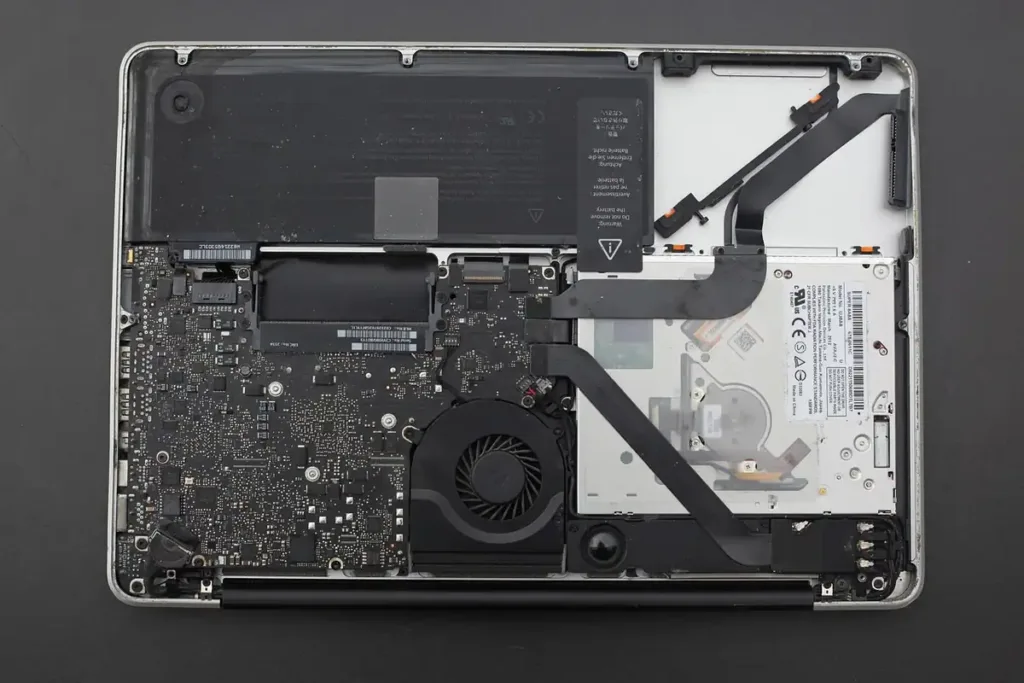
După clonare, oprești calculatorul, scoți discul vechi și pui SSD-ul în locul lui. La un laptop trebuie să deschizi capacul inferior; dacă nu ești sigur cum, caută instrucțiunile modelului sau vezi ghidul despre upgrade-ul la laptop. Păstrează discul vechi intact.
Ce verifici după prima pornire
Prima pornire de pe SSD confirmă dacă clonarea a reușit. Nu te grăbi să ștergi discul vechi.
- Calculatorul pornește în Windows fără erori, iar timpul de pornire este mai scurt.
- Toate unitățile, programele și fișierele sunt la locul lor.
- În Gestionarea discurilor, partiția principală ocupă tot spațiul SSD-ului. Dacă a rămas spațiu nealocat, extinde partiția.
- Funcția TRIM este activă, pentru longevitatea SSD-ului. Windows o activează de obicei automat.
- Actualizările și licența Windows funcționează normal.
Dacă sistemul nu pornește, verifică în BIOS/UEFI ordinea de pornire și modul de funcționare al controlerului de disc. Un disc clonat dintr-un sistem vechi în modul „Legacy" poate refuza să pornească într-un mod UEFI. În caz de dubiu, poți reconecta discul vechi și repeți operația.
Ce faci cu discul vechi
Nu formata discul vechi imediat; păstrează-l neatins câteva zile sau chiar săptămâni, până ești sigur că totul e în regulă. El devine, temporar, o copie de rezervă a stării dinainte de migrare.
Apoi ai două opțiuni: îl folosești ca disc extern de backup, într-o carcasă USB (vezi criteriile pentru discul extern), sau îl ștergi în siguranță și îl arhivezi. Dacă îl dai altcuiva, șterge-l complet, nu doar formatare rapidă, pentru că datele pot fi recuperate. Un disc păstrat ca backup trebuie testat din când în când, ca în articolul despre testarea backupului.
Întrebări frecvente
Clonarea discului înlocuiește backupul?
Nu. Clonarea face o singură copie la un moment dat, iar dacă discul clonat se stricază sau este afectat de un virus, problema se mută cu totul. Backupul păstrează versiuni în timp.
Pot clona un disc mare pe un SSD mai mic?
Da, dacă datele ocupate încap pe SSD și programul permite clonarea pe un disc de capacitate mai mică. Reduci întâi datele de pe discul vechi.
Windows rămâne activat după clonare?
De obicei da, pentru că licența e legată de componentele calculatorului, nu de disc. Dacă totuși apare un mesaj de activare, verifică în setări starea licenței.
De ce nu pornește calculatorul de pe SSD-ul clonat?
Cauzele frecvente sunt ordinea de pornire din BIOS, modul UEFI sau Legacy neconcordant sau o partiție de pornire necopiată. Reconectează discul vechi și verifică aceste setări.
Cât durează o clonare?
Depinde de volumul de date și de viteza conexiunii. Pentru câteva sute de gigabytes, calculează de la o oră la câteva ore.