O videoconferință reușită depinde mai mult de sunet decât de imagine: oamenii tolerează o imagine puțin granulată, dar renunță repede să asculte o voce care se aude slab, cu ecou sau cu întreruperi. Programele de întâlniri online, indiferent de nume, folosesc aceleași componente: microfon, cameră, difuzoare și o conexiune la internet.
De obicei, problemele se rezolvă înainte de ședință, cu câteva verificări de cinci minute. Programele de întâlniri sunt o parte din programele de bază pentru calculator, alături de Browserul web: setări și extensii pentru productivitate și restul uneltelor de lucru. Mai jos vezi ce setezi în ordinea importanței: sunetul, conexiunea, imaginea și lumina, apoi obiceiurile care fac întâlnirea mai plăcută pentru toți.
De ce sunetul contează mai mult decât imaginea?
Un sunet clar păstrează conversația; o imagine bună doar o completează. Dacă imaginea se blochează, ședința continuă, dar dacă nu se aude, întâlnirea s-a terminat de fapt. Prin urmare, primul pas este microfonul.
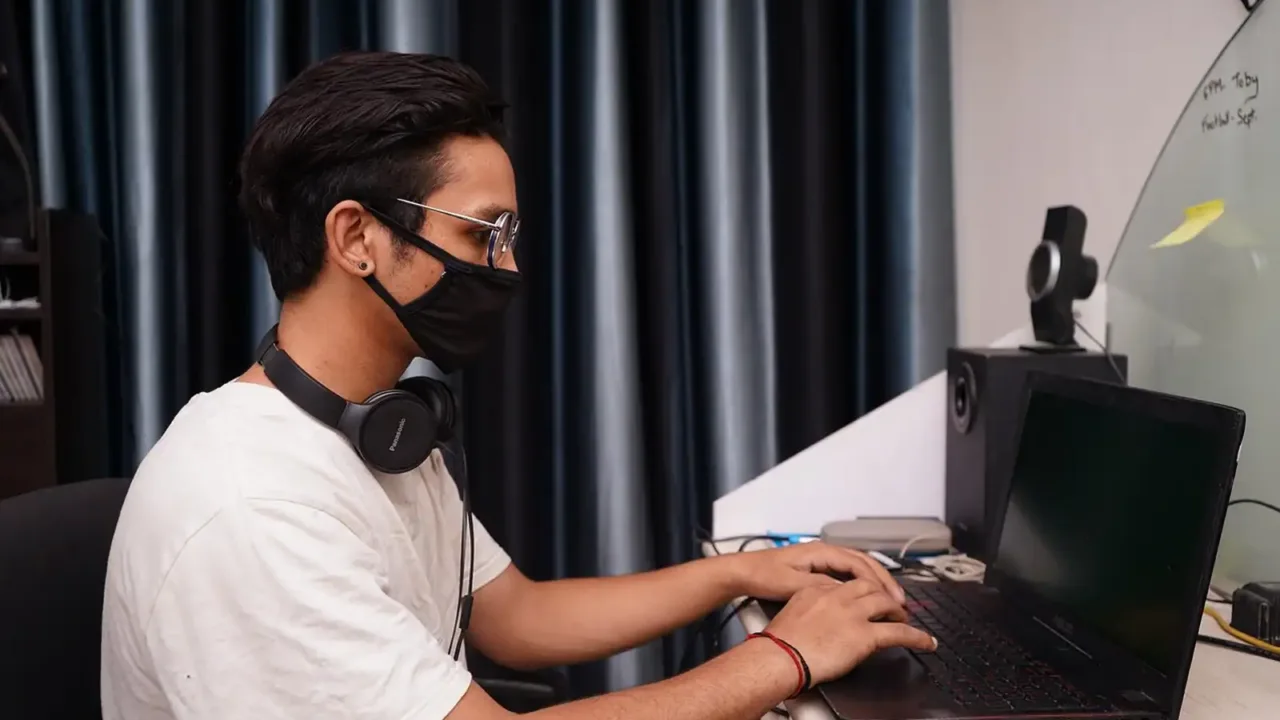
Microfonul încorporat al laptopului funcționează în caz de urgență, dar captează și zgomotul de la tastatură și ecoul camerei. O pereche de căști cu microfon aduce un câștig imediat, pentru că microfonul stă aproape de gură. Un microfon extern simplu, pe un suport, este o a doua variantă bună.
Cum eviți ecoul
Ecoul apare când difuzoarele reproduc vocea celuilalt, iar microfonul tău o preia și o trimite înapoi. Soluția cea mai sigură sunt căștile: sunetul ajunge în urechi, nu în cameră. Dacă folosești difuzoarele, coboară volumul și activează opțiunea de anulare a ecoului din setările programului. Doar o persoană din încăpere ar trebui să aibă microfonul deschis.
Conexiunea la internet
Conexiunea prin cablu este mai stabilă decât Wi-Fi-ul, iar stabilitatea contează mai mult decât viteza maximă. Pentru o videoconferință ajunge o viteză modestă, dar fără întreruperi. Pierderile scurte de conexiune fac vocea „robotică” și îngheață imaginea.
Dacă ești nevoit să folosești Wi-Fi, apropie-te de router și închide alte consumuri mari de bandă: descărcări, actualizări, filme. Pașii pentru o rețea mai stabilă îi găsești în Wi-Fi lent acasă: cauze frecvente și soluții practice, iar pentru poziționarea routerului vezi Routerul de acasă: amplasare și setări de bază. Când ai de ales, un cablu ajută mult; informații în Cablul Ethernet: categorii și când e mai bun decât Wi-Fi.
| Problema | Cauza probabilă | Ce încerci |
|---|---|---|
| Voce întreruptă | Conexiune instabilă | Cablu sau mutare lângă router |
| Ecou | Difuzoare și microfon deschise | Căști, volum mai mic |
| Imagine înghețată | Bandă insuficientă | Oprești camera sau reduci calitatea |
| Se aude zgomot de fundal | Microfon prea departe | Căști cu microfon, anulare de zgomot |
| Tu nu te auzi | Dispozitiv greșit ales | Verifici microfonul în setările programului |
Camera, lumina și fundalul
Camera trebuie să fie la nivelul ochilor, iar lumina principală în fața ta, nu în spate. Un laptop așezat pe birou te filmează de jos în sus, de aceea o ridici pe o stivă de cărți sau pe un suport. Ținta este să privești spre obiectiv când vorbești, nu spre propria imagine.
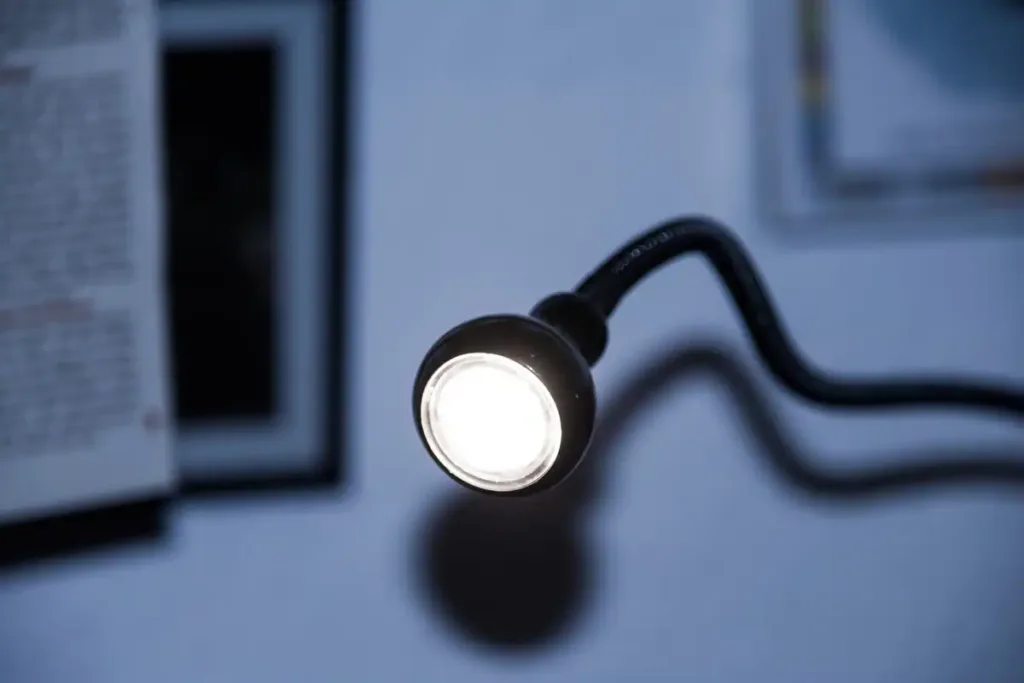
Lumina contează mai mult decât calitatea camerei. O fereastră în fața ta oferă lumină naturală moale. Dacă fereastra e în spatele tău, apari ca o siluetă. O lampă de birou orientată spre perete sau tavan, nu direct spre față, produce o lumină plăcută.
Fundalul
Fundalul simplu și ordonat este alegerea cea mai sigură. Dacă nu ai un colț liniștit, funcția de estompare a fundalului rezolvă problema, dar consumă resurse. Fundalurile virtuale cu imagini pot tăia marginile capului și încarcă procesorul, ceea ce pe un calculator mai slab înseamnă ventilatoare zgomotoase. Dacă laptopul tău se încinge, vezi Răcirea calculatorului: temperaturi normale și soluții.
Setările din program și din sistem
Înainte de prima ședință verifici trei lucruri în setările programului: ce microfon, ce cameră și ce difuzor sunt selectate. Când apare un dispozitiv nou, de exemplu o pereche de căști, sistemul îl alege adesea automat, dar programul poate rămâne pe cel vechi.
Alte setări utile:
- Anularea zgomotului: reduce zgomotul constant, precum ventilatorul sau traficul;
- Calitatea video: reducerea ei ajută când conexiunea este slabă;
- Dezactivarea notificărilor: ca să nu apară mesaje private când partajezi ecranul;
- Confidențialitatea camerei: sistemul îți permite să alegi ce programe au acces la cameră și microfon, deci verifici lista din setările de confidențialitate.
Dacă lucrezi cu mai multe ecrane, poți ține întâlnirea pe unul și notițele pe celălalt; ideile din Lucrul cu două monitoare: configurare și organizare se aplică direct. Pentru alegerea unui laptop care face față ședințelor lungi, vezi Laptopul pentru munca de acasă: ce contează la videoconferințe.
Obiceiuri pentru o întâlnire bună
Câteva reguli simple fac o întâlnire online mai plăcută: închizi microfonul când nu vorbești, te prezinți scurt la început și anunți când partajezi ecranul. Înainte să partajezi, închide filele cu informații personale sau profesionale care nu au legătură cu ședința.
Intră în ședință cu cinci minute mai devreme și fă un test: ascultă-te într-o înregistrare scurtă și verifică imaginea. Aceste cinci minute elimină majoritatea problemelor care altfel apar în fața colegilor sau a clienților.
Întrebări frecvente
Am nevoie de o cameră externă?
Nu neapărat. Camera laptopului este suficientă pentru majoritatea întâlnirilor, dacă lumina e bună. O cameră externă ajută mai ales dacă laptopul are una slabă sau este folosit închis, conectat la un monitor.
De ce mă aud ceilalți slab?
Cel mai des, microfonul selectat este cel greșit sau este prea departe. Verifică dispozitivul în setări și apropie microfonul, sau folosește căști cu microfon.
Ce fac când imaginea se blochează?
Oprește camera și continuă doar cu sunet. Poți apoi reduce calitatea video sau închide alte aplicații care consumă bandă.
Cum partajez ecranul fără să arăt informații private?
Partajează o singură fereastră, nu tot ecranul, și închide înainte e-mailul, mesageria și filele personale. Dezactivează notificările pe durata ședinței.
Merită căști cu anulare de zgomot?
Dacă lucrezi într-un spațiu zgomotos, da. Pentru o cameră liniștită, orice cască cu microfon decent face treaba la fel de bine.