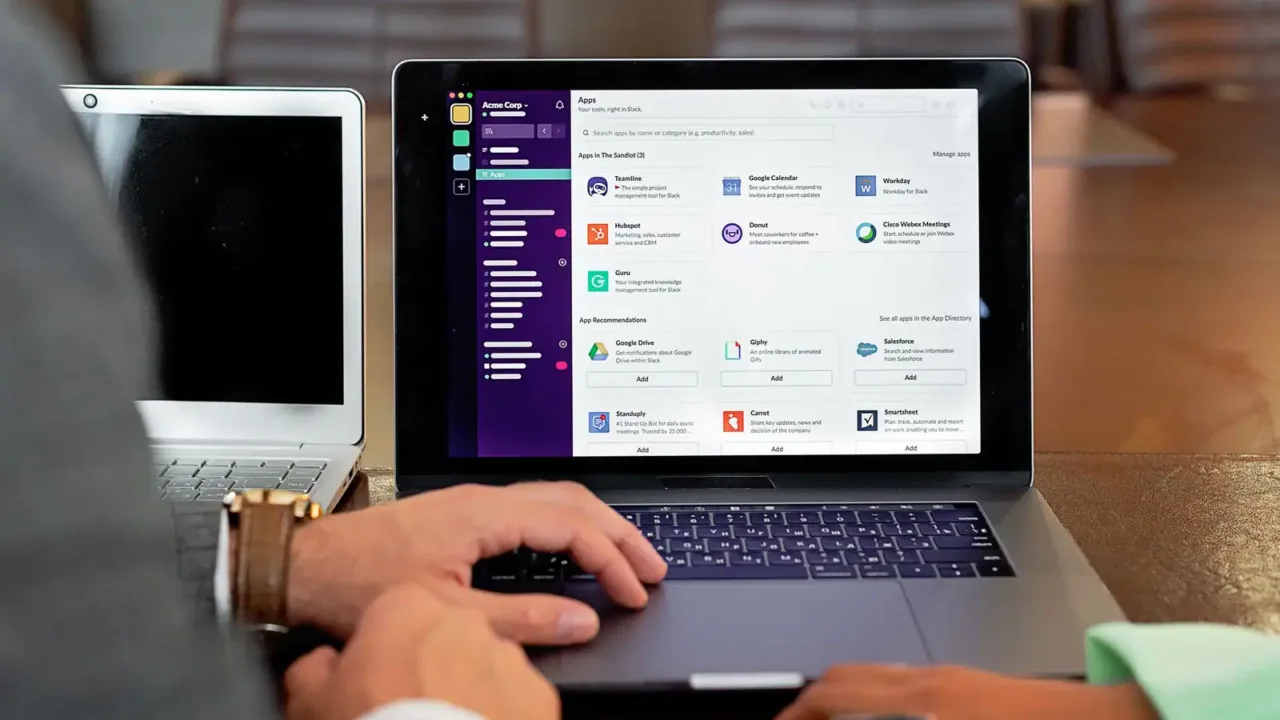
Captura de ecran este o imagine a ceea ce se vede pe monitor la un moment dat și se face cu o scurtătură de tastatură sau cu un instrument integrat în sistem. E util pentru a arăta cuiva o eroare, a salva o confirmare de plată, a documenta pași dintr-un program sau a păstra o informație care nu se poate descărca.
Windows și macOS au mai multe moduri de captură, iar diferența dintre ele se vede în viteză: unele salvează automat un fișier, altele doar copiază imaginea în memorie, ca să o lipești în alt program. Mai jos le găsești pe toate, împreună cu înregistrarea ecranului și câteva reguli de bun-simț când trimiți capturi altora. Capturile sunt printre programele de bază pentru calculator, iar lista completă e în ghidul categoriei.
Cum faci o captură de ecran în Windows?
Cea mai rapidă metodă în Windows este scurtătura Windows + Shift + S, care întunecă ecranul și te lasă să alegi zona de capturat. Imaginea ajunge în clipboard, iar o notificare te duce în instrumentul de decupare dacă vrei s-o salvezi sau s-o editezi.
Variantele disponibile sunt:
- Print Screen (PrtScn): copiază tot ecranul în clipboard, fără să salveze un fișier;
- Alt + Print Screen: copiază doar fereastra activă;
- Windows + Print Screen: salvează automat captura ca fișier în folderul de imagini, subfolderul Capturi de ecran;
- Windows + Shift + S: alegi zona dreptunghiulară, o fereastră sau ecranul întreg.
Instrumentul de decupare
Instrumentul de decupare (Snipping Tool) este programul inclus în Windows pentru captură și adnotare. Îl deschizi din meniul Start. Are modurile dreptunghi, formă liberă, fereastră și ecran complet, plus o întârziere de câteva secunde, utilă când vrei să capturezi un meniu care se închide la clic.
După captură poți desena cu un pix, evidenția un text, decupa imaginea și copia rezultatul direct într-un e-mail sau document. Pentru majoritatea nevoilor zilnice, acest instrument ajunge și nu trebuie să instalezi nimic.
Cum faci o captură pe macOS
Pe macOS, scurtăturile sunt bazate pe tasta Command și Shift, iar capturile se salvează implicit pe desktop. Cele mai folosite combinații sunt trei:
| Scurtătură | Ce face |
|---|---|
| Command + Shift + 3 | Captură a întregului ecran |
| Command + Shift + 4 | Captură a unei zone alese cu cursorul |
| Command + Shift + 5 | Panou cu opțiuni, inclusiv înregistrarea ecranului |
Dacă după Command + Shift + 4 apeși bara de spațiu, poți alege o fereastră întreagă, cu umbra ei. Dacă ții apăsat Control în timpul capturii, imaginea se copiază în clipboard în loc să se salveze ca fișier. Pentru mai multe combinații de acest fel, vezi și Scurtăturile de tastatură care economisesc timp zilnic.
Înregistrarea ecranului
Înregistrarea ecranului produce un videoclip cu ceea ce faci pe calculator, util pentru tutoriale, demonstrații sau pentru a arăta cuiva o problemă greu de descris în cuvinte. Ambele sisteme au funcții integrate.
În Windows, Xbox Game Bar (Windows + G) poate înregistra o fereastră de program, iar versiunile noi ale instrumentului de decupare au o funcție de înregistrare a ecranului. Pe macOS, panoul Command + Shift + 5 are butoane pentru înregistrare, cu sau fără sunet de la microfon.
Sfat: Înainte să înregistrezi, închide notificările și ferestrele personale. Un mesaj privat care apare pe ecran în mijlocul înregistrării se vede apoi de toți cei cărora le trimiți videoclipul.

Când ai nevoie de un program separat
Programele dedicate merită instalate doar dacă înregistrezi des sau ai nevoie de editare. Cele gratuite open-source acoperă înregistrarea cu mai multe surse, pentru ecran și cameră, iar unele programe de capturi adaugă numerotări, săgeți și neclarități pentru zone sensibile. O listă de variante gratuite găsești în Programe gratuite și open-source pentru uz zilnic.
Cum trimiți capturi fără să dezvălui date personale
Orice captură poate conține informații pe care nu vrei să le dai mai departe: adrese de e-mail, numere de cont, nume din lista de contacte, o filă deschisă în fundal. Înainte să trimiți imaginea, verifică ce se vede.
Reguli simple:
- Capturează doar zona necesară, nu tot ecranul.
- Acoperă cu un dreptunghi plin datele personale; neclaritatea slabă poate fi uneori reconstituită.
- Verifică bara de titlu și filele browserului, care arată adesea mai mult decât crezi.
- Nu trimite capturi cu parole sau coduri de autentificare.
Când raportezi o problemă tehnică, o captură cu mesajul de eroare întreg este mai utilă decât o descriere. Dacă ai un calculator lent și vrei să ceri ajutor, o captură din managerul de activități spune mult; vezi Calculatorul lent: cauze frecvente și soluții pas cu pas pentru ce merită urmărit acolo.
Unde ajung capturile și cum le organizezi
Capturile se strâng repede, iar un folder plin de imagini cu nume generice devine greu de folosit. Redenumește imediat cele pe care le păstrezi, cu un nume care spune ce conțin, și șterge restul la sfârșitul săptămânii. Un sistem simplu pentru foldere este descris în Organizarea fișierelor și folderelor: un sistem simplu.
Întrebări frecvente
De ce nu se salvează captura făcută cu Print Screen?
Tasta Print Screen doar copiază imaginea în clipboard. Trebuie s-o lipești într-un program, de exemplu Paint sau un document, și s-o salvezi de acolo. Pentru salvare automată folosești Windows + Print Screen.
Cum fac captură la o pagină lungă, care derulează?
Unele browsere au în meniul de instrumente pentru dezvoltatori sau în meniul de capturi opțiunea de captură a paginii întregi. Alternativ, folosești o extensie de browser pentru captură cu derulare.
Pot înregistra ecranul cu sunet?
Da. Atât Windows, cât și macOS permit înregistrarea cu sunet de la microfon, iar pentru sunetul sistemului pot fi necesare setări suplimentare sau un program separat.
Unde găsesc capturile salvate?
În Windows, în folderul Imagini, subfolderul Capturi de ecran, dacă ai folosit Windows + Print Screen. Pe macOS, de obicei pe desktop, locația putând fi schimbată din panoul de opțiuni.
Cum evidențiez ceva pe o captură?
Deschizi imaginea în instrumentul de decupare sau într-un editor simplu și folosești pixul, evidențiatorul sau dreptunghiurile. Pentru date sensibile, folosești un dreptunghi plin, nu o simplă încețoșare.